クイックアンサー
HDMIビデオキャプチャカードをストリーミング用に設定するには、カメラのHDMI出力をカードの入力に接続し、カードをUSB経由でコンピュータに接続し、ストリーミングソフトウェアでカードをビデオソースとして認識するように設定します。
ストリーミングに専用キャプチャカードが必要な理由
専用のHDMIキャプチャカードは、コンピュータのプロセッサとは別にビデオエンコードを処理するため、遅延が減り、要求の厳しいゲームプレイやライブイベントでもストリームがスムーズに保たれます。これがないと、コンピュータがビデオのエンコードと表示の両方に苦労し、フレーム落ちやカクつきが発生する可能性があります。
Mthuli Cameras And AccessoriesのHDMIビデオキャプチャカードは、高精細入力に対応し、USBで接続するため、複雑な設定なしで信頼性の高いパフォーマンスを求めるストリーマーにとって簡単な選択肢です。
ステップバイステップのセットアップガイド
- カメラからキャプチャカードにHDMIケーブルを接続します: HDMIケーブルの一端をカメラのHDMI出力ポートに、もう一端をキャプチャカードのHDMI入力ポートに差し込みます。信号損失を防ぐため、ケーブルが完全に挿入されていることを確認してください。 よくある間違い:損傷したケーブルや低品質のHDMIケーブルを使用すると、断続的な切断が発生する可能性があります。必ず正常なケーブルでテストしてください。
- キャプチャカードをUSB経由でコンピュータに接続します: キャプチャカードのUSB端をコンピュータのUSB 3.0ポートに接続して、最適なデータ転送速度を実現します。USB 2.0ポートでも動作する場合がありますが、解像度やフレームレートが制限される可能性があります。 チェックポイント:コンピュータがカードを認識しない場合は、別のUSBポートを試すか、カードの故障を疑う前にコンピュータを再起動してください。
- カメラをビデオモードに設定し、オートパワーオフを無効にします: カメラをムービーまたはビデオモードに切り替えて、クリーンなHDMI信号を出力します。カメラのメニューで、オートパワーオフをオフにするか、利用可能な最長時間に設定して、放送中にストリームが途切れるのを防ぎます。 よくある間違い:省電力設定を無効にし忘れることは、ストリームが予期せず中断する最大の理由です。配信前に必ず再確認してください。
- ストリーミングソフトウェアでキャプチャカードを認識するように設定します: ストリーミングソフトウェア(OBS Studio、Streamlabsなど)を開き、ソースに移動して、新しいビデオキャプチャデバイスを追加し、デバイスリストからキャプチャカードを選択します。解像度とフレームレートをカメラの出力に合わせて設定します。 チェックポイント:ビデオが黒く表示されたり、ちらついたりする場合は、デバイスのプロパティで解像度またはフレームレートを1080p、30fpsなどの標準値に変更してみてください。
- 配信前にオーディオとビデオの同期をテストします: マイクに向かって話し、プレビュー画面でオーディオがビデオと一致しているか確認します。遅延がある場合は、ストリーミングソフトウェアでオーディオオフセットを数ミリ秒調整します。 よくある間違い:カメラの内蔵マイクのオーディオで十分だと想定すること。プロフェッショナルな音質を得るには、コンピュータに接続した外部マイクを使用してください。
製品スポットライト
-
HDMIビデオキャプチャカード販売中: HDMIビデオキャプチャカードを使用すると、カメラ、ゲーム機、コンピュータなどのHDMIソースからビデオとオーディオをキャプチャおよび録画できます。つまり、追加のアダプタやコンバータを必要とせず、DSLRやミラーレスカメラをストリーミングソフトウェアに直接接続できます。
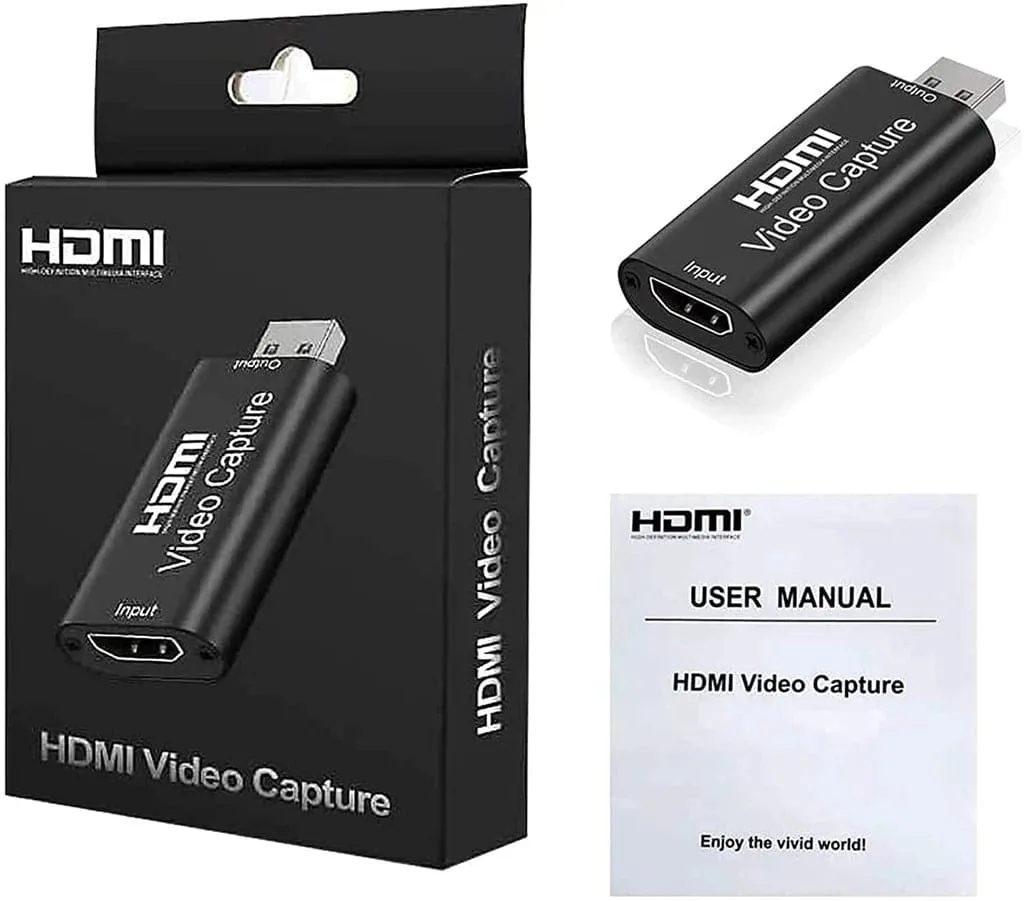
HDMIビデオキャプチャカード販売中


