Schnellantwort
Um einen gehärteten Glas-Screen-Protector auf Ihrem Galaxy A35 ohne Blasen anzubringen, reinigen Sie das Display gründlich, richten Sie den Protector mithilfe der Kameraaussparung und des Lautsprechergitters aus und drücken Sie von der Mitte nach außen. Verwenden Sie das mitgelieferte GHOSTEK 2-Set als Ersatz, falls die Ausrichtung fehlschlägt.
Warum die Ausrichtung wichtiger ist als Geschwindigkeit
Gehärtete Glas-Protectoren sind starr. Sobald sie das Display berühren, lassen sie sich nicht mehr verschieben. Deshalb ist die Ausrichtung der wichtigste Schritt. Das Display des Galaxy A35 hat oben in der Mitte eine kleine Kamera-Aussparung und direkt darüber ein Lautsprechergitter. Diese als Referenzpunkte zu nutzen, hilft Ihnen, den Protector zu positionieren, bevor er Kontakt aufnimmt.
Was tun, wenn trotzdem Blasen entstehen?
Wenn eine Blase auftritt, heben Sie die nächstgelegene Ecke des Protectors mit einem Fingernagel oder einer dünnen Plastikkarte an, bis die Blase freiliegt, und drücken Sie dann erneut von der Mitte nach außen. Bei hartnäckigen Staubpartikeln entfernen Sie den Staub mit dem Klebestreifen, der in den meisten Sets enthalten ist, vom Display, bevor Sie den Protector erneut anbringen. Das GHOSTEK 2-Set bietet Ihnen einen zweiten Protector, falls der erste unbrauchbar wird.
Schritt-für-Schritt-Anleitung zur Installation
- Display reinigen: Wischen Sie das Display mit dem mitgelieferten trockenen Tuch ab, um Staub zu entfernen, und verwenden Sie dann das feuchte Tuch, um Fette zu entfernen. Wischen Sie abschließend erneut mit dem trockenen Tuch. Häufiger Fehler: Wenn Sie das feuchte Tuch überspringen, bleiben Fette zurück, die später Blasen verursachen. Prüfen Sie das Display schräg unter hellem Licht, um verbleibenden Staub oder Schlieren zu erkennen.
- Schutzfolie abziehen: Ziehen Sie die Schutzfolie von der Klebeseite des gehärteten Glases ab. Halten Sie den Protector an den Rändern, um Fingerabdrücke zu vermeiden. Häufiger Fehler: Das Berühren der Klebefläche hinterlässt Fette, die die Haftung verringern.
- Protector ausrichten: Positionieren Sie den Protector über dem Display und nutzen Sie die Kamera-Aussparung und das Lautsprechergitter als Führung. Senken Sie ihn langsam von einer Seite zur anderen ab. Häufiger Fehler: Wenn Sie ihn senkrecht fallen lassen, kann Luft eingeschlossen werden. Bevor Sie ihn aufsetzen, prüfen Sie, ob die Aussparungen mit Kamera und Lautsprecher übereinstimmen.
- Von der Mitte aus drücken: Drücken Sie mit dem Daumen oder einem weichen Tuch fest auf die Mitte des Displays und dann nach außen zu den Rändern. Der Klebstoff drückt die Luft auf natürliche Weise heraus. Häufiger Fehler: Wenn Sie zuerst die Ränder drücken, kann Luft in der Mitte eingeschlossen werden. Wenn eine Blase zurückbleibt, heben Sie die nächstgelegene Ecke an und drücken Sie erneut.
- Kleine Blasen glätten: Bei winzigen Blasen in der Nähe der Ränder schieben Sie sie mit einer in ein Mikrofasertuch gewickelten Plastikkarte vorsichtig zum Rand. Häufiger Fehler: Die Verwendung eines scharfen Gegenstands kann das Glas oder den Protector zerkratzen. Wenn nach 24 Stunden weiterhin Blasen vorhanden sind, sitzt der Protector möglicherweise nicht richtig; erwägen Sie, den Ersatz anzubringen.
- Touch-Empfindlichkeit prüfen: Testen Sie nach der Installation den Touchscreen durch Wischen und Tippen. Gehärtetes Glas sollte die Reaktionsfähigkeit nicht beeinträchtigen. Häufiger Fehler: Ein angehobener Rand zu ignorieren, kann zu Touch-Problemen führen oder an Hüllen hängen bleiben. Wenn sich der Protector an den Rändern anhebt, drücken Sie ihn fest nach unten; wenn er sich weiterhin anhebt, ist das Display möglicherweise nicht vollständig sauber.
Was Sie verwenden sollten
-
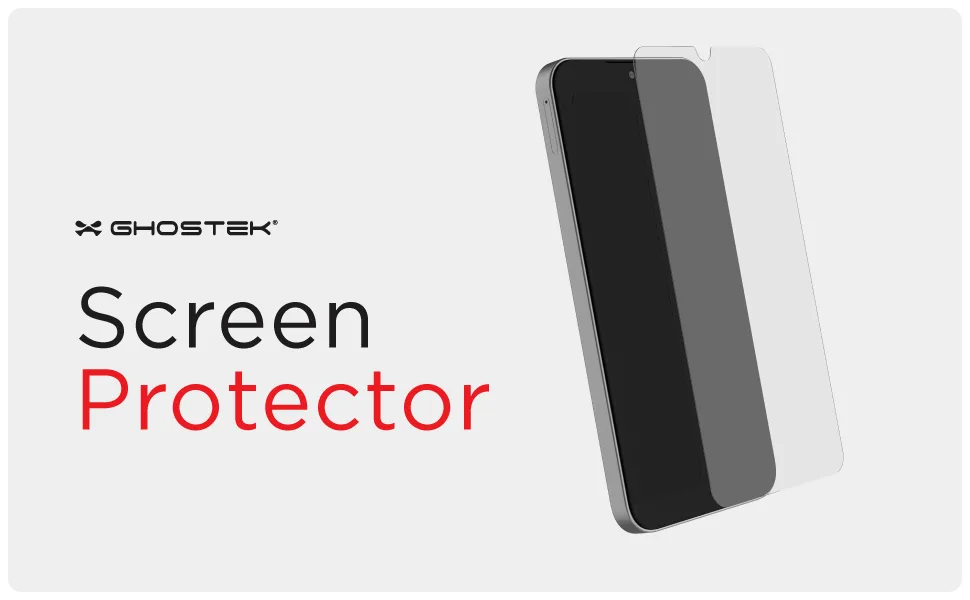
Galaxy A35 Gehärtetes Glas Screen-Protector (2-Set) — Displayschutz: Dieses 2-Set enthält zwei gehärtete Glas-Screen-Protectoren, die für das Galaxy A35 entwickelt wurden. Ein Ersatz bedeutet, dass Sie die Installation wiederholen können, wenn der erste Versuch Staub anzieht oder falsch ausgerichtet ist.
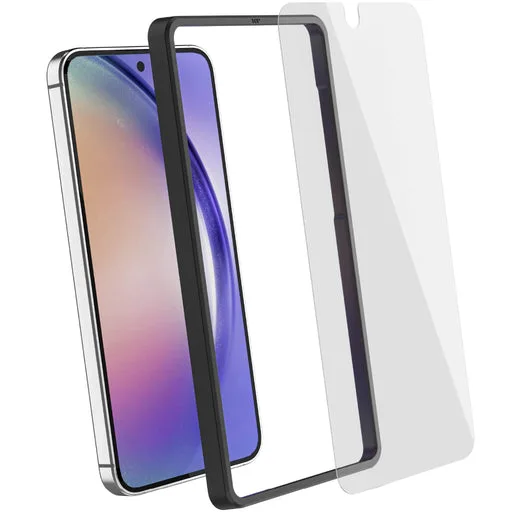
Galaxy A35 Gehärtetes Glas Screen-Protector (2-Set) — Displayschutz