クイックアンサー
Galaxy A35に気泡なしでガラスフィルムを貼るには、画面をしっかり拭き、カメラの切り欠きとスピーカーグリルを目印にフィルムを位置合わせし、中央から外側に向かって押し付けます。位置がずれた場合に備えて、付属のGHOSTEK 2枚パックを予備として使用できます。
スピードより位置合わせが重要な理由
ガラスフィルムは硬いため、一度画面に触れると位置をずらせません。だからこそ、位置合わせが最も重要なステップです。Galaxy A35の画面には、上部中央に小さなカメラ用パンチホールがあり、そのすぐ上にスピーカーグリルがあります。これらを基準点として使うことで、フィルムが画面に触れる前に正しい位置に置けます。
それでも気泡ができたら?
気泡ができた場合は、爪や薄いプラスチックカードでフィルムの最も近い角を持ち上げ、気泡が露出したら、中央から外側に向かって押し直します。頑固なホコリの粒には、ほとんどのキットに付属の粘着テープで画面のホコリを取り除いてから貼り直します。GHOSTEK 2枚パックなら、1枚目が使えなくなっても2枚目があります。
ステップバイステップの取り付け方法
- 画面を拭く: 付属の乾いたクロスで画面を拭いてホコリを取り除き、ウェットワイプで油分を拭き取ります。最後にもう一度乾いたクロスで仕上げます。よくある間違い:ウェットワイプを省略すると油分が残り、後で気泡の原因になります。 明るい光の下で画面を斜めから確認し、残ったホコリや汚れがないかチェックします。
- 台紙をはがす: ガラスフィルムの粘着面から保護フィルムをはがします。指紋が付かないように、フィルムは端を持ちましょう。よくある間違い:粘着面に触れると油分が付着し、密着性が低下します。
- フィルムを位置合わせする: カメラのパンチホールとスピーカーグリルを目印に、フィルムを画面の上に置きます。片側からゆっくりと下ろします。よくある間違い:真上から落とすと空気が入り込みます。 画面に触れる前に、切り欠きがカメラとスピーカーに合っているかもう一度確認します。
- 中央から押す: 親指または柔らかいクロスで画面の中央をしっかり押し、端に向かって外側に押し出します。粘着剤が自然に空気を押し出します。よくある間違い:先に端を押すと中央に空気が残ります。 気泡が残る場合は、最も近い角を持ち上げて押し直します。
- 小さな気泡を伸ばす: 端の近くの小さな気泡は、マイクロファイバークロスで包んだプラスチックカードで端に向かって優しく押し出します。よくある間違い:鋭利なものを使うとガラスやフィルムに傷が付きます。 24時間経っても気泡が消えない場合、フィルムが正しく密着していない可能性があります。予備のフィルムで貼り直すことを検討してください。
- タッチ感度を確認する: 取り付け後、スワイプやタップでタッチスクリーンをテストします。ガラスフィルムは応答性に影響を与えません。よくある間違い:端の浮きを無視すると、タッチ操作に問題が生じたり、ケースに引っかかったりします。 フィルムの端が浮いている場合は、しっかり押し付けます。それでも浮く場合は、画面が完全にきれいでない可能性があります。
使用するもの
-
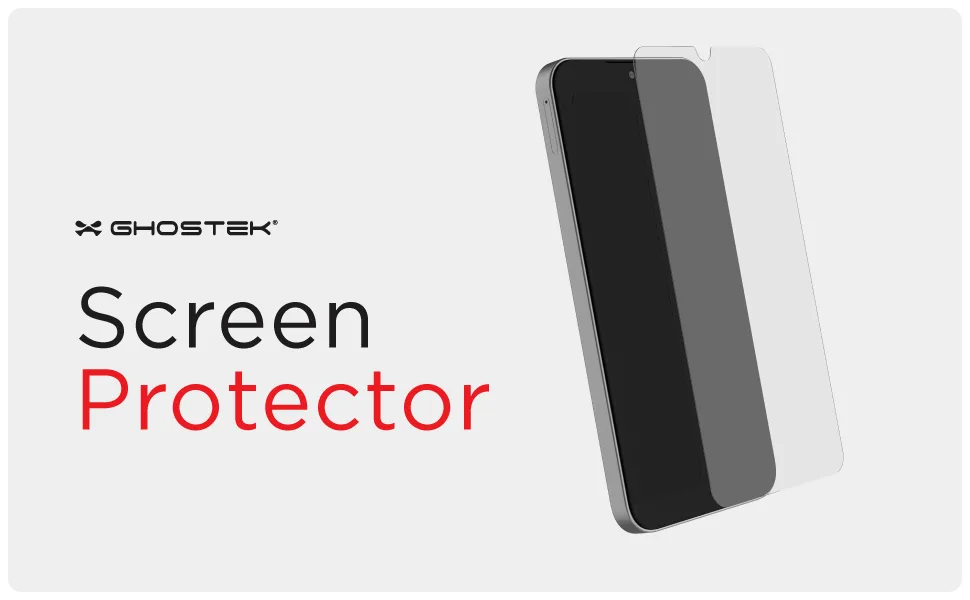
Galaxy A35用ガラスフィルム(2枚入り)— 画面保護: この2枚入りパックには、Galaxy A35用に設計されたガラスフィルムが2枚含まれています。予備があれば、最初の取り付けでホコリが入ったり位置がずれたりしても、貼り直すことができます。
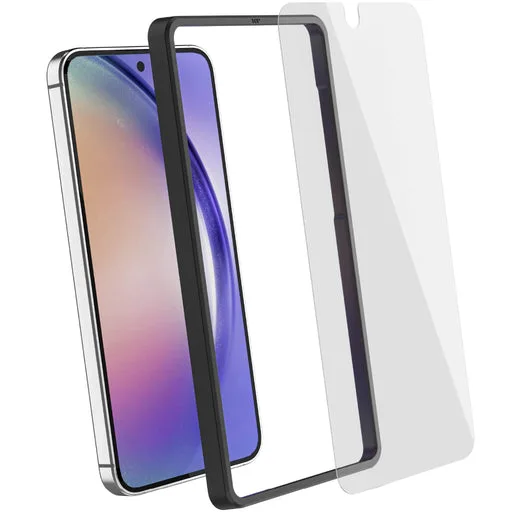
Galaxy A35用ガラスフィルム(2枚入り)— 画面保護