快速解答
要在 Galaxy A35 上無氣泡地貼上鋼化玻璃保護貼,請徹底清潔螢幕,以相機開孔和揚聲器格柵為對齊參考,從中心向外按壓。使用隨附的 GHOSTEK 2 片裝,若第一次對不準還有備用。
為什麼對齊比速度更重要
鋼化玻璃保護貼是剛性的,一旦接觸螢幕就無法滑動調整位置。這就是為什麼對齊是最重要的步驟。Galaxy A35 的螢幕頂部中央有一個小相機開孔,上方還有一個揚聲器格柵。將這些作為參考點,有助於在保護貼接觸前定位。
如果還是出現氣泡怎麼辦?
如果出現氣泡,用指甲或薄塑膠卡輕輕掀起最近的保護貼角落,直到氣泡露出,然後從中心向外重新按壓。對於頑固的灰塵顆粒,使用大多數套件中附帶的黏塵貼將灰塵從螢幕上黏起,再重新貼上。GHOSTEK 2 片裝提供第二張保護貼,以防第一張無法使用。
逐步安裝指南
- 清潔螢幕: 用隨附的乾布擦拭螢幕以去除灰塵,然後使用濕布去除油脂。最後再用乾布擦拭一次。常見錯誤:跳過濕布步驟會留下油脂,導致後續產生氣泡。 在明亮燈光下以斜角檢查螢幕,找出殘留的灰塵或污漬。
- 撕除背膜: 撕掉鋼化玻璃黏膠面的保護膜。握住保護貼邊緣以避免指紋。常見錯誤:觸摸黏膠面會留下油脂,降低黏著力。
- 對齊保護貼: 將保護貼置於螢幕上方,以相機開孔和揚聲器格柵為參考。從一側緩慢放下至另一側。常見錯誤:垂直放下會困住空氣。 在接觸前,再次確認開孔與相機和揚聲器對齊。
- 從中心按壓: 用拇指或軟布在螢幕中心用力按壓,然後向外推向邊緣。黏膠會自然排出空氣。常見錯誤:先按壓邊緣會導致空氣被困在中心。 如果仍有氣泡,掀起最近的角落並重新按壓。
- 撫平小氣泡: 對於邊緣附近的小氣泡,用超細纖維布包裹的塑膠卡輕輕將其推向邊緣。常見錯誤:使用尖銳物品可能刮傷玻璃或保護貼。 如果 24 小時後氣泡仍未消失,保護貼可能未正確貼合;考慮重新貼上備用保護貼。
- 檢查觸控靈敏度: 安裝後,透過滑動和點擊測試觸控螢幕。鋼化玻璃不應影響反應速度。常見錯誤:忽略翹起的邊緣可能導致觸控問題或卡到保護殼。 如果保護貼邊緣翹起,用力按壓;若仍翹起,螢幕可能未完全清潔。
使用產品
-
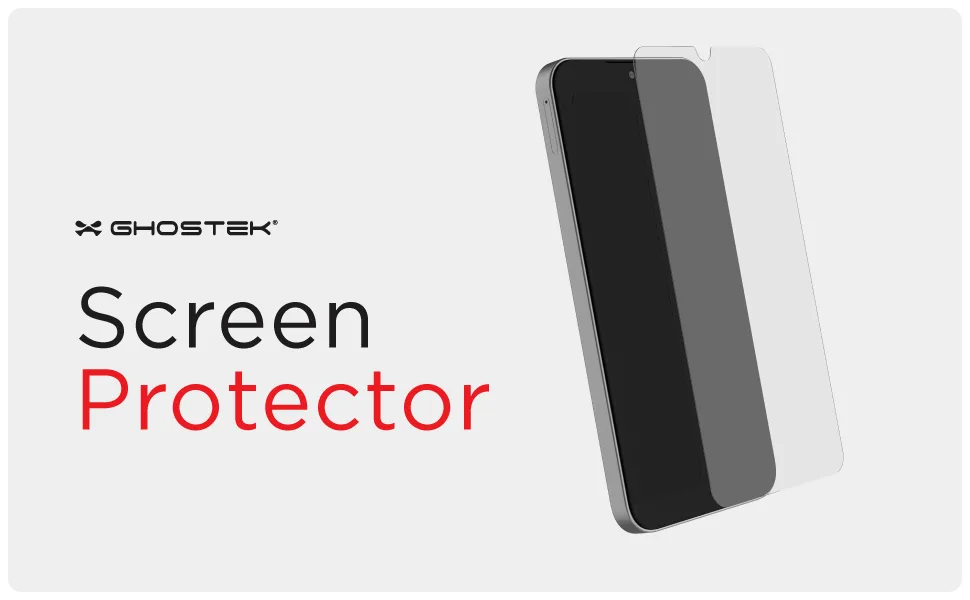
Galaxy A35 鋼化玻璃螢幕保護貼(2 片裝)— 螢幕保護: 這款 2 片裝包含兩張專為 Galaxy A35 設計的鋼化玻璃螢幕保護貼。有備用保護貼意味著如果第一次安裝沾到灰塵或對不準,可以重新貼上。
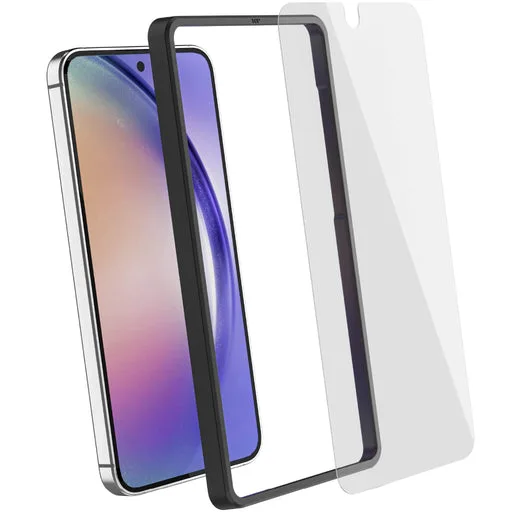
Galaxy A35 鋼化玻璃螢幕保護貼(2 片裝)— 螢幕保護