빠른 답변
갤럭시 A35에 강화유리 보호필름을 기포 없이 부착하려면 화면을 깨끗이 닦고, 카메라 컷아웃과 스피커 그릴을 기준으로 정렬한 후 중앙에서 바깥쪽으로 눌러주세요. 정렬이 어긋날 경우를 대비해 GHOSTEK 2팩에 포함된 여분을 사용하세요.
정렬이 속도보다 중요한 이유
강화유리 보호필름은 단단해서 한 번 화면에 닿으면 위치를 조정할 수 없습니다. 그래서 정렬이 가장 중요한 단계입니다. 갤럭시 A35의 화면에는 상단 중앙에 작은 카메라 펀치홀이 있고 바로 위에 스피커 그릴이 있습니다. 이 기준점을 활용하면 보호필름이 화면에 닿기 전에 위치를 잡을 수 있습니다.
그래도 기포가 생기면?
기포가 생기면 손톱이나 얇은 플라스틱 카드로 보호필름의 가장 가까운 모서리를 들어 기포가 노출될 때까지 올린 다음, 중앙에서 바깥쪽으로 다시 눌러주세요. 먼지 입자가 끈끈하면 대부분 키트에 포함된 접착 스트립으로 화면에서 먼지를 제거한 후 다시 부착하세요. GHOSTEK 2팩은 첫 번째 보호필름을 사용할 수 없게 된 경우를 대비해 두 번째 보호필름을 제공합니다.
단계별 설치 방법
- 화면 청소: 포함된 마른 천으로 화면을 닦아 먼지를 제거한 후, 물티슈로 기름기를 제거하세요. 마지막으로 마른 천으로 다시 닦아주세요. 흔한 실수: 물티슈를 건너뛰면 기름기가 남아 나중에 기포가 생길 수 있습니다. 밝은 빛 아래에서 화면을 비스듬히 확인하여 남은 먼지나 얼룩이 있는지 확인하세요.
- 보호필름 뒷면 제거: 강화유리 접착면에서 보호필름을 벗겨내세요. 지문이 묻지 않도록 가장자리를 잡으세요. 흔한 실수: 접착면을 만지면 기름기가 남아 접착력이 떨어질 수 있습니다.
- 보호필름 정렬: 카메라 펀치홀과 스피커 그릴을 기준으로 보호필름을 화면 위에 위치시키세요. 한쪽에서 다른 쪽으로 천천히 내리세요. 흔한 실수: 수직으로 떨어뜨리면 공기가 갇힐 수 있습니다. 화면에 닿기 전에 컷아웃이 카메라와 스피커에 맞는지 다시 확인하세요.
- 중앙에서 누르기: 엄지손가락이나 부드러운 천으로 화면 중앙을 세게 누른 다음 가장자리로 밀어내세요. 접착제가 자연스럽게 공기를 밀어냅니다. 흔한 실수: 가장자리부터 누르면 중앙에 공기가 갇힐 수 있습니다. 기포가 남아 있으면 가장 가까운 모서리를 들어 올리고 다시 누르세요.
- 작은 기포 제거: 가장자리 근처의 작은 기포는 마이크로파이버 천으로 감싼 플라스틱 카드를 사용해 가장자리로 부드럽게 밀어내세요. 흔한 실수: 날카로운 물건을 사용하면 유리나 보호필름에 흠집이 생길 수 있습니다. 24시간 후에도 기포가 지속되면 보호필름이 제대로 자리 잡지 않았을 수 있으니 여분을 다시 부착하는 것을 고려하세요.
- 터치 감도 확인: 설치 후 스와이프와 탭으로 터치스크린을 테스트하세요. 강화유리는 반응성에 영향을 주지 않아야 합니다. 흔한 실수: 들뜬 가장자리를 무시하면 터치 문제가 생기거나 케이스에 걸릴 수 있습니다. 보호필름 가장자리가 들뜨면 세게 눌러주세요. 그래도 들뜨면 화면이 완전히 깨끗하지 않을 수 있습니다.
사용할 제품
-
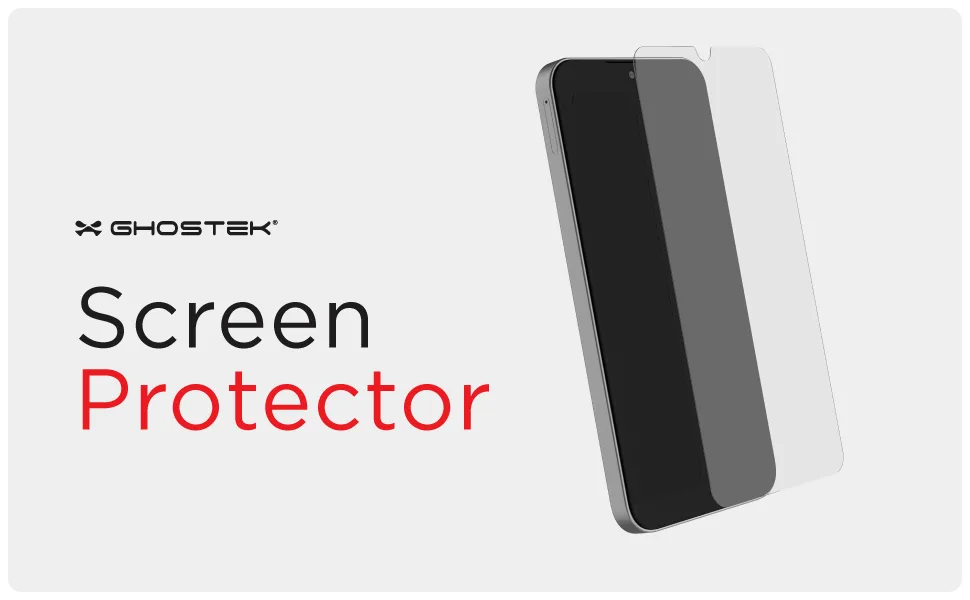
갤럭시 A35 강화유리 보호필름 (2팩) — 화면 보호: 이 2팩에는 갤럭시 A35용으로 설계된 강화유리 보호필름 2장이 포함되어 있습니다. 여분이 있으면 첫 번째 시도에서 먼지가 묻거나 정렬이 어긋나도 다시 설치할 수 있습니다.
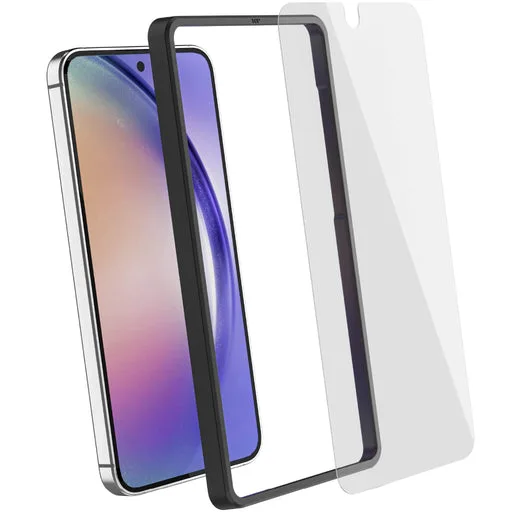
갤럭시 A35 강화유리 보호필름 (2팩) — 화면 보호