Kurze Antwort
Um eine Grafikkarte zu installieren, schalten Sie den PC aus und ziehen Sie den Netzstecker, entfernen Sie die Seitenabdeckung, lösen Sie den PCIe-Riegel der alten Karte, setzen Sie die neue Karte fest in den oberen PCIe-x16-Steckplatz ein, sichern Sie sie mit einer Schraube, schließen Sie die erforderlichen Stromkabel an, starten Sie den PC und installieren Sie den neuesten Treiber. Die häufigsten Fehler sind, die Karte nicht vollständig in den Steckplatz zu drücken und zu vergessen, die PCIe-Stromkabel anzuschließen.
Das Aufrüsten Ihrer Grafikkarte ist eine der effektivsten Methoden, um die Gaming- und Kreativleistung zu steigern, und gehört zu den einfacheren PC-Upgrades, die Sie selbst durchführen können. Ob Sie eine ältere GPU ersetzen oder eine Karte in ein System einbauen, das bisher keine hatte – der Vorgang erfordert vor allem sorgfältige Handhabung und einige wichtige Prüfpunkte.
Diese Anleitung führt Schritt für Schritt durch den gesamten Prozess, von der Vorbereitung bis zum ersten Start. Sie zeigt auch die Fehler auf, die die meisten Probleme mit fehlendem Signal oder fehlender Stromversorgung verursachen. Wenn Ihr System ein MAINGEAR Custom-Build ist, gelten die gleichen Schritte, aber prüfen Sie die Dokumentation Ihres Modells auf spezifische Hinweise zu Freiräumen oder Kabelverlegung.
Bevor Sie das Gehäuse öffnen
Vorbereitung verhindert die meisten Installationsprobleme. Schalten Sie den PC vollständig aus, ziehen Sie das Netzkabel und drücken Sie einmal den Netzschalter, um Restenergie zu entladen. Arbeiten Sie auf einer harten, nicht mit Teppich belegten Oberfläche und berühren Sie ein blankes Metallteil des Gehäuses, um statische Elektrizität zu entladen. Halten Sie einen Kreuzschlitzschraubendreher und alle erforderlichen Netzkabel bereit.
Stellen Sie sicher, dass Ihr Gehäuse genügend Platz für die Länge der neuen Karte und die Steckplatzbreite bietet, und prüfen Sie, ob Ihr Netzteil die richtigen PCIe-Anschlüsse hat. Wenn Sie von einer stromsparenden auf eine stromhungrige Karte umsteigen, überprüfen Sie vorab die Wattzahl des Netzteils und die Anzahl der Anschlüsse. Wird dieser Schritt übersprungen, ist das der häufigste Grund, warum eine neue Karte kein Bild liefert.
- Machen Sie ein Foto der aktuellen Kabelführung, bevor Sie etwas entfernen.
- Bewahren Sie Schrauben in einem kleinen Becher oder einer magnetischen Ablage auf, damit sie nicht wegrollen.
Entfernen Sie die alte Karte und bereiten Sie den Steckplatz vor
Legen Sie das Gehäuse auf die Seite, sodass das Mainboard flach liegt. Entfernen Sie die Seitenabdeckung und suchen Sie die Grafikkarte im oberen PCIe-Steckplatz x16. Entfernen Sie die Halterungsschraube, die die Karte am Gehäuse befestigt. Drücken Sie die Verriegelung am Ende des PCIe-Steckplatzes und heben Sie die Karte gerade nach oben heraus.
Falls Ihr System keine Grafikkarte hatte, entfernen Sie stattdessen die entsprechenden Abdeckungen der Erweiterungssteckplätze. Verwenden Sie eine Dose Druckluft, um Staub aus dem PCIe-Steckplatz und der Umgebung zu entfernen. Staub im Steckplatz kann eine saubere Verbindung verhindern, und es ist jetzt viel einfacher zu reinigen als nach dem Einbau der neuen Karte.
- Erzwingen Sie den Halteriegel nicht; wenn er Widerstand leistet, prüfen Sie auf eine zweite Schraube oder eine Verriegelungslasche.
- Bewahren Sie die alte Karte in ihrem antistatischen Beutel auf, wenn Sie sie wiederverwenden oder verkaufen möchten.
Setzen Sie die neue Grafikkarte ein
Richten Sie den PCIe-Anschluss der neuen Karte am oberen x16-Steckplatz und die Halterung an den Erweiterungsschächten des Gehäuses aus. Drücken Sie fest und gleichmäßig nach unten, bis die Verriegelung einrastet. Die Karte sollte waagerecht sitzen, wobei die Halterung bündig am Gehäuse anliegt. Wenn sie nicht einrastet, erzwingen Sie nichts; heben Sie sie heraus und prüfen Sie auf Hindernisse.
Setzen Sie die Karte ein und sichern Sie die Halterung mit der zuvor entfernten Schraube. Eine nicht vollständig eingesetzte Karte ist die häufigste Ursache für einen schwarzen Bildschirm nach der Installation. Wackeln Sie vorsichtig an der Karte, um sicherzustellen, dass sie eingerastet ist, bevor Sie fortfahren.
- Verwenden Sie den oberen PCIe-x16-Steckplatz für die beste Bandbreite auf den meisten Mainboards.
- Wenn die Karte lang ist, stützen Sie ihr hinteres Ende ab, um ein Durchhängen zu vermeiden, während Sie sie festschrauben.
Strom anschließen und Gehäuse schließen
Schließen Sie die PCIe-Stromkabel Ihres Netzteils an die Stromanschlüsse der Grafikkarte an. Verwenden Sie nach Möglichkeit separate Kabel anstatt einer Daisy-Chain-Verkettung, insbesondere bei leistungsstarken Karten. Drücken Sie jeden Stecker hinein, bis er einrastet oder vollständig sitzt. Manche Karten benötigen einen 8-Pin-Anschluss, andere zwei oder drei, und einige stromsparende Modelle benötigen keinen.
Verlegen Sie die Kabel so, dass sie nicht gegen die Lüfter drücken oder vom Seitenteil eingeklemmt werden. Setzen Sie das Seitenteil wieder ein und stellen Sie das Gehäuse aufrecht hin. Prüfen Sie vor dem Einschalten erneut, dass keine Kabel die GPU-Lüfter berühren.
- Verwenden Sie niemals ein PCIe-Kabel, das nicht für PCIe gekennzeichnet ist. Die Verwendung eines CPU/EPS-Kabels kann die Karte beschädigen.
- Falls Ihr Netzteil nicht genügend Anschlüsse hat, verwenden Sie den mitgelieferten Adapter nur, wenn der Hersteller dies erlaubt.
Erster Start und Treibereinrichtung
Schließen Sie das Monitorkabel an die neue Grafikkarte an, nicht an den Videoausgang des Mainboards. Schließen Sie dann das Netzteil wieder an und starten Sie das System. Wenn das Herstellerlogo erscheint und das System hochfährt, sind Sie fast fertig. Falls kein Signal anliegt, schalten Sie das System aus, setzen Sie die Grafikkarte und die Stromkabel neu ein, bevor Sie mit der Fehlersuche fortfahren.
Installieren Sie nach dem Start des Betriebssystems den neuesten Treiber von der Website des GPU-Herstellers oder nutzen Sie das Update-Tool Ihres Systems. Starten Sie nach der Installation neu und überprüfen Sie, ob die Karte im Geräte-Manager oder in den Systeminformationen erkannt wird. Dieser Schritt der Grafikkarteneinrichtung gibt die Leistung frei, für die Sie bezahlt haben.
- Falls das System nicht startet, versuchen Sie die Karte in einem anderen PCIe-Steckplatz, um einen Steckplatzfehler auszuschließen.
- Behalten Sie Ihren alten Treiber-Installer, bis der neue einwandfrei funktioniert.
Installationsschritte auf einen Blick
- 1. Ausschalten und vorbereiten: Schalten Sie den PC aus, ziehen Sie den Netzstecker, drücken Sie den Einschaltknopf zum Entladen und arbeiten Sie auf einer harten, geerdeten Oberfläche. Checkpoint: Das Netzkabel ist ausgesteckt und Sie haben einen Schraubendreher bereit.
- 2. Öffnen Sie das Gehäuse und entfernen Sie die alte Karte: Entfernen Sie die Seitenabdeckung, lösen Sie die Halterung, entriegeln Sie den PCIe-Riegel und ziehen Sie die alte Karte gerade nach oben heraus. Zu vermeidender Fehler: Den Riegel erzwingen oder die Karte schräg herausziehen.
- 3. Setzen Sie die neue Karte ein: Richten Sie die Karte am oberen PCIe-x16-Steckplatz aus und drücken Sie sie fest hinein, bis der Riegel einrastet. Schrauben Sie dann die Halterung fest. Checkpoint: Die Karte sitzt eben und der Riegel ist vollständig eingerastet.
- 4. PCIe-Strom anschließen: Schließen Sie die erforderlichen PCIe-Kabel vom Netzteil an die Grafikkarte an, bis sie vollständig einrasten. Verwenden Sie nach Möglichkeit separate Kabel. Zu vermeidender Fehler: Einen Stromanschluss leer lassen oder den falschen Kabeltyp verwenden.
- 5. Starten und installieren Sie die Treiber: Schließen Sie den Monitor an die neue Grafikkarte an, schalten Sie das Gerät ein und installieren Sie den neuesten Treiber des GPU-Herstellers. Checkpoint: Die Karte erscheint nach dem Neustart im Geräte-Manager oder in der Systeminformation.
Wo MAINGEAR einzuordnen ist
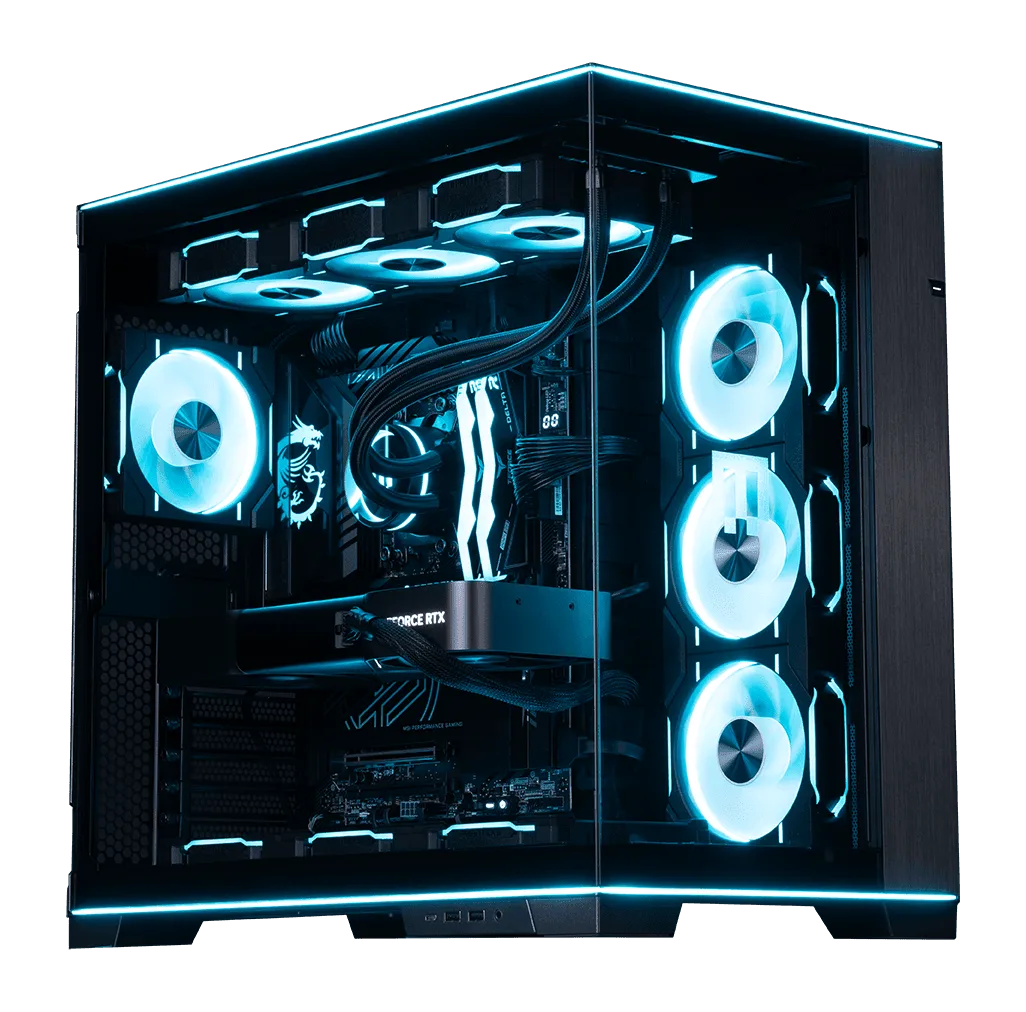
- https://maingearezp.com/products/custom-rush-v4-q424-intel-edition-a1c46bf49b5d31409412648b-1737994Individueller Eilauftrag Intel Edition: Der MAINGEAR Custom RUSH | Intel Edition ist ein individuell konfigurierter Desktop-PC auf Basis eines Intel-Prozessors, der sich an Enthusiasten richtet, die ein leistungsstarkes Desktop-System wünschen. Wenn Sie eine Grafikkartenaufrüstung planen, bietet Ihnen diese Hochleistungsplattform den nötigen Spielraum und Erweiterungsplatz, um eine moderne GPU zu installieren, ohne das gesamte System neu aufbauen zu müssen.
- https://maingearezp.com/products/custom-north-xl-intel-edition-e232d6888504040517823381-1738004Custom North | Intel Edition: Der MAINGEAR Custom North | Intel Edition ist ein individuell konfigurierbarer Desktop-PC, der auf Intel-Plattformoptionen basiert und Teil der MAINGEAR Custom North-Reihe ist. Ein solcher Custom-Desktop ist ein praktischer Ausgangspunkt für ein Grafikkarten-Upgrade, da Sie vor dem Kauf einer neuen Karte den Gehäuseinnenraum und die Netzteilanschlüsse prüfen können.
Der Einbau einer Grafikkarte ist eine unkomplizierte Aufrüstung, wenn Sie in der richtigen Reihenfolge vorgehen und jede Verbindung prüfen. Wenn Sie von einem vorkonfigurierten System ausgehen, vergewissern Sie sich vor dem Kauf über den Platzbedarf und die Stromversorgung. Wenn Sie einen neuen MAINGEAR Desktop konfigurieren, wählen Sie ein Modell mit ausreichend Platz für die gewünschte GPU.