Snel antwoord
Om een grafische kaart te installeren, zet u de pc uit en haalt u de stekker uit het stopcontact, verwijdert u het zijpaneel, maakt u de PCIe-vergrendeling van de oude kaart los, plaatst u de nieuwe kaart stevig in de bovenste PCIe x16-sleuf, bevestigt u deze met een schroef, sluit u de benodigde stroomkabels aan, start u de pc op en installeert u de nieuwste driver. De meest voorkomende fouten zijn het niet volledig in de sleuf duwen van de kaart en het vergeten aan te sluiten van de PCIe-stroomkabels.
Het upgraden van je grafische kaart is een van de meest effectieve manieren om de game- en creatieve prestaties te verbeteren, en het is ook een van de eenvoudigere pc-upgrades die je zelf kunt uitvoeren. Of je nu een oudere GPU vervangt of een kaart toevoegt aan een systeem dat er geen had, het proces draait vooral om zorgvuldige hantering en een paar belangrijke controlepunten.
Deze handleiding doorloopt het volledige proces in volgorde, van voorbereiding tot de eerste keer opstarten. Ook worden de fouten belicht die de meeste problemen met geen signaal of geen stroom veroorzaken. Als uw systeem een MAINGEAR custom build is, zijn dezelfde stappen van toepassing, maar raadpleeg de documentatie van uw model voor eventuele specifieke opmerkingen over vrije ruimte of kabelroutering.
Voordat u de behuizing opent
Voorbereiding voorkomt de meeste installatieproblemen. Zet de pc volledig uit, haal de stekker uit het stopcontact en druk eenmaal op de aan/uit-knop om resterende stroom te ontladen. Werk op een harde, niet-beklede ondergrond en raak een blank metalen deel van de behuizing aan om statische elektriciteit te ontladen. Houd een kruiskopschroevendraaier en eventuele benodigde stroomkabels bij de hand.
Controleer of je behuizing voldoende ruimte heeft voor de lengte van de nieuwe kaart en de breedte van de sleuf, en bevestig dat je voeding de juiste PCIe-aansluitingen heeft. Als je overstapt van een kaart met laag stroomverbruik naar een kaart met hoog stroomverbruik, controleer dan vooraf het wattage van de voeding en het aantal aansluitingen. Het overslaan van deze stap is de meest voorkomende reden waarom een nieuwe kaart geen beeld geeft.
- Maak een foto van de huidige kabelroutering voordat u iets verwijdert.
- Bewaar schroeven in een klein bekertje of magnetische bakje, zodat ze niet wegrollen.
Verwijder de oude kaart en maak de sleuf gereed
Leg de behuizing op zijn zijkant met het moederbord plat. Verwijder het zijpaneel en zoek de grafische kaart in de bovenste PCIe-sleuf x16. Draai de beugelschroef los die de kaart aan de behuizing bevestigt. Druk op de borgclip aan het einde van de PCIe-sleuf en til de kaart recht omhoog en eruit.
Als uw systeem geen grafische kaart had, verwijder dan in plaats daarvan de bijbehorende afdekplaatjes van de uitbreidingssleuven. Gebruik een bus perslucht om stof uit de PCIe-sleuf en de omgeving te verwijderen. Stof in de sleuf kan een schone verbinding verhinderen en het is nu veel gemakkelijker schoon te maken dan nadat de nieuwe kaart is geïnstalleerd.
- Forceer de borgpal niet; als deze weerstand biedt, controleer dan op een tweede schroef of een vergrendelingslip.
- Bewaar de oude kaart in de antistatische verpakking als u deze opnieuw wilt gebruiken of verkopen.
Plaats de nieuwe grafische kaart
Lijn de PCIe-connector van de nieuwe kaart uit met de bovenste x16-sleuf en de beugel met de uitbreidingssleuven van de behuizing. Druk stevig en gelijkmatig naar beneden totdat de borgpal op zijn plaats klikt. De kaart moet waterpas zitten, met de beugel vlak tegen de behuizing. Als hij niet klikt, forceer hem dan niet; til hem eruit en controleer op obstakels.
Zodra de kaart is geplaatst, bevestigt u de beugel met de schroef die u eerder hebt verwijderd. Een niet volledig geplaatste kaart is de belangrijkste oorzaak van een zwart scherm na installatie. Beweeg de kaart voorzichtig heen en weer om te controleren of deze vergrendeld is voordat u verdergaat.
- Gebruik de bovenste PCIe x16-sleuf voor de beste bandbreedte op de meeste moederborden.
- Als de kaart lang is, ondersteun dan het uiteinde om doorzakken te voorkomen terwijl u hem vastschroeft.
Sluit de stroom aan en sluit de behuizing
Sluit de PCIe-stroomkabels van uw voeding aan op de stroompoorten van de kaart. Gebruik waar mogelijk aparte kabels in plaats van een enkele kabel door te lussen, vooral bij kaarten met een hoog vermogen. Duw elke connector erin totdat deze vastklikt of volledig vastzit. Sommige kaarten hebben één 8-pins connector nodig, andere twee of drie, en sommige modellen met laag vermogen hebben er geen nodig.
Leid de kabels zo dat ze niet tegen de ventilatoren drukken of bekneld raken door het zijpaneel. Plaats het zijpaneel terug en zet de behuizing rechtop. Controleer vóór het inschakelen nogmaals dat geen enkele kabel de GPU-ventilatoren raakt.
- Gebruik nooit een PCIe-kabel die niet is gemarkeerd voor PCIe; het gebruik van een CPU/EPS-kabel kan de kaart beschadigen.
- Als uw voeding niet genoeg connectoren heeft, gebruik dan de meegeleverde adapter alleen als de fabrikant dit toestaat.
Eerste opstart en stuurprogramma-installatie
Sluit de monitor kabel aan op de nieuwe grafische kaart, niet op de video-uitgang van het moederbord. Sluit vervolgens de stroom weer aan en start de computer op. Als u het logo van de fabrikant ziet en het systeem opstart, bent u bijna klaar. Als er geen signaal is, schakel dan de stroom uit, plaats de kaart en de stroomkabels opnieuw voordat u verdergaat met het oplossen van problemen.
Installeer eenmaal in het besturingssysteem de nieuwste driver van de website van de GPU-fabrikant of gebruik de updatetool van uw systeem. Start na installatie opnieuw op en controleer of de kaart wordt gedetecteerd in Apparaatbeheer of Systeeminformatie. Deze stap voor het instellen van de grafische kaart ontgrendelt de prestaties waarvoor u hebt betaald.
- Als het systeem niet opstart, probeer de kaart dan in een andere PCIe-sleuf om een sleufprobleem uit te sluiten.
- Bewaar de oude stuurprogramma-installatie totdat is bevestigd dat de nieuwe correct werkt.
Installatiestappen in één oogopslag
- 1. Schakel uit en bereid voor: Zet de pc uit, haal de stekker eruit, druk op de aan/uit-knop om te ontladen en werk op een hard oppervlak terwijl je geaard bent. Checkpoint: de stroomkabel is losgekoppeld en je hebt een schroevendraaier klaarliggen.
- 2. Open de behuizing en verwijder de oude kaart: Verwijder het zijpaneel, draai de beugel los, ontgrendel de PCIe-vergrendeling en til de oude kaart recht omhoog om deze te verwijderen. Te vermijden fout: de vergrendeling forceren of de kaart schuin uittrekken.
- 3. Plaats de nieuwe kaart: Lijn de kaart uit met de bovenste PCIe x16-sleuf en druk stevig tot de vergrendeling vastklikt, schroef vervolgens de beugel vast. Controlepunt: de kaart ligt waterpas en de vergrendeling is volledig vastgeklikt.
- 4. PCIe-stroom aansluiten: Sluit de benodigde PCIe-kabels van de voeding aan op de kaart tot ze volledig vastzitten. Gebruik waar mogelijk aparte kabels. Fout om te vermijden: een stroompoort leeg laten of het verkeerde kabeltype gebruiken.
- 5. Start en installeer stuurprogramma's: Sluit de monitor aan op de nieuwe kaart, zet de stroom aan en installeer de nieuwste driver van de GPU-fabrikant. Controlepunt: de kaart verschijnt na het opnieuw opstarten in Apparaatbeheer of Systeeminformatie.
Waar MAINGEAR past
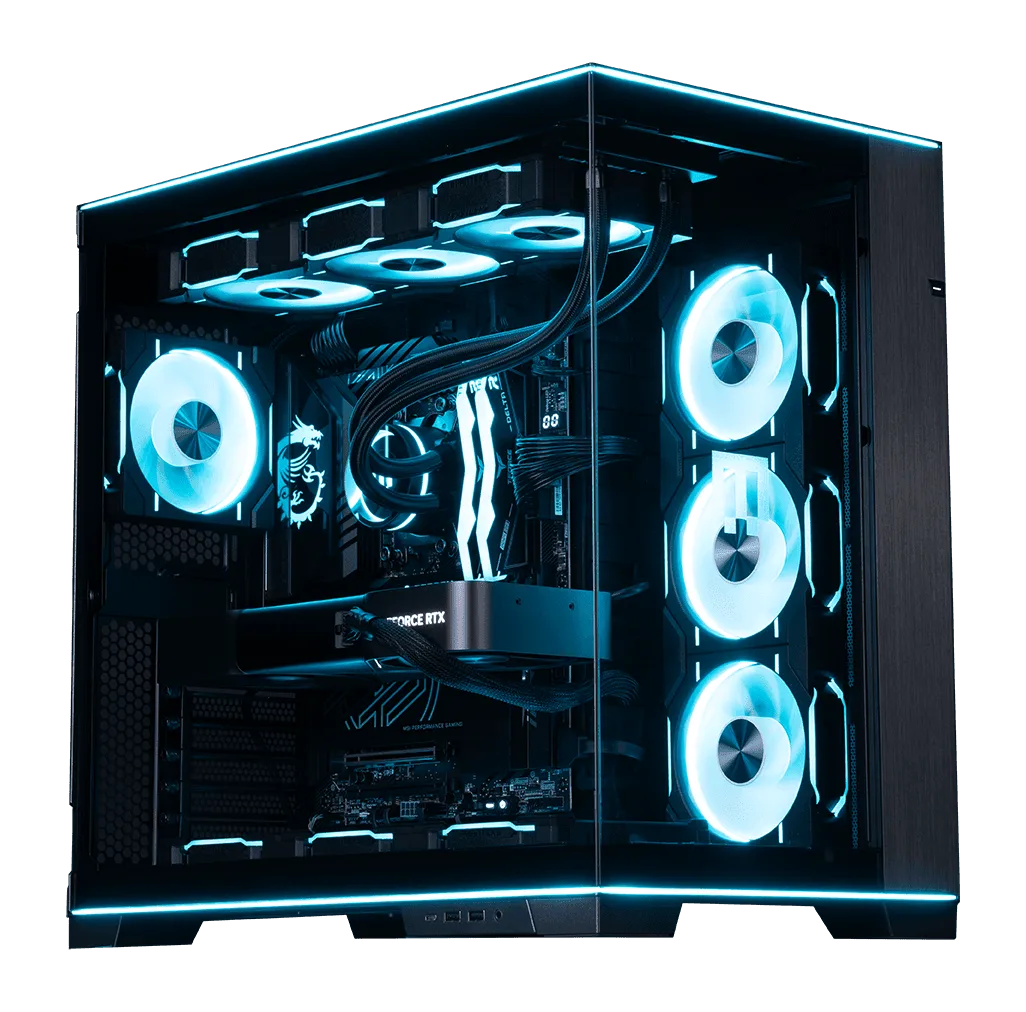
- https://maingearezp.com/products/custom-rush-v4-q424-intel-edition-a1c46bf49b5d31409412648b-1737994Aangepaste spoedbestelling Intel Edition: De MAINGEAR Custom RUSH | Intel Edition is een op maat gemaakte desktop-pc die is geconfigureerd rond een Intel-processor, bedoeld voor liefhebbers die een krachtige desktop willen. Als je een grafische kaartupgrade plant, biedt dit krachtige desktopplatform de ruimte en uitbreidingsmogelijkheden om een moderne GPU te installeren zonder het hele systeem te hoeven herbouwen.
- https://maingearezp.com/products/custom-north-xl-intel-edition-e232d6888504040517823381-1738004Custom North | Intel Editie: De MAINGEAR Custom North | Intel Edition is een op maat gemaakte desktop-pc gebouwd rond Intel-platformopties en maakt deel uit van de MAINGEAR Custom North-lijn. Een dergelijke custom desktop is een praktisch startpunt voor een grafische kaart-upgrade, omdat je vóór de aankoop van een nieuwe kaart de behuizingsruimte en de voedingaansluitingen kunt controleren.
Het installeren van een grafische kaart is een eenvoudige upgrade als je in de juiste volgorde werkt en elke aansluiting controleert. Als je uitgaat van een voorgebouwd systeem, controleer dan voor aankoop de ruimte en voeding. Als je een nieuwe MAINGEAR desktop configureert, kies dan een model met ruimte voor de GPU die je wilt.






