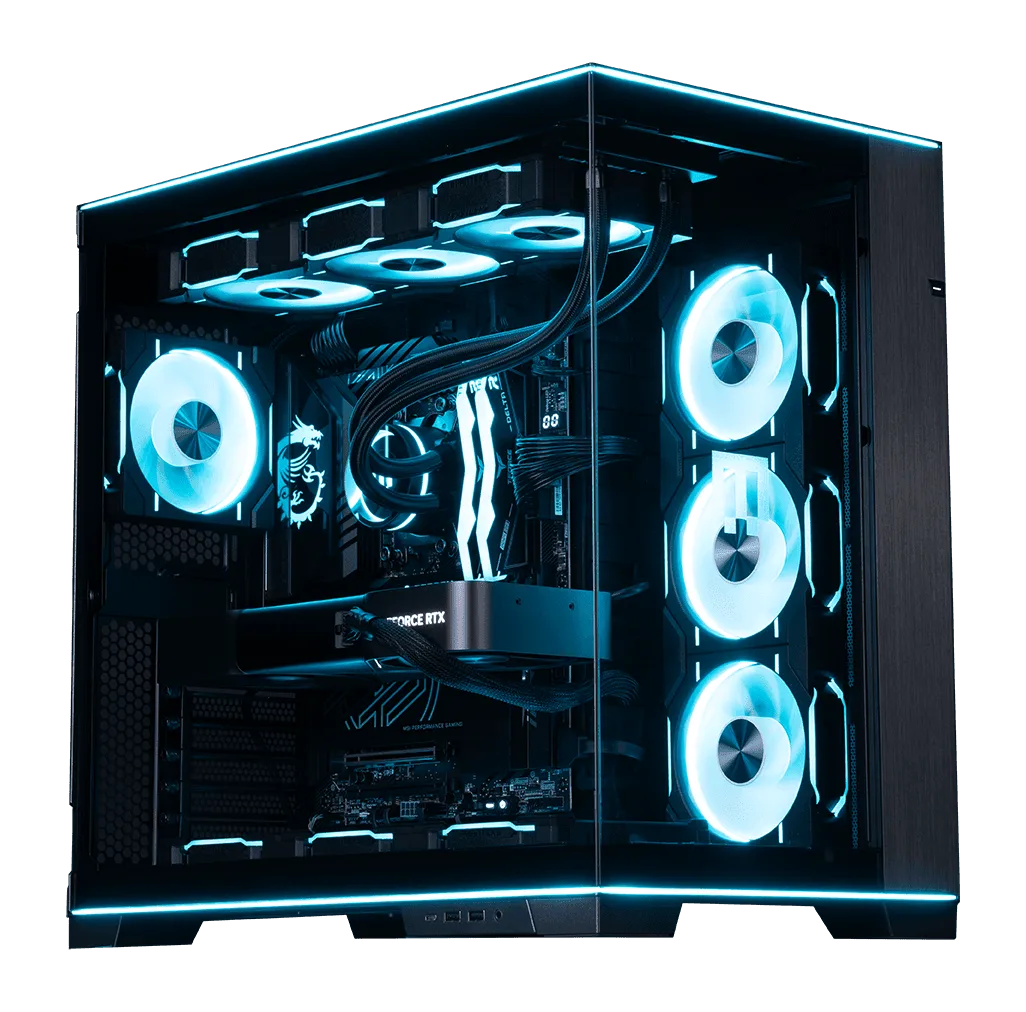
Risposta rapida
Per installare una scheda grafica, spegni e scollega il PC, rimuovi il pannello laterale, sblocca il fermo PCIe della vecchia scheda, inserisci saldamente la nuova scheda nello slot PCIe x16 superiore, fissala con una vite, collega i cavi di alimentazione necessari, quindi accendi e installa il driver più recente. Gli errori più comuni sono non spingere completamente la scheda nello slot e dimenticare di collegare i cavi di alimentazione PCIe.
Aggiornare la scheda grafica è uno dei modi più efficaci per migliorare le prestazioni di gioco e creative, ed è anche uno degli upgrade del PC più semplici da fare da soli. Che tu stia sostituendo una GPU più vecchia o aggiungendo una scheda a un sistema che non ne aveva una, il processo richiede principalmente una manipolazione attenta e alcuni punti di controllo fondamentali.
Questa guida illustra l'intero processo in ordine, dalla preparazione al primo avvio. Segnala inoltre gli errori che causano la maggior parte dei problemi di assenza di segnale o di alimentazione. Se il tuo sistema è un PC custom MAINGEAR, gli stessi passaggi sono validi, ma controlla la documentazione del tuo modello per eventuali note specifiche su spazi o instradamento dei cavi.
Prima di aprire il case
La preparazione previene la maggior parte dei problemi di installazione. Spegni completamente il PC, scollega il cavo di alimentazione e premi una volta il pulsante di accensione per scaricare l'energia residua. Lavora su una superficie dura e non ricoperta da moquette, e tocca una parte metallica nuda del case per scaricare l'elettricità statica. Tieni a portata di mano un cacciavite a stella e gli eventuali cavi di alimentazione necessari.
Controlla che il case abbia spazio sufficiente per la lunghezza della nuova scheda e la larghezza dello slot, e verifica che l’alimentatore abbia i connettori PCIe corretti. Se passi da una scheda a basso consumo a una ad alto consumo, controlla la potenza dell’alimentatore e il numero di connettori prima di iniziare. Saltare questo passaggio è il motivo più comune per cui una nuova scheda non si avvia.
- Scatta una foto del percorso attuale dei cavi prima di rimuovere qualsiasi cosa.
- Tieni le viti in un piccolo bicchiere o in un vassoio magnetico per evitare che rotolino via.
Rimuovi la vecchia scheda e prepara lo slot
Appoggia il case su un lato con la scheda madre in piano. Rimuovi il pannello laterale, quindi individua la scheda grafica nello slot PCIe superiore x16. Svitare la vite del supporto che fissa la scheda al case. Premi il fermo di ritenzione all'estremità dello slot PCIe e solleva la scheda verso l'alto per estrarla.
Se il tuo sistema non era dotato di scheda grafica, rimuovi invece i coperchi degli slot di espansione corrispondenti. Usa una bomboletta di aria compressa per rimuovere la polvere dallo slot PCIe e dall'area circostante. La polvere nello slot può impedire un collegamento pulito, ed è molto più facile pulire ora che dopo l'installazione della nuova scheda.
- Non forzare il fermo di ritenuta; se oppone resistenza, controlla la presenza di una seconda vite o di una linguetta di blocco.
- Conserva la vecchia scheda nella sua busta antistatica se prevedi di riutilizzarla o venderla.
Inserire la nuova scheda grafica
Allinea il connettore PCIe della nuova scheda con lo slot x16 superiore e la staffa con gli slot di espansione del case. Premi con decisione e in modo uniforme finché il fermo di ritenzione non scatta in posizione. La scheda deve essere in piano, con la staffa a filo del case. Se non scatta, non forzare; sollevala e controlla che non ci siano ostacoli.
Una volta inserita, fissa il supporto con la vite rimossa in precedenza. Una scheda non completamente inserita è la causa principale di uno schermo nero dopo l'installazione. Prima di proseguire, muovi delicatamente la scheda per assicurarti che sia bloccata.
- Utilizza lo slot PCIe x16 superiore per ottenere la migliore larghezza di banda sulla maggior parte delle schede madri.
- Se la scheda è lunga, supporta la sua estremità lontana per evitare che si pieghi mentre la avviti.
Collega l'alimentazione e chiudi il case
Collega i cavi di alimentazione PCIe del tuo alimentatore alle porte di alimentazione della scheda. Utilizza cavi separati anziché collegare un singolo cavo a catena quando possibile, specialmente su schede ad alta potenza. Spingi ogni connettore fino a quando non scatta o si inserisce completamente. Alcune schede necessitano di un connettore 8-pin, altre di due o tre, e alcuni modelli a basso consumo non ne necessitano.
Instrada i cavi in modo che non premano contro le ventole né vengano schiacciati dal pannello laterale. Rimonta il pannello laterale e posiziona il case in verticale. Ricontrolla che nessun cavo tocchi le ventole della GPU prima di accendere.
- Non utilizzare mai un cavo PCIe non etichettato per PCIe; l'uso di un cavo CPU/EPS può danneggiare la scheda.
- Se il tuo alimentatore non ha abbastanza connettori, usa l'adattatore incluso con la scheda solo se il produttore lo consente.
Primo avvio e configurazione dei driver
Collega il cavo del monitor alla nuova scheda grafica, non all'uscita video della scheda madre, poi ricollega l'alimentazione e accendi. Se vedi il logo del produttore e il sistema si avvia, hai quasi finito. Se non c'è segnale, spegni, reinserisci la scheda e i cavi di alimentazione prima di proseguire con la risoluzione dei problemi.
Una volta nel sistema operativo, installa il driver più recente dal sito Web del produttore della GPU o utilizza lo strumento di aggiornamento del sistema. Dopo l'installazione, riavvia e verifica che la scheda venga rilevata in Gestione dispositivi o Informazioni di sistema. Questo passaggio di configurazione della scheda grafica è ciò che sblocca le prestazioni per cui hai pagato.
- Se il sistema non si avvia, prova la scheda in uno slot PCIe diverso per escludere un problema dello slot.
- Conserva il vecchio installer del driver finché non avrai conferma che il nuovo funzioni correttamente.
Passaggi di installazione a colpo d'occhio
- 1. Spegni e preparati: Spegni il PC, scollegalo, premi il pulsante di accensione per scaricarlo e lavora su una superficie dura mentre sei collegato a terra. Checkpoint: il cavo di alimentazione è scollegato e hai un cacciavite pronto.
- 2. Apri il case e rimuovi la vecchia scheda: Rimuovi il pannello laterale, svita la staffa, sblocca il fermo PCIe e solleva la vecchia scheda verso l'alto per estrarla. Errore da evitare: forzare il fermo o estrarre la carta in diagonale.
- 3. Inserire la nuova scheda: Allinea la scheda con lo slot PCIe x16 superiore e premi con decisione fino a quando il fermo scatta, quindi avvita la staffa. Checkpoint: la scheda è in piano e il fermo è completamente inserito.
- 4. Collegare l'alimentazione PCIe: Collega i cavi PCIe necessari dall'alimentatore alla scheda fino a quando non sono completamente inseriti, utilizzando cavi separati quando possibile. Errore da evitare: lasciare vuota una porta di alimentazione o usare il tipo di cavo sbagliato.
- 5. Avvia e installa i driver: Collega il monitor alla nuova scheda, accendi e installa il driver più recente del produttore della GPU. Checkpoint: la scheda appare in Gestione dispositivi o in Informazioni di sistema dopo il riavvio.
Dove si inserisce MAINGEAR
- https://maingearezp.com/products/custom-rush-v4-q424-intel-edition-a1c46bf49b5d31409412648b-1737994Ordine rapido personalizzato Edizione Intel: MAINGEAR Custom RUSH | Intel Edition è un PC desktop su misura configurato attorno a un processore Intel, pensato per gli appassionati che desiderano una macchina ad alte prestazioni. Se stai pianificando un aggiornamento della scheda grafica, questa piattaforma ad alte prestazioni ti offre lo spazio e l'espansione necessari per installare una GPU moderna senza dover ricostruire l'intero sistema.
- https://maingearezp.com/products/custom-north-xl-intel-edition-e232d6888504040517823381-1738004Custom North | Edizione Intel: Il MAINGEAR Custom North | Intel Edition è un PC desktop personalizzato costruito attorno alle opzioni della piattaforma Intel e fa parte della linea Custom North di MAINGEAR. Un desktop personalizzato come questo è un punto di partenza pratico per un aggiornamento della scheda grafica, poiché puoi verificare lo spazio nel case e i connettori dell'alimentatore prima di acquistare una nuova scheda.
Installare una scheda grafica è un aggiornamento semplice se si procede in ordine e si controlla ogni connessione. Se si parte da un sistema preassemblato, verifica lo spazio e l'alimentazione prima dell'acquisto; se stai configurando un nuovo desktop MAINGEAR, scegli un modello con spazio per la GPU desiderata.