快速解答
若要安裝顯示卡,請先關閉電腦並拔掉電源插頭,移除側面板,鬆開舊卡的 PCIe 卡扣,將新卡穩固地插入頂部的 PCIe x16 插槽,用螺絲固定,連接所需的電源線,然後開機並安裝最新的驅動程式。最常見的錯誤是沒有將顯示卡完全推入插槽,以及忘記連接 PCIe 電源線。
升級顯示卡是提升遊戲與創作效能最有效的方法之一,也是比較容易自行完成的電腦升級項目。無論是更換舊款 GPU,還是為原本沒有獨立顯示卡的系統加裝一張,整個過程主要取決於謹慎的處理方式以及幾個關鍵檢查要點。
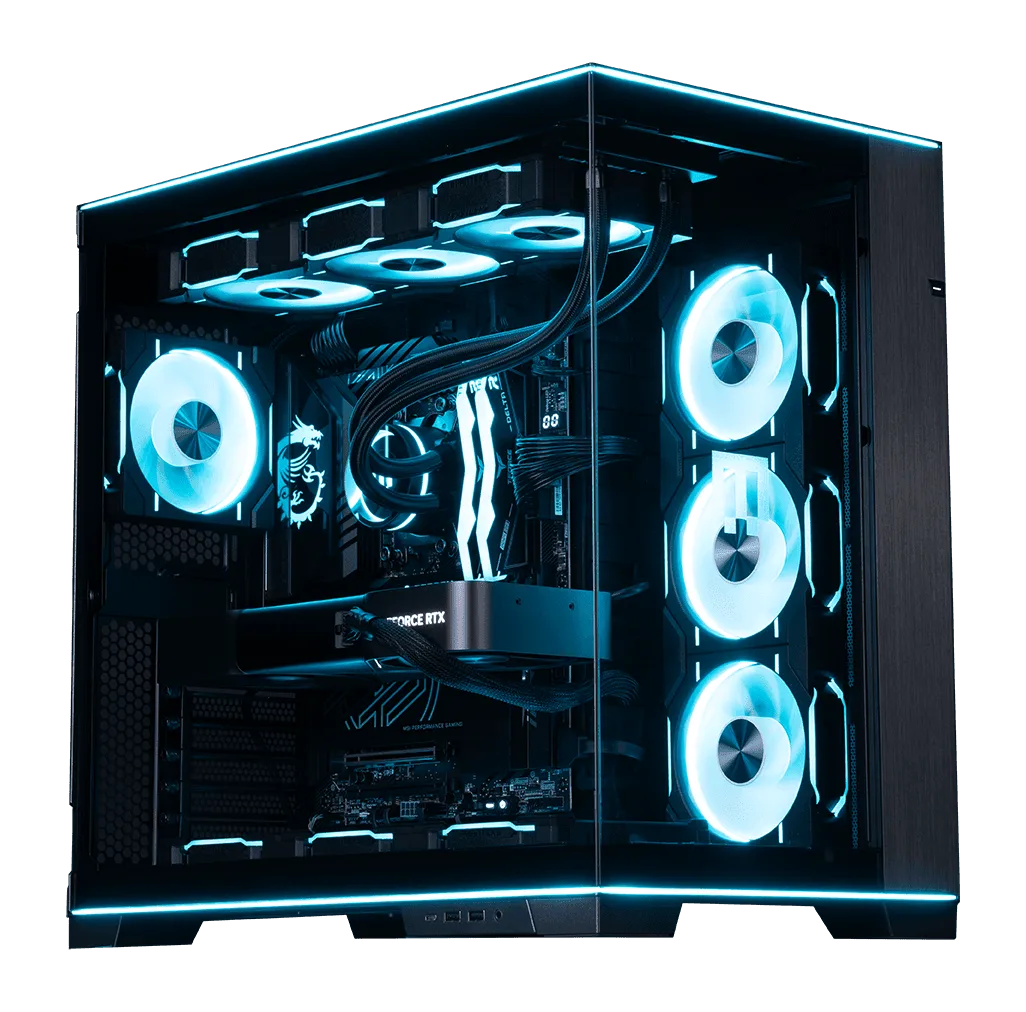
本指南依序說明從準備到首次啟動的完整流程,並指出導致大多數無訊號或無電源問題的常見錯誤。如果您的系統是 MAINGEAR 客製化主機,同樣適用這些步驟,但請查閱您型號的說明文件,以了解任何關於間距或線材整理的特定注意事項。
在開啟機殼之前
充分的準備能預防大多數的安裝問題。請完全關閉電腦電源,拔掉電源線,然後按一次電源按鈕以釋放殘餘電力。請在堅硬且無地毯的表面上作業,並觸摸機殼裸露的金屬部分以釋放靜電。準備好十字螺絲起子和任何所需的電源線。
請確認您的機殼有足夠空間容納新顯示卡的長度與插槽寬度,並確認電源供應器具備正確的 PCIe 連接線。如果您是從低功耗顯示卡升級至高功耗顯示卡,請在開始前檢查電源供應器的瓦數與連接線數量。忽略此步驟是新顯示卡無法開機的最常見原因。
- 在移除任何東西之前,先拍下目前線材的配置照片。
- 將螺絲放在小杯子或磁性托盤中,以免滾動遺失。
移除舊卡並準備插槽
將機殼側放,讓主機板平放。卸下側板,然後在上方 PCIe 插槽 x16 中找到顯示卡。鬆開將顯示卡固定到機殼的支架螺絲。按下 PCIe 插槽末端的固定卡榫,然後將顯示卡垂直向上抬起並取出。
如果您的系統沒有顯示卡,請改為移除對應的擴充槽擋板。使用壓縮空氣罐清除 PCIe 插槽及周圍區域的灰塵。插槽中的灰塵可能會影響良好的連接,而在安裝新顯示卡之前清理,遠比安裝後再處理要容易得多。
- 請勿強行按壓固定卡榫;如果遇到阻力,請檢查是否有第二顆螺絲或鎖定卡榫。
- 如果您打算重複使用或出售舊卡,請將其保存在防靜電袋中。
安裝新的顯示卡
將新顯示卡的 PCIe 連接器對齊上方 x16 插槽,並將支架對齊機殼的擴充槽。均勻用力向下按壓,直到固定卡榫卡入定位。顯示卡應保持水平,支架與機殼齊平。如果沒有卡入,請勿強行按壓;請將其取出並檢查是否有阻礙物。
安裝好顯示卡後,用稍早卸下的螺絲固定支架。顯示卡未完全插入是安裝後出現黑畫面的首要原因。繼續前,請輕輕搖動顯示卡,確認它已確實鎖緊。
- 在大多數主機板上,請使用上方的 PCIe x16 插槽以獲得最佳頻寬。
- 如果卡片較長,請支撐其遠端,以防止在鎖螺絲時下垂。
連接電源並關閉機殼
將電源供應器的 PCIe 電源線連接到顯示卡的電源連接埠。盡可能使用獨立線材,而非串接單一線材,特別是在高功耗的顯示卡上。將每個接頭推入直到卡入定位或完全就位。部分顯示卡需要一個 8-pin 接頭,其他則需要兩個或三個,而一些低功耗型號則不需要任何接頭。
佈線時請確保線材不會壓到風扇,也不會被側板夾住。重新安裝側板並將機殼直立放置。開機前請再次確認沒有任何線材接觸到 GPU 風扇。
- 切勿使用未標示為 PCIe 的 PCIe 纜線;使用 CPU/EPS 纜線可能會損壞顯示卡。
- 如果您的電源供應器缺乏足夠的連接器,請僅在製造商允許的情況下使用隨卡附贈的轉接器。
首次開機與驅動程式設定
將螢幕連接線插入新的顯示卡,而非主機板的影像輸出埠,然後重新接上電源並開機。如果您看到製造商標誌且系統成功啟動,就快完成了。如果沒有訊號,請關閉電源,重新安裝顯示卡和電源線,然後再繼續進行故障排除。
進入作業系統後,請從 GPU 製造商網站安裝最新驅動程式,或使用系統的更新工具。安裝完成後,重新啟動並確認裝置管理員或系統資訊中已偵測到顯示卡。這個顯示卡設定步驟,正是釋放您所付費效能的關鍵。
- 如果系統無法啟動,請嘗試將顯示卡插入不同的 PCIe 插槽,以排除插槽問題。
- 請保留舊的驅動程式安裝程式,直到確認新的驅動程式可正常運作為止。
安裝步驟一覽
- 1. 關閉電源並準備: 關閉電腦電源並拔掉插頭,按下電源按鈕以釋放殘餘電荷,並在接地狀態下於堅硬表面上進行操作。 檢查點:電源線已拔除,且您已準備好螺絲起子。
- 2. 打開機殼並取出舊卡: 拆下側面板,鬆開支架螺絲,解開 PCIe 卡扣,然後將舊顯示卡垂直向上取出。 應避免的錯誤:強行按壓卡榫或以傾斜角度拔出卡片。
- 3. 安裝新卡: 將顯示卡對齊上方的 PCIe x16 插槽,用力按壓直到卡榫發出喀噠聲,然後鎖上支架螺絲。 檢查點:卡片保持水平,閂鎖已完全嚙合。
- 4. 連接 PCIe 電源: 將電源供應器所需的 PCIe 纜線插入顯示卡,直到完全就位,並盡可能使用獨立纜線。 應避免的錯誤:讓電源連接埠空著,或使用錯誤的纜線類型。
- 5. 啟動並安裝驅動程式: 將顯示器連接到新顯示卡,開啟電源,然後安裝 GPU 製造商提供的最新驅動程式。 檢查點:重新啟動後,卡片會出現在裝置管理員或系統資訊中。
MAINGEAR 的定位
- https://maingearezp.com/products/custom-rush-v4-q424-intel-edition-a1c46bf49b5d31409412648b-1737994客製急件 Intel 版: MAINGEAR Custom RUSH | Intel Edition 是一款以 Intel 處理器為核心配置的客製化桌上型電腦,專為追求高效能桌上型系統的愛好者所設計。如果您正計劃升級顯示卡,這個高效能桌上型平台能提供足夠的空間與擴充能力,讓您安裝現代 GPU,而無需重建整個系統。
- https://maingearezp.com/products/custom-north-xl-intel-edition-e232d6888504040517823381-1738004Custom North | Intel 版: MAINGEAR Custom North | Intel Edition 是一款基於 Intel 平台選項打造的客製化桌上型電腦,屬於 MAINGEAR Custom North 系列。像這樣的客製化桌上型電腦是升級顯示卡的實用起點,因為您可以在購買新卡之前檢查機殼空間和電源供應器連接器。
安裝顯示卡是一項簡單的升級,只要按順序操作並檢查每個連接即可。如果您從預先組裝的系統開始,請在購買前確認空間和電源;如果您正在配置新的 MAINGEAR 桌上型電腦,請選擇一個有空間容納您所需 GPU 的型號。






