簡単な回答
グラフィックスカードを取り付けるには、PCの電源を切り、プラグを抜いて、サイドパネルを取り外し、古いカードのPCIeラッチを解除し、新しいカードを上部のPCIe x16スロットにしっかりと差し込み、ネジで固定し、必要な電源ケーブルを接続してから起動し、最新のドライバーをインストールします。最もよくある間違いは、カードをスロットに完全に押し込んでいないことと、PCIe電源ケーブルの接続を忘れることです。
グラフィックカードのアップグレードは、ゲームやクリエイティブ作業のパフォーマンスを向上させる最も効果的な方法のひとつであり、自分で行えるPCアップグレードの中でも比較的簡単な部類に入ります。古いGPUを交換する場合でも、もともとカードが搭載されていなかったシステムに追加する場合でも、作業のほとんどは丁寧な取り扱いといくつかの重要なチェックポイントを押さえることです。
このガイドでは、準備から初回起動までの全プロセスを順を追って説明します。また、ノーシグナルや電源が入らない問題のほとんどを引き起こすミスについても指摘します。お使いのシステムがMAINGEARのカスタムビルドの場合も同じ手順が適用されますが、モデルのドキュメントでクリアランスやケーブル配線に関する注意事項を必ずご確認ください。
ケースを開ける前に
準備をしっかり行うことで、ほとんどのインストールの問題を防げます。PCの電源を完全に切り、電源ケーブルを抜いてから、電源ボタンを一度押して残留電力を放電します。カーペットのない硬い表面で作業し、ケースのむき出しの金属部分に触れて静電気を放電します。プラスドライバーと必要な電源ケーブルを用意しておいてください。
新しいカードの長さとスロット幅に対応できる十分なスペースがケースにあるか確認し、電源ユニットに適切なPCIeコネクタがあるか確認してください。低消費電力のカードから高消費電力のカードに交換する場合は、事前に電源ユニットのワット数とコネクタの数を確認してください。この手順を省略すると、新しいカードが起動しない最も一般的な原因となります。
- 何かを取り外す前に、現在のケーブル配線の写真を撮ってください。
- ネジが転がらないように、小さなカップやマグネットトレイに入れておきましょう。
古いカードを取り外し、スロットを準備します
ケースを横倒しにしてマザーボードを水平にします。サイドパネルを取り外し、上部のPCIeスロットx16にあるグラフィックスカードを探します。カードをケースに固定しているブラケットのネジを外します。PCIeスロットの端にある固定ラッチを押し、カードを真上に持ち上げて取り外します。
システムにグラフィックスカードが搭載されていない場合は、代わりに対応する拡張スロットカバーを取り外してください。圧縮空気のスプレー缶を使用して、PCIeスロットとその周辺のほこりを吹き飛ばします。スロット内のほこりは接続不良の原因となるため、新しいカードを取り付ける前の今のうちに掃除しておく方がはるかに簡単です。
- 保持ラッチを無理に押さないでください。抵抗がある場合は、2本目のネジまたはロックタブがないか確認してください。
- 古いカードを再利用または販売する予定がある場合は、帯電防止バッグに入れたまま保管してください。
新しいグラフィックカードを取り付ける
新しいカードのPCIeコネクタを上部のx16スロットに、ブラケットをケースの拡張スロットに合わせます。固定ラッチがカチッと音を立てて所定の位置に収まるまで、しっかりと均等に押し下げます。カードは水平に、ブラケットはケースにぴったりと密着している必要があります。カチッと音がしない場合は、無理に押し込まず、カードを持ち上げて障害物がないか確認してください。
カードを装着したら、先ほど外したネジでブラケットを固定します。カードが完全に装着されていないことが、インストール後に画面が真っ黒になる最大の原因です。次の作業に進む前に、カードをそっと揺すってロックされていることを確認してください。
- ほとんどのマザーボードで最高の帯域幅を得るには、上部のPCIe x16スロットを使用してください。
- カードが長い場合は、ねじ止め中にたわまないよう、遠端を支えてください。
電源を接続してケースを閉じる
電源からPCIe電源ケーブルをグラフィックボードの電源ポートに接続します。可能な限り、1本のケーブルをデイジーチェーン接続するのではなく、個別のケーブルを使用してください。特に高出力のカードでは重要です。各コネクタがカチッと音がするか、完全に収まるまで押し込みます。一部のカードは8ピンコネクタが1つ必要なものもあれば、2つまたは3つ必要なものもあり、低消費電力モデルでは不要なものもあります。
ケーブルがファンに押し付けられたり、サイドパネルに挟まれたりしないように配線してください。サイドパネルを再度取り付け、ケースを立てて置きます。電源を入れる前に、GPUファンにケーブルが触れていないことを再確認してください。
- PCIe と表示されていない PCIe ケーブルは絶対に使用しないでください。CPU/EPS ケーブルを使用するとカードが損傷する可能性があります。
- PSUに十分なコネクターがない場合は、メーカーが許可している場合にのみ、カードに付属のアダプターを使用してください。
初回起動とドライバーのセットアップ
モニターケーブルをマザーボードの映像出力ではなく、新しいグラフィックカードに接続し、電源を再接続して起動します。メーカーのロゴが表示され、システムが起動すれば、ほぼ完了です。信号がない場合は、電源を切り、カードと電源ケーブルを再装着してからトラブルシューティングを続けてください。
オペレーティングシステムに入ったら、GPUメーカーのWebサイトから最新のドライバーをインストールするか、システムのアップデートツールを使用してください。インストール後、再起動して、デバイスマネージャーまたはシステム情報でカードが認識されていることを確認します。このグラフィックスカードのセットアップ手順により、支払ったパフォーマンスが引き出されます。
- システムが起動しない場合は、カードを別のPCIeスロットに挿入して、スロットの問題を除外してください。
- 新しいドライバーが正常に動作することが確認できるまでは、古いドライバーのインストーラーを保管しておいてください。
インストール手順の概要
- 1. 電源を切り、準備をしてください: PCの電源を切り、プラグを抜いて、放電のために電源ボタンを押し、アースを取った状態で硬い表面の上で作業してください。 チェックポイント:電源ケーブルが抜かれていること、ドライバーが準備できていることを確認してください。
- 2. ケースを開け、古いカードを取り外します: サイドパネルを取り外し、ブラケットのネジを外し、PCIeラッチを解除して、古いカードをまっすぐ上に引き抜きます。 避けるべきミス:ラッチを無理に押したり、カードを斜めに引き抜いたりすること。
- 3. 新しいカードを取り付けます: カードを上部のPCIe x16スロットに合わせ、ラッチがカチッと音がするまでしっかりと押し込み、ブラケットをネジで固定します。 チェックポイント:カードが水平に収まり、ラッチが完全にかみ合っています。
- 4. PCIe電源を接続: PSUから必要なPCIeケーブルをカードにしっかりと差し込み、可能な限り個別のケーブルを使用してください。 避けるべきミス:電源ポートを空のままにする、または間違った種類のケーブルを使用すること。
- 5. 起動してドライバーをインストール: モニターを新しいカードに接続し、電源を入れて、GPUメーカーから最新のドライバーをインストールしてください。 チェックポイント: 再起動後、デバイスマネージャーまたはシステム情報にカードが表示されます。
MAINGEARの位置づけ
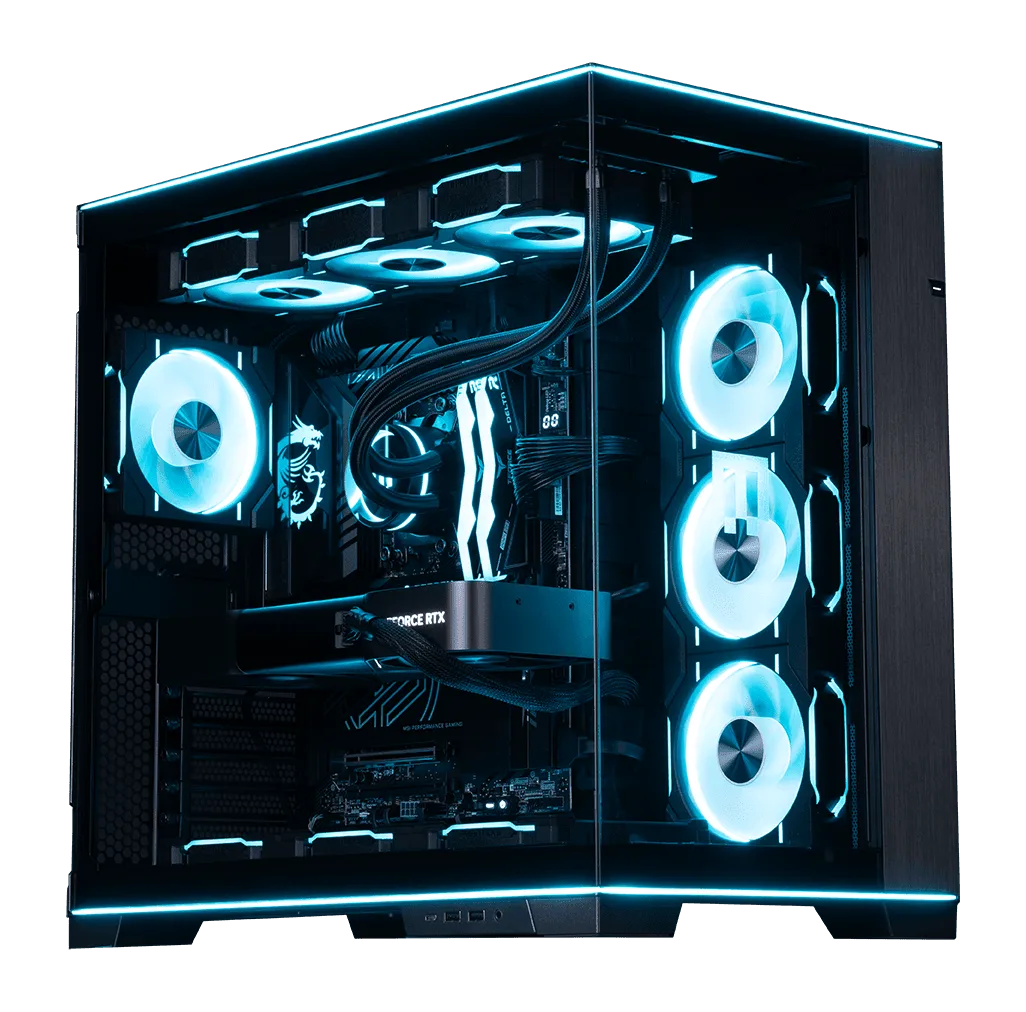
- https://maingearezp.com/products/custom-rush-v4-q424-intel-edition-a1c46bf49b5d31409412648b-1737994カスタムラッシュ Intel Edition: MAINGEAR Custom RUSH | Intel Editionは、Intelプロセッサを搭載したカスタム構成のデスクトップPCで、高性能なデスクトップ環境を求める愛好家向けに設計されています。グラフィックカードのアップグレードを計画している場合、この高性能プラットフォームは、システム全体を再構築することなく最新のGPUをインストールできる余裕と拡張スペースを提供します。
- https://maingearezp.com/products/custom-north-xl-intel-edition-e232d6888504040517823381-1738004カスタムノース | Intel エディション: MAINGEAR Custom North | Intel Editionは、Intelプラットフォームオプションをベースに構築されたカスタムデスクトップPCで、MAINGEARのCustom Northラインの一部です。このようなカスタムデスクトップは、グラフィックスカードをアップグレードする際の実用的な出発点となります。新しいカードを購入する前に、ケースのクリアランスや電源コネクタを確認できるからです。
グラフィックスカードの取り付けは、順序を守り各接続を確認すれば簡単なアップグレードです。既製のシステムから始める場合は、購入前にクリアランスと電源を確認し、新しいMAINGEARデスクトップを構成する場合は、希望するGPUに対応したモデルを選んでください。