Kurze Antwort
Um ein Bluetooth-Headset mit einem Smart-TV zu koppeln, versetzen Sie das Headset zunächst in den Pairing-Modus. Öffnen Sie dann die Bluetooth-Einstellungen des Fernsehers, suchen Sie nach Geräten und wählen Sie Ihr Headset aus. Bestätigen Sie die Verbindung und stellen Sie die Audioausgabe im Tonmenü des Fernsehers auf 'Bluetooth' oder 'Kopfhörer' ein.
Bevor Sie beginnen: Überprüfen Sie die Bluetooth-Fähigkeit Ihres Fernsehers
Nicht alle Smart-TVs unterstützen Bluetooth-Audioausgabe. Überprüfen Sie die Spezifikationen oder das Handbuch auf 'Bluetooth-Audioausgabe' oder 'Bluetooth-Kopfhörer'. Falls Ihr Fernseher kein integriertes Bluetooth hat, können Sie über den optischen oder 3.5 mm Audioausgang einen Bluetooth-Sender hinzufügen.
Kopplung in wenigen Minuten
Der Vorgang ist bei den meisten Marken ähnlich, aber die Menübezeichnungen variieren. Die folgenden Schritte decken den typischen Ablauf ab. Wenn Ihr Fernseher einen eigenen Bereich für 'Ton' oder 'Audio'-Einstellungen hat, beginnen Sie dort.
Schritt-für-Schritt-Kopplungsanleitung
- Versetzen Sie Ihr Headset in den Pairing-Modus: Schalten Sie das Bluetooth-Headset ein und drücken Sie die Pairing-Taste (oft mit einem Bluetooth-Symbol gekennzeichnet), bis die Anzeigeleuchte schnell blinkt. Falls keine Taste vorhanden ist, lesen Sie im Handbuch nach, welche Kombination aus Ein-/Aus- und Lautstärketasten erforderlich ist. Häufiger Fehler: Vergessen, eine vorherige Kopplung zu löschen. Setzen Sie das Headset zurück, wenn es nicht in den Pairing-Modus wechselt.
- Öffnen Sie die Bluetooth-Einstellungen Ihres Fernsehers: Navigieren Sie mit der Fernbedienung zu Einstellungen > Ton > Bluetooth-Audio (oder Drahtloses Audio). Der genaue Name variiert: Suchen Sie nach 'Bluetooth-Geräteliste', 'Lautsprecherliste' oder 'Gekoppelte Geräte verwalten'. Kontrollpunkt: Wenn Sie keine Bluetooth-Einstellungen finden, unterstützt Ihr Fernseher möglicherweise keine Audio-Kopplung. Ziehen Sie einen Bluetooth-Sender als Workaround in Betracht.
- Suchen und wählen Sie Ihr Headset aus: Wählen Sie 'Suchen' oder 'Gerät hinzufügen'. Ihr Fernseher sucht nach nahen Bluetooth-Geräten. Sobald Ihr Headset in der Liste erscheint, wählen Sie es aus und bestätigen Sie die Kopplung. Die Leuchte des Headsets sollte auf Dauerlicht oder langsames Blinken umschalten. Häufiger Fehler: Der Fernseher könnte die Geräte Ihres Nachbarn finden. Überprüfen Sie vor der Auswahl genau, ob der Name mit Ihrem Headset-Modell übereinstimmt.
- Stellen Sie die Audioausgabe auf Ihr Headset ein: Gehen Sie nach der Kopplung zurück zu den Toneinstellungen und ändern Sie 'Audioausgabe' von 'TV-Lautsprecher' auf 'Bluetooth-Kopfhörer' oder 'Externes Audio'. Bei manchen Fernsehern muss 'Bluetooth-Audioausgabe' explizit aktiviert werden. Kontrollpunkt: Wenn Sie keinen Ton hören, gibt der Fernseher möglicherweise noch über seine Lautsprecher aus. Überprüfen Sie, ob die Ausgabeeinstellung geändert wurde.
- Testen und für Synchronisation anpassen: Spielen Sie ein Video mit klarem Dialog ab. Wenn der Ton hinter dem Bild nachhinkt (Lippensynchronitätsproblem), suchen Sie in den Toneinstellungen nach 'A/V-Sync' oder 'Audioverzögerung' und passen Sie es an, bis der Ton mit dem Video übereinstimmt. Fazit: Eine stabile Verbindung mit minimaler Verzögerung bietet Ihnen ein privates, immersives Hörerlebnis, ohne andere zu stören.
Hilfreiches Zubehör
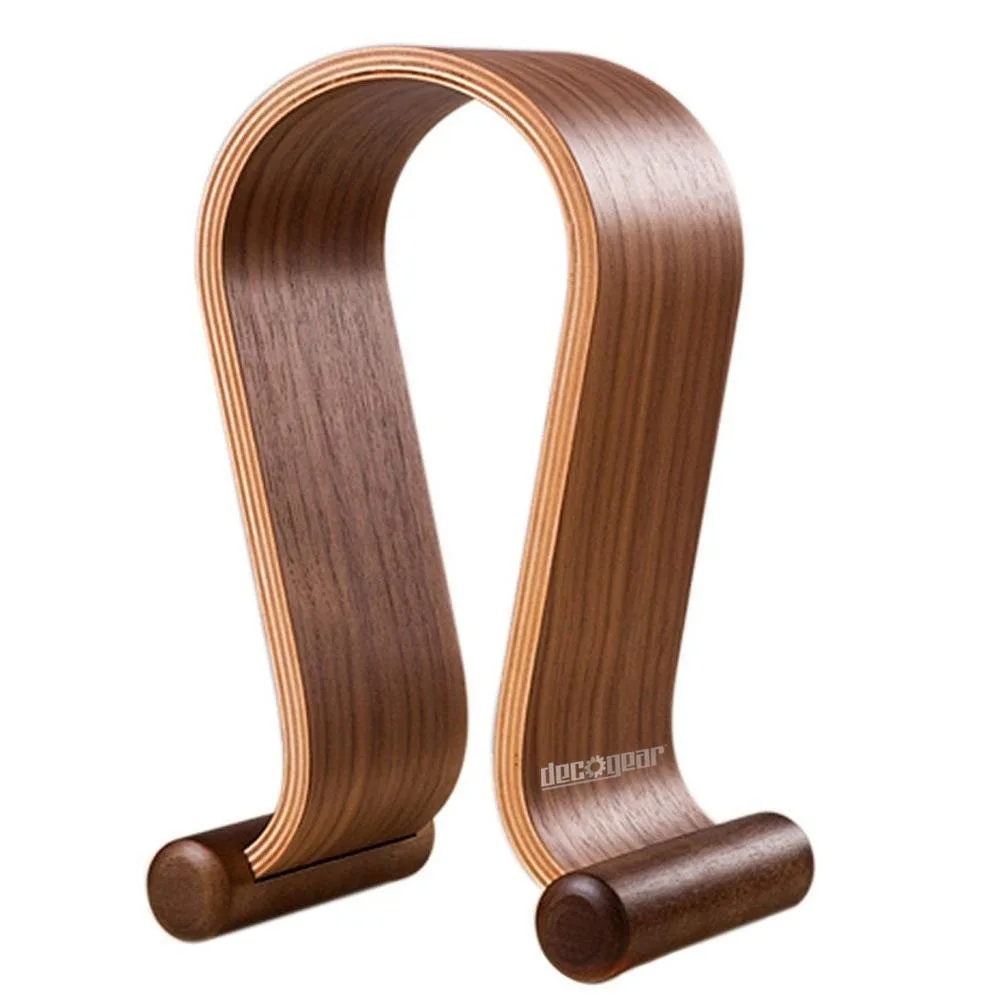
- Deco Gear Holz-Kopfhörer-Ständer – stabiler Tischhalter / Gaming-Headset-Halter: Genießen Sie diesen hochwertigen, universell passenden stabilen hölzernen Kopfhörerständer, der für Standard-Kopfhörergrößen von Marken wie Beats Audio, Klipsch, Audio Technica, Logitech, Sennheiser und vielen mehr geeignet ist. Sorgen Sie für Ihre Ruhe! Dieser Ständer eliminiert das Risiko, dass Ihre Kopfhörer vom Schreibtisch fallen und kaputtgehen, sowie Kabelsalat. Wenn Ihr Headset nicht in Gebrauch ist, hält ein spezieller Ständer es griffbereit und kabelfrei, sodass es ohne Aufwand wieder gekoppelt werden kann.