クイックアンサー
Bluetoothヘッドセットをスマートテレビとペアリングするには、まずヘッドセットをペアリングモードにします。次に、テレビのBluetooth設定を開き、デバイスをスキャンして、ヘッドセットを選択します。接続を確認し、テレビのサウンドメニューで音声出力を「Bluetooth」または「ヘッドホン」に調整します。
始める前に:テレビのBluetooth対応状況を確認する
すべてのスマートテレビがBluetooth音声出力に対応しているわけではありません。仕様書やマニュアルで「Bluetooth音声出力」または「Bluetoothヘッドホン」を確認してください。テレビに内蔵Bluetoothがない場合は、光デジタル音声出力または3.5mm音声出力経由でBluetoothトランスミッターを追加できます。
数分でペアリング
ほとんどのブランドで手順は似ていますが、メニューのラベルは異なります。以下の手順は一般的な流れを説明しています。テレビに専用の「サウンド」または「オーディオ」設定セクションがある場合は、そこから始めてください。
ステップバイステップペアリングガイド
- ヘッドセットをペアリングモードにする: Bluetoothヘッドセットの電源を入れ、ペアリングボタン(多くの場合Bluetoothシンボルが表示されています)をインジケーターライトが高速点滅するまで押します。ボタンがない場合は、マニュアルで電源ボタンと音量ボタンの組み合わせを確認してください。 よくある間違い:以前のペアリングを解除し忘れること。ヘッドセットがペアリングモードにならない場合は、リセットしてください。
- テレビのBluetooth設定を開く: テレビのリモコンを使用して、設定 > サウンド > Bluetoothオーディオ(またはワイヤレスオーディオ)に移動します。正確な名称は異なります。「Bluetoothデバイスリスト」、「スピーカーリスト」、または「ペアリング済みデバイスの管理」を探してください。 チェックポイント:Bluetooth設定が見つからない場合、テレビが音声ペアリングに対応していない可能性があります。回避策としてBluetoothトランスミッターの使用を検討してください。
- ヘッドセットをスキャンして選択する: 「スキャン」または「デバイスを追加」を選択します。テレビが近くのBluetoothデバイスを検索します。ヘッドセットがリストに表示されたら、それを選択してペアリングを確認します。ヘッドセットのライトが点灯または低速点滅に変わります。 よくある間違い:テレビが隣の部屋のデバイスを見つける可能性があります。選択する前に、名前が自分のヘッドセットモデルと一致していることを再確認してください。
- 音声出力をヘッドセットに設定する: ペアリング後、サウンド設定に戻り、「音声出力」を「テレビスピーカー」から「Bluetoothヘッドホン」または「外部オーディオ」に変更します。一部のテレビでは、「Bluetooth音声出力」を明示的に有効にする必要があります。 チェックポイント:音が聞こえない場合、テレビがまだ内蔵スピーカーから出力している可能性があります。出力設定が変更されていることを確認してください。
- テストと同期調整: 明瞭なダイアログのある動画を再生します。音声が映像より遅れる場合(リップシンクの問題)、サウンド設定で「A/V同期」または「音声遅延」を探し、音声が映像に合うように調整します。 最終結論:安定した接続と最小限の遅延により、他の人を邪魔することなく、プライベートで没入感のあるリスニング体験が得られます。
役立つアクセサリー
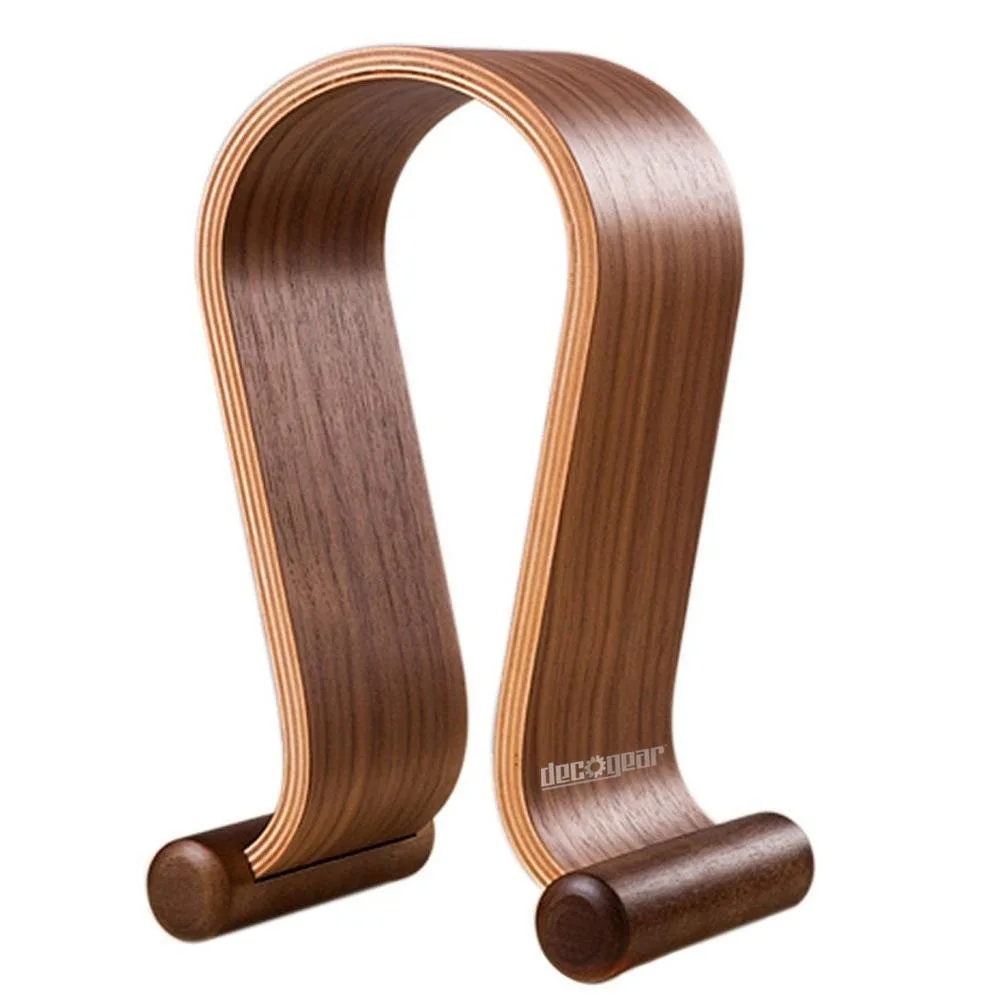
- Deco Gear ウッドヘッドホンディスプレイスタンド 安定したテーブルトップホルダー / ゲーミングヘッドセットハンガー: Beats Audio、Klipsch、Audio Technica、Logitech、Sennheiserなどのブランドの標準的なヘッドホンサイズに対応した、高品質でユニバーサルサイズの安定した木製ヘッドホンスタンドをお楽しみください。安心感を提供します!このスタンドは、ヘッドホンが机から落ちて壊れるリスクや、コードのもつれを排除します。ヘッドセットを使用しないときは、専用スタンドでアクセスしやすく、もつれのない状態に保ち、面倒なく再ペアリングできるようにします。