Respuesta rápida
Para emparejar unos auriculares Bluetooth con un televisor inteligente, primero pon los auriculares en modo de emparejamiento. Luego, abre la configuración Bluetooth del televisor, busca dispositivos y selecciona tus auriculares. Confirma la conexión y ajusta la salida de audio a 'Bluetooth' o 'Auriculares' en el menú de sonido del televisor.
Antes de empezar: Comprueba la capacidad Bluetooth de tu televisor
No todos los televisores inteligentes admiten la salida de audio por Bluetooth. Consulta las especificaciones o el manual para buscar 'salida de audio Bluetooth' o 'auriculares Bluetooth'. Si tu televisor carece de Bluetooth integrado, puedes añadir un transmisor Bluetooth a través de la salida de audio óptica o de 3.5 mm.
Emparejamiento en pocos minutos
El proceso es similar en la mayoría de las marcas, pero las etiquetas de los menús varían. Los pasos siguientes cubren la ruta típica. Si tu televisor tiene una sección dedicada de 'Sonido' o 'Audio', empieza por ahí.
Guía de emparejamiento paso a paso
- Pon tus auriculares en modo de emparejamiento: Enciende los auriculares Bluetooth y pulsa el botón de emparejamiento (a menudo marcado con un símbolo Bluetooth) hasta que el indicador luminoso parpadee rápidamente. Si no hay botón, consulta el manual para conocer la combinación de botones de encendido y volumen. Error común: Olvidar borrar un emparejamiento anterior. Reinicia los auriculares si no entran en modo de emparejamiento.
- Abre la configuración Bluetooth de tu televisor: Con el mando a distancia del televisor, ve a Ajustes > Sonido > Audio Bluetooth (o Audio inalámbrico). El nombre exacto varía: busca 'Lista de dispositivos Bluetooth', 'Lista de altavoces' o 'Gestionar dispositivos emparejados'. Punto de control: Si no encuentras la configuración Bluetooth, es posible que tu televisor no admita el emparejamiento de audio. Considera un transmisor Bluetooth como solución alternativa.
- Escanea y selecciona tus auriculares: Selecciona 'Escanear' o 'Añadir dispositivo'. Tu televisor buscará dispositivos Bluetooth cercanos. Cuando tus auriculares aparezcan en la lista, selecciónalos y confirma el emparejamiento. La luz de los auriculares debería cambiar a fija o parpadeo lento. Error común: El televisor podría encontrar los dispositivos de tu vecino. Verifica que el nombre coincida con el modelo de tus auriculares antes de seleccionar.
- Configura la salida de audio en tus auriculares: Después del emparejamiento, vuelve a los ajustes de sonido y cambia 'Salida de audio' de 'Altavoz del televisor' a 'Auriculares Bluetooth' o 'Audio externo'. Algunos televisores requieren activar explícitamente 'Salida de audio Bluetooth'. Punto de control: Si no oyes sonido, es posible que el televisor siga emitiendo a través de sus altavoces. Verifica que se haya cambiado la configuración de salida.
- Prueba y ajusta la sincronización: Reproduce un vídeo con diálogo claro. Si el audio va detrás de la imagen (problema de sincronización de labios), busca 'Sincronización A/V' o 'Retardo de audio' en los ajustes de sonido y ajústalo hasta que el audio coincida con el vídeo. Veredicto final: Una conexión estable con un retardo mínimo te brinda una experiencia de escucha privada e inmersiva sin molestar a los demás.
Equipo que ayuda
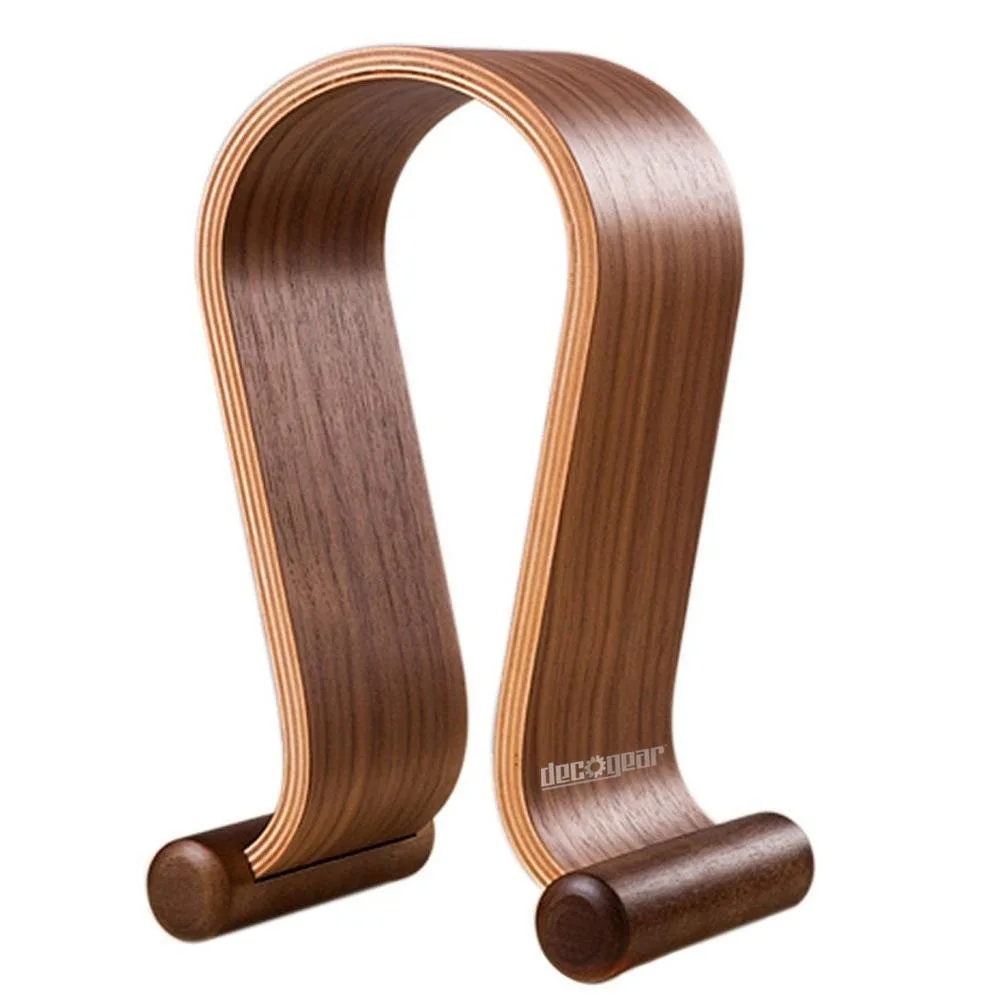
- Soporte para auriculares de madera Deco Gear – Soporte de mesa estable / Percha para auriculares de gaming: Disfruta de este soporte para auriculares de madera de calidad, estable y de tamaño universal, diseñado para tamaños de auriculares estándar de marcas como Beats Audio, Klipsch, Audio Technica, Logitech, Sennheiser y muchas más. ¡Dale tranquilidad a tu mente! Este soporte elimina el riesgo de que tus auriculares se caigan de la mesa y se rompan, así como los enredos de cables. Cuando tus auriculares no estén en uso, un soporte dedicado los mantiene accesibles y libres de enredos, listos para emparejarse de nuevo sin complicaciones.