Snel antwoord
Om een Bluetooth-headset met een smart-tv te koppelen, zet u de headset eerst in de koppelingsmodus. Open vervolgens de Bluetooth-instellingen van de tv, scan naar apparaten en selecteer uw headset. Bevestig de verbinding en pas de audio-uitgang aan naar 'Bluetooth' of 'Koptelefoon' in het geluidsmenu van de tv.
Voordat u begint: controleer de Bluetooth-mogelijkheden van uw tv
Niet alle smart-tv's ondersteunen Bluetooth-audio-uitvoer. Controleer de specificaties of handleiding op 'Bluetooth-audio-uitvoer' of 'Bluetooth-koptelefoon'. Als uw tv geen ingebouwde Bluetooth heeft, kunt u een Bluetooth-zender toevoegen via de optische of 3.5mm audio-uitgang.
Koppelen in een paar minuten
Het proces is vergelijkbaar bij de meeste merken, maar de menunamen verschillen. De onderstaande stappen beschrijven het gebruikelijke pad. Als uw tv een speciale sectie 'Geluid' of 'Audio' heeft, begin daar dan.
Stapsgewijze koppelingshandleiding
- Zet uw headset in de koppelingsmodus: Zet de Bluetooth-headset aan en druk op de koppelingsknop (vaak gemarkeerd met een Bluetooth-symbool) totdat het indicatielampje snel knippert. Als er geen knop is, raadpleeg dan de handleiding voor de combinatie van aan- en volumeknoppen. Veelgemaakte fout: vergeten een eerdere koppeling te wissen. Reset de headset als deze niet in de koppelingsmodus gaat.
- Open de Bluetooth-instellingen van uw tv: Ga met de afstandsbediening van de tv naar Instellingen > Geluid > Bluetooth-audio (of Draadloze audio). De exacte naam varieert: zoek naar 'Bluetooth-apparaatlijst', 'Luidsprekerlijst' of 'Gekoppelde apparaten beheren'. Controlepunt: Als u de Bluetooth-instellingen niet kunt vinden, ondersteunt uw tv mogelijk geen audiokoppeling. Overweeg een Bluetooth-zender als oplossing.
- Scan en selecteer uw headset: Selecteer 'Scannen' of 'Apparaat toevoegen'. Uw tv zoekt naar Bluetooth-apparaten in de buurt. Wanneer uw headset in de lijst verschijnt, selecteert u deze en bevestigt u de koppeling. Het lampje van de headset moet veranderen in een vast of langzaam knipperend licht. Veelgemaakte fout: de tv kan de apparaten van uw buren vinden. Controleer of de naam overeenkomt met uw headsetmodel voordat u selecteert.
- Stel de audio-uitgang in op uw headset: Ga na het koppelen terug naar de geluidsinstellingen en wijzig 'Audio-uitgang' van 'Tv-luidspreker' naar 'Bluetooth-koptelefoon' of 'Externe audio'. Sommige tv's vereisen dat u 'Bluetooth-audio-uitvoer' expliciet inschakelt. Controlepunt: Als u geen geluid hoort, geeft de tv mogelijk nog steeds via de luidsprekers weer. Controleer of de uitgangsinstelling is gewijzigd.
- Test en pas aan voor synchronisatie: Speel een video met duidelijke dialoog af. Als de audio achterloopt op het beeld (lip-sync-probleem), zoek dan naar 'A/V-sync' of 'Audiovertraging' in de geluidsinstellingen en pas dit aan tot de audio overeenkomt met de video. Eindoordeel: een stabiele verbinding met minimale vertraging geeft u een privé, meeslepende luisterervaring zonder anderen te storen.
Handige accessoires
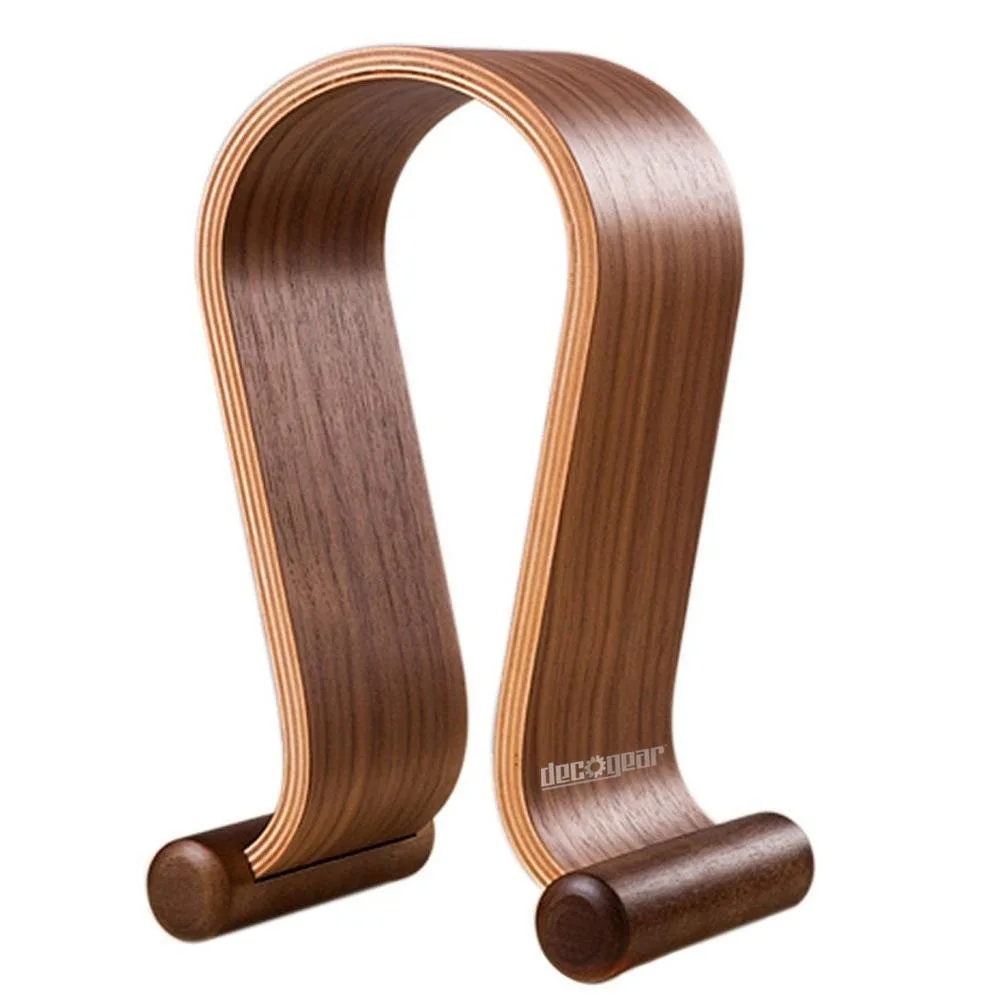
- Deco Gear Houten Koptelefoon Display Standaard Stevige Tafelhouder / Gaming Headset Hanger: Geniet van deze hoogwaardige, universeel passende stabiele houten koptelefoonstandaard, gemaakt voor standaard koptelefoonmaten van merken als Beats Audio, Klipsch, Audio Technica, Logitech, Sennheiser en vele anderen. Geef uzelf gemoedsrust! Deze standaard elimineert het risico dat uw koptelefoon van uw bureau valt en breekt, evenals kabelwarboel. Wanneer uw headset niet in gebruik is, houdt een speciale standaard deze toegankelijk en warrelvrij, zodat deze zonder gedoe opnieuw kan worden gekoppeld.