Kurze Antwort
Die meisten PC-Geräusche entstehen durch Lüfter, die schneller laufen als nötig, Gehäuse, die den Luftstrom behindern, oder Platten und Laufwerke, die auf harten Oberflächen vibrieren. Beginnen Sie damit, das Geräusch zu identifizieren, und passen Sie dann die Lüfterkurve an, bevor Sie etwas kaufen. Wenn ein Lüfter bereits auf der niedrigsten sicheren Drehzahl läuft und das Geräusch bestehen bleibt, ist das Gehäuse oder der Kühler der limitierende Faktor, nicht die Lüfterkurve.
Ein lauter PC ist selten ein einzelnes Problem. Meist sind es zwei oder drei kleine, die sich summieren: eine zu aggressive Lüfterkurve, ein Gehäuse mit eingeschränkter Luftzufuhr und ein harter Boden, der jede Vibration in ein Brummen verwandelt. Die Geräuschbehebung bedeutet, diese Schichten in der richtigen Reihenfolge zu bearbeiten – zuerst das Günstigste und Einfachste.
Dieser Leitfaden trennt das, was Sie hören, von dem, was es tatsächlich verursacht, damit Sie aufhören zu raten und keine Teile mehr ersetzen, die nie das Problem waren.
Beginnen Sie mit dem Klang, nicht mit der Teileliste
Bevor Sie etwas öffnen, hören Sie zu. Ein gleichmäßiges Rauschen, das mit der Last zu- und abnimmt, ist Luftstromgeräusch und reagiert gut auf Lüfterkurven-Einstellungen. Ein tiefes Summen oder Brummen, das sich nie ändert, ist meist Vibration, oft von einer Festplatte, einer Pumpe oder einem Panel, das einen Metallrahmen berührt. Ein Klappern oder Klicken, das nur bei bestimmten Drehzahlen auftritt, ist ein Lager oder ein Kabel, das ein Lüfterblatt berührt.
Jedes dieser Probleme erfordert eine andere Lösung, und die falsche Lösung verschwendet Geld. Der Austausch eines Kühlers bringt eine vibrierende Seitenwand nicht zum Schweigen, und das Anziehen von Schrauben beruhigt keinen Lüfter, der einfach zu schnell für die Last dreht.
- Gleichmäßiges Rauschen, das der CPU- oder GPU-Last folgt: Luftstrom- und Lüfterkurvenproblem
- Konstantes leises Brummen oder Summen: Vibration oder Resonanz
- Klappern oder Ticken bei bestimmter Drehzahl: Lagerabnutzung oder ein Kabel, das einen Lüfter berührt
- Heulen, das mit einer bestimmten Komponente die Tonhöhe ändert: Spulenfiepen, meist von GPU oder Netzteil
Passen Sie die Lüfterkurve an, bevor Sie Geld ausgeben
Lüfterkurven legen fest, wie schnell ein Lüfter bei einer bestimmten Temperatur dreht. Die meisten Standardkurven sind konservativ, steigen früh an und bleiben hoch, um Komponenten zu schützen. Das ist sicher, aber oft lauter als nötig. Stellen Sie in Ihrer Mainboard- oder GPU-Software eine sanfte Steigung ein, die bei niedriger Drehzahl bleibt, bis die Temperaturen steigen, und dann allmählich ansteigt, anstatt abrupt zu springen.
Streben Sie die niedrigste Drehzahl an, die Ihre CPU und GPU unter den tatsächlich ausgeführten Arbeitslasten im normalen Betriebsbereich hält. Testen Sie mit einer realen Aufgabe, nicht mit einem synthetischen Stresstest, denn eine auf einen Benchmark abgestimmte Kurve ist lauter als für den Alltag nötig.
- Legen Sie eine flache Niedriggeschwindigkeits-Basis für den Leerlauf fest, dann eine sanfte Rampe anstelle einer Stufe
- Geben Sie den Lüftern eine kurze Verzögerung vor dem Hochfahren, damit kurze Temperaturspitzen kein Rauschen verursachen
- Stellen Sie sicher, dass die Lüfterkurve der GPU getrennt von der Lüfterkurve des Gehäuses ist; sie reagieren auf unterschiedliche Sensoren
Beheben Sie Luftstrom-Einschränkungen, damit Lüfter langsamer laufen können
Ein Lüfter muss nur dann schnell drehen, wenn die Luft nicht frei zirkulieren kann. Verstaubte Filter, eine Frontblende mit schmalen Lüftungsschlitzen oder ein Gehäuse voller Kabel erhöhen die Innentemperatur, was die Lüfterdrehzahl und damit die Lautstärke steigert. Das Reinigen der Filter und Ordnen der Kabel ist kostenlos und senkt die Lautstärke oft mehr als jeder Lüftertausch.
Wenn Ihr Gehäuse eine geschlossene Frontblende mit kleinen seitlichen Lufteinlässen hat, benötigt es stets höhere Lüfterdrehzahlen als ein Mesh-Design. Das ist eine Gehäusebeschränkung, kein Lüfterproblem – und der Punkt, an dem ein anderes Gehäuse die ehrliche Lösung ist.
- Reinigen Sie die Ansaugfilter je nach Umgebung alle ein bis drei Monate
- Verlegen Sie Kabel nach Möglichkeit von den Lüfteransaugöffnungen weg und hinter das Mainboard-Tray
- Stellen Sie sicher, dass die vorderen Lüfter ansaugen und die hinteren oder oberen Lüfter ausblasen, damit sie sich nicht gegenseitig behindern
Beseitigen Sie Vibrationsgeräusche an der Quelle
Vibrationsgeräusche werden über festen Kontakt übertragen. Eine Festplatte, die an einem Stahlrahmen verschraubt ist, eine starr montierte Pumpe oder ein Gehäuse, das direkt auf einem Hartholz- oder Fliesenboden steht – all das überträgt Brummen in den Raum. Diese Kontaktpunkte zu dämpfen ist günstig und effektiv.
Prüfen Sie, ob alle Gehäuseteile, Seitenwände und Abdeckungen der Erweiterungssteckplätze vollständig eingesetzt und fest sitzen. Eine einzige lockere Rändelschraube kann ein Summen verursachen, das wie ein defekter Lüfter klingt. Wenn sich das Geräusch ändert, wenn Sie auf eine Platte drücken, haben Sie die Ursache gefunden.
- Stellen Sie das Gehäuse auf einen Teppich, eine Matte oder Gummifüße statt auf nackten harten Boden
- Verwenden Sie Gummibuchsen oder Silikon-Unterlegscheiben an Festplatten und Pumpenhalterungen
- Drücken Sie nacheinander auf Gehäuseverkleidungen und Slotblenden, während der PC läuft, um das Brummen zu lokalisieren.
Platzierung und Raumakustik sind wichtiger, als die meisten erwarten.
Ein PC, der direkt an der Wand, in einem geschlossenen Schrank oder unter einem Schreibtisch mit harter Rückwand steht, zirkuliert warme Luft und reflektiert Geräusche zurück. Wenn Sie ihn einige Zentimeter von der Wand weg und aus geschlossenen Möbeln herausholen, sinken sowohl Temperaturen als auch die wahrgenommene Lautstärke.
Auch Abstand hilft. Wenn Sie das Gehäuse vom Schreibtisch auf den Boden stellen, reduzieren Sie das Gehörte, da Schall mit der Entfernung abnimmt – allerdings auf Kosten des einfachen Zugriffs und mit mehr Staubaufnahme. Bleibt es auf dem Schreibtisch, richten Sie es so aus, dass die lautesten Lüfter nicht direkt auf Ihre Ohren zeigen.
- Lassen Sie einige Zentimeter Abstand hinter und neben dem Gehäuse
- Vermeiden Sie geschlossene Schränke, es sei denn, sie haben eigene Zu- und Abluftwege
- Harte Böden und nackte Wände reflektieren Schall; ein Teppich oder weiche Möbel in der Nähe reduzieren die wahrgenommene Lautstärke
Geräuschdiagnose: Symptom, Ursache, Lösung und wann man aufhören sollte
- Ein Rauschen, das mit der Last steigt und fällt: Lüfter reagieren mit einer aggressiven Standardkurve auf die Temperatur. Öffnen Sie Ihre Lüftersteuerungssoftware, flachen Sie den unteren Bereich ab und glätten Sie den Anstieg, sodass er allmählich und nicht stufenweise erfolgt. Wenn die Lautstärke nach der Anpassung auf ein akzeptables Niveau sinkt, hören Sie hier auf. Wenn die Lüfter bereits auf Minimum laufen und dennoch laut sind, ist der Kühler oder das Gehäuse für die Last zu klein dimensioniert.
- Konstantes Brummen oder Summen, das sich nicht ändert: Vibrationen werden über einen starren Kontaktpunkt übertragen. Überprüfen Sie Festplattenhalterungen, Pumpenhalterungen und Gehäuseverkleidungen. Fügen Sie Gummi-Isolierung hinzu oder setzen Sie die Verkleidungen neu ein, und stellen Sie das Gehäuse nicht auf blanken harten Boden. Bleibt das Brummen nach dem Isolieren von Halterungen und Paneelen bestehen, ist die Ursache wahrscheinlich ein defektes Lager oder eine Pumpe, und ein Austausch ist der nächste Schritt.
- Klappern oder Klicken bei bestimmten Lüfterdrehzahlen: Ein Kabel berührt ein Lüfterblatt oder ein Lager ist verschlissen. Schalten Sie das Gerät aus, überprüfen Sie jeden Lüfter auf Hindernisse und drehen Sie ihn von Hand, um Rauheit oder Spiel zu fühlen. Ein Kabel kann kostenlos umverlegt werden. Ein raues oder loses Lager bedeutet, dass der Lüfter ausgetauscht und nicht eingestellt werden sollte.
- Hohes Fiepen unter starker Last: Dabei handelt es sich in der Regel um ein Spulenfiepen von der GPU oder dem Netzteil, nicht vom Lüfter. Die Tonhöhe ändert sich mit der Bildrate oder Last und nicht mit der Temperatur; Änderungen der Lüfterkurve haben darauf keinen Einfluss. Spulenfiepen ist in der Regel unschädlich. Falls es nicht akzeptabel ist, sind die realistischen Optionen eine andere GPU oder ein anderes Netzteil oder die Begrenzung der Bildrate, um die auslösende Last zu reduzieren.
Wo vorgefertigte und thematische Builds einzuordnen sind
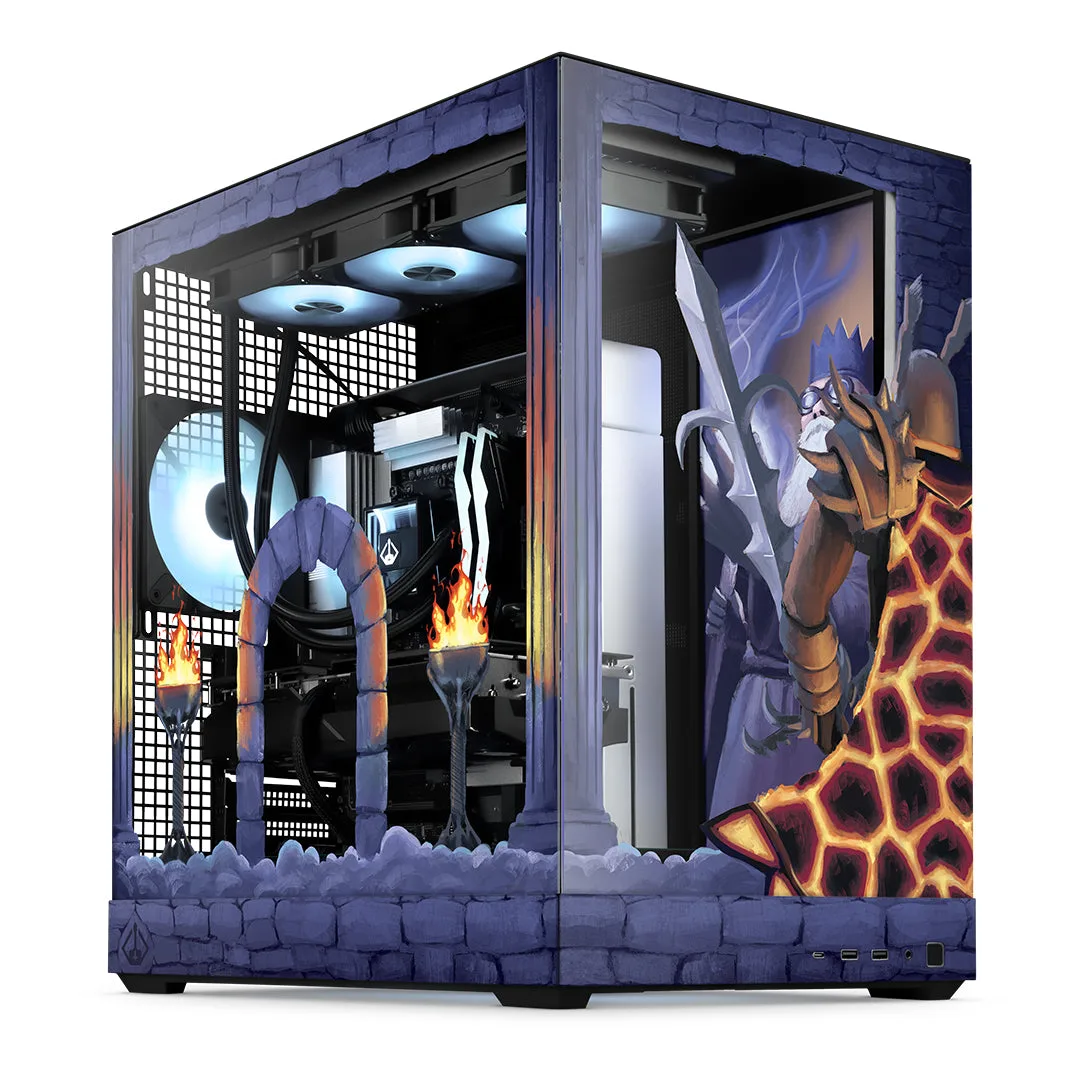
- Old School RuneScape PC Bundle - Elite: Egal, ob du ein N00b in Lumbridge bist oder mit deinem One-Defense-Pure-PKer in der Wildy PvP spielen möchtest – der Old School RuneScape-PC von Starforge Systems hat alles, was du für dein Abenteuer in Gielinor brauchst. Mit ikonischer Kunst am Gehäuse und leistungsstarker Hardware fehlt diesem PC nur noch ein Partyhut. Er wird geliefert mit Weiser alter Mann Platelight. Ein solcher vorkonfigurierter PC wird bereits mit eingestellten Lüfterkurven und optimiertem Luftstrom geliefert, sodass du von einer bekannten Basis starten kannst, anstatt einen Build von Grund auf zu diagnostizieren.

Weiser alter Mann
- Weiser alter Mann: Diese Paneele aus hochwertigem, langlebigem Acryl lassen das Licht unseres Platelight diffundieren und schaffen so ein atemberaubendes, hinterleuchtetes Kunstwerk direkt in Ihrem Computer. Dekorative Paneele haben keine beweglichen Teile und erhöhen so die visuelle Wirkung eines Builds, ohne zusätzlichen Lärm zu verursachen.
Geräusche systematisch angehen: Lüfterkennlinien anpassen, Luftstromhindernisse beseitigen, Vibrationen isolieren, dann die Position optimieren. Die meisten PCs werden ohne ein einziges neues Teil deutlich leiser. Ersetzen Sie Hardware nur, wenn ein Lager verschlissen ist, ein Gehäuse den Luftstrom tatsächlich behindert oder Spulenfiepen die Ursache ist – denn das sind Probleme, die keine Einstellung beheben kann.