빠른 답변
대부분의 PC 소음은 필요 이상으로 빠르게 회전하는 팬, 공기 흐름을 제한하는 케이스, 또는 단단한 표면에 진동을 전달하는 패널이나 드라이브에서 발생합니다. 먼저 어떤 소리가 들리는지 확인한 후, 무언가를 구매하기 전에 팬 곡선 설정을 조정하세요. 팬이 이미 안전한 최저 속도로 작동 중인데도 소음이 지속된다면, 제한 요소는 팬 곡선이 아니라 케이스나 쿨러입니다.
시끄러운 PC는 거의 단일 문제가 아닙니다. 보통 너무 공격적으로 상승하는 팬 곡선, 흡기가 제한된 케이스, 모든 진동을 윙윙거리는 소리로 바꾸는 단단한 바닥이라는 두세 가지 작은 문제가 쌓여 있습니다. 소음 해결은 이러한 계층을 순서대로, 가장 저렴하고 쉬운 것부터 작업하는 것을 의미합니다.
이 가이드는 들리는 소리와 실제 원인을 분리하여, 추측을 멈추고 문제가 아니었던 부품을 교체하는 것을 중단할 수 있도록 도와줍니다.
부품 목록이 아닌 소리부터 시작하세요
아무것도 열기 전에 귀를 기울이세요. 부하에 따라 오르내리는 꾸준한 쉭쉭 소리는 공기 흐름 소음이며, 팬 곡선 설정에 잘 반응합니다. 변하지 않는 낮은 윙윙거림이나 웅웅거림은 일반적으로 하드 드라이브, 펌프 또는 금속 프레임에 닿는 패널에서 발생하는 진동입니다. 특정 속도에서만 나타나는 덜거덕거림 또는 딸깍거리는 소리는 베어링 또는 팬 블레이드에 닿는 케이블 때문입니다.
각각 다른 해결 방법이 있으며, 잘못된 해결 방법은 돈 낭비입니다. 쿨러를 교체해도 진동하는 측면 패널이 조용해지지 않으며, 나사를 조여도 부하에 비해 너무 빠르게 회전하는 팬이 조용해지지 않습니다.
- CPU 또는 GPU 부하를 따라가는 꾸준한 쉭쉭 소리: 공기 흐름 및 팬 곡선 문제
- 일정한 낮은 웅웅거림 또는 버즈: 진동 또는 공명
- 특정 RPM에서 덜컹거리거나 딸깍거리는 소리: 베어링 마모 또는 팬에 닿는 케이블
- 특정 부품에 따라 음높이가 변하는 윙윙거리는 소리: 코일 와인, 일반적으로 GPU 또는 파워 서플라이에서 발생
돈을 쓰기 전에 팬 곡선 설정을 조정하세요
팬 곡선 설정은 각 팬이 주어진 온도에서 얼마나 빠르게 회전할지 지정합니다. 대부분의 기본 곡선은 보수적이어서 일찍 회전수를 높이고 높은 상태를 유지하여 구성 요소를 보호합니다. 안전하지만 종종 필요 이상으로 시끄럽습니다. 마더보드 또는 GPU 소프트웨어에서 온도가 올라갈 때까지 낮은 RPM을 유지하다가 급격히 상승하는 대신 점진적으로 올라가는 완만한 기울기를 설정하세요.
실제로 실행하는 작업 부하에서 CPU와 GPU를 정상 작동 범위 내로 유지하는 가장 낮은 속도를 목표로 하세요. 합성 스트레스 테스트가 아닌 실제 작업으로 테스트하세요. 벤치마크에 맞춰 조정된 곡선은 일상 사용에 필요한 것보다 더 시끄럽기 때문입니다.
- 유휴 상태에서는 평평한 저속 바닥을 설정하고, 단계 대신 부드러운 경사로를 설정하세요.
- 짧은 온도 급등이 바람 소리를 유발하지 않도록 팬이 회전하기 전에 짧은 지연을 주세요.
- GPU 팬 곡선이 케이스 팬 곡선과 분리되어 있는지 확인하세요. 서로 다른 센서에 반응합니다
공기 흐름 제약을 해결하여 팬이 더 느리게 작동하도록 하세요
팬은 공기가 자유롭게 이동할 수 없을 때만 빠르게 회전해야 합니다. 먼지로 막힌 필터, 좁은 통풍구가 있는 전면 패널, 케이블로 가득 찬 케이스는 내부 온도를 높여 팬 속도를 높이고 소음을 증가시킵니다. 필터 청소와 케이블 정리는 무료이며, 종종 팬 교체보다 소음을 더 많이 줄여줍니다.
케이스에 작은 측면 흡기구가 있는 솔리드 전면 패널이 있는 경우, 메쉬 전면 디자인보다 항상 더 높은 팬 속도가 필요합니다. 이는 케이스의 한계이지 팬 문제가 아니며, 다른 케이스가 정직한 해결책이 되는 지점입니다.
- 환경에 따라 1~3개월마다 흡기 필터를 청소하세요
- 케이블을 팬 흡입구에서 멀리, 가능하면 메인보드 트레이 뒤쪽으로 배선하세요
- 전면 팬은 흡기, 후면 또는 상단 팬은 배기로 설정하여 서로 간섭하지 않도록 확인하세요
진동 소음은 발생원에서 제거하세요
진동 소음은 단단한 접촉을 통해 전달됩니다. 강철 트레이에 볼트로 고정된 하드 드라이브, 단단히 장착된 펌프, 또는 나무나 타일 바닥에 직접 놓인 케이스는 모두 윙윙거리는 소리를 방으로 전달합니다. 이러한 접촉 지점을 부드럽게 하는 것은 저렴하고 효과적입니다.
모든 케이스 패널, 측면 패널 및 확장 슬롯 커버가 완전히 장착되고 단단히 고정되었는지 확인하십시오. 나사 하나가 느슨하면 팬 고장처럼 들리는 윙윙거리는 소리가 발생할 수 있습니다. 패널을 눌렀을 때 소리가 변한다면 원인을 찾은 것입니다.
- 케이스를 맨바닥이 아닌 카펫, 매트 또는 고무 다리 위에 놓으십시오
- 하드 드라이브와 펌프 마운트에 고무 그로밋 또는 실리콘 와셔를 사용하십시오
- PC가 실행 중인 상태에서 패널과 슬롯 커버를 하나씩 눌러 윙윙거리는 소리의 원인을 찾아내세요.
배치와 방음 환경은 대부분의 사람이 예상하는 것보다 더 중요합니다.
벽에 붙이거나, 닫힌 캐비닛 안에 두거나, 단단한 후면 패널이 있는 책상 아래에 PC를 두면 따뜻한 공기가 재순환되고 소음이 다시 반사됩니다. 벽에서 몇 인치 떼고 밀폐된 가구 밖으로 꺼내면 온도와 체감 소음이 모두 낮아집니다.
거리도 도움이 됩니다. 케이스를 책상에서 바닥으로 옮기면 소리가 거리에 따라 감쇠하기 때문에 들리는 소리가 줄어들지만, 접근성이 떨어지고 먼지 유입이 늘어납니다. 책상 위에 둔다면 가장 시끄러운 팬이 귀를 직접 향하지 않도록 각도를 조절하세요.
- 케이스 뒤와 옆에 몇 인치 이상의 여유 공간을 두세요
- 전용 흡기 및 배기 경로가 없는 한 밀폐된 캐비닛은 피하세요
- 딱딱한 바닥과 맨 벽은 소리를 반사합니다. 근처에 러그나 부드러운 가구를 두면 인지되는 소음이 줄어듭니다
소음 진단: 증상, 원인, 해결책, 그리고 멈춰야 할 때
- 부하에 따라 높아졌다 낮아지는 바람 소리: 팬이 온도에 대해 공격적인 기본 곡선으로 반응합니다. 팬 제어 소프트웨어를 열고 저속 구간을 평탄화한 후, 계단식이 아닌 점진적으로 올라가도록 램프를 부드럽게 설정하세요. 조정 후 소음이 허용 가능한 수준으로 떨어지면 여기서 멈추세요. 팬이 이미 최소 속도인데도 여전히 시끄럽다면, 쿨러나 케이스가 부하에 비해 크기가 작은 것입니다.
- 변하지 않는 일정한 윙윙거림 또는 웅웅거림: 진동이 단단한 접촉점을 통해 전달되고 있습니다. 하드 드라이브 마운트, 펌프 브래킷, 케이스 패널을 확인하세요. 고무 절연재를 추가하거나 패널을 다시 장착하고, 케이스를 맨바닥에서 멀리 옮기세요. 마운트와 패널을 분리한 후에도 윙윙거리는 소리가 계속되면 베어링이나 펌프 고장이 원인일 가능성이 높으며, 교체가 다음 단계입니다.
- 특정 팬 속도에서 덜거덕거리거나 딸깍거리는 소리: 케이블이 팬 블레이드에 닿거나 베어링이 마모되었습니다. 전원을 끄고 각 팬에 장애물이 있는지 확인하고 손으로 돌려 거칠거나 유격이 있는지 느껴보십시오. 케이블은 무료로 다시 배선할 수 있습니다. 거칠거나 헐거운 베어링은 조정이 아닌 팬 교체가 필요함을 의미합니다.
- 무거운 부하에서의 고음의 윙윙거리는 소리: 이는 일반적으로 GPU 또는 전원 공급 장치에서 발생하는 코일 와인(코일 울음)이며, 팬 소음이 아닙니다. 온도가 아닌 프레임 속도나 부하에 따라 음높이가 변하며, 팬 곡선을 변경해도 영향을 받지 않습니다. 코일 와인은 일반적으로 해롭지 않습니다. 용납할 수 없는 경우, 현실적인 선택은 다른 GPU 또는 전원 공급 장치를 사용하거나, 이를 유발하는 부하를 줄이기 위해 프레임 속도를 제한하는 것입니다.
조립 완료 PC 및 테마 PC의 위치
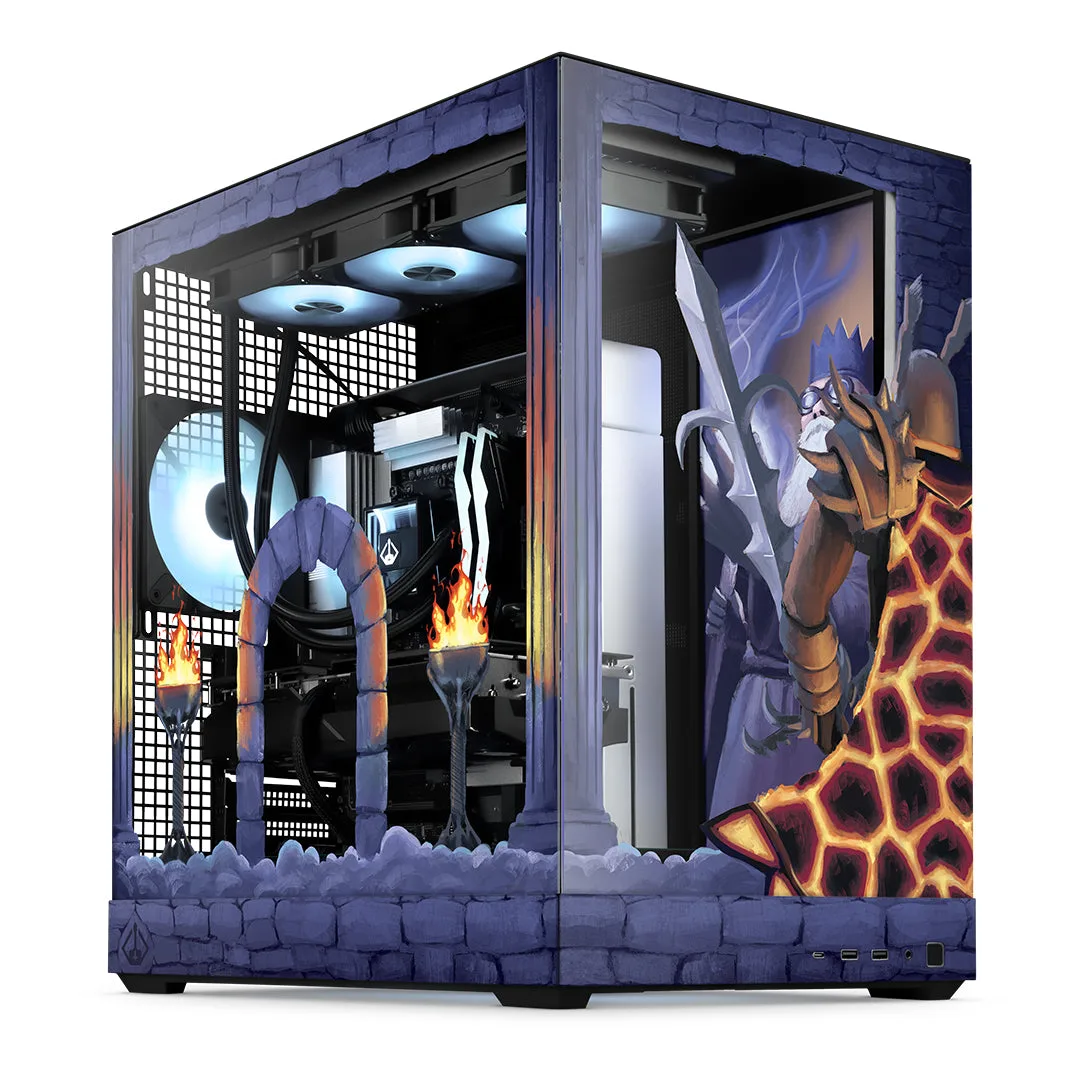
- Old School RuneScape PC 번들 - 엘리트: 럼브리지에서 N00b로 시작하든, 원디펜스 퓨어 PKer로 와일디에서 PvP를 준비하든, Starforge Systems의 올드 스쿨 룬스케이프 PC는 Gielinor에서의 모험에 필요한 모든 것을 갖추고 있습니다. 상징적인 아트워크가 케이스를 감싸고 강력한 내부 부품을 갖춘 이 PC에 부족한 것은 파티 모자뿐입니다. 구성품: 현명한 노인 Platelight. 이와 같은 프리빌트 PC는 팬 커브와 에어플로우가 이미 설정된 상태로 도착하므로, 처음부터 빌드를 진단하는 대신 알려진 기준점에서 시작할 수 있습니다.
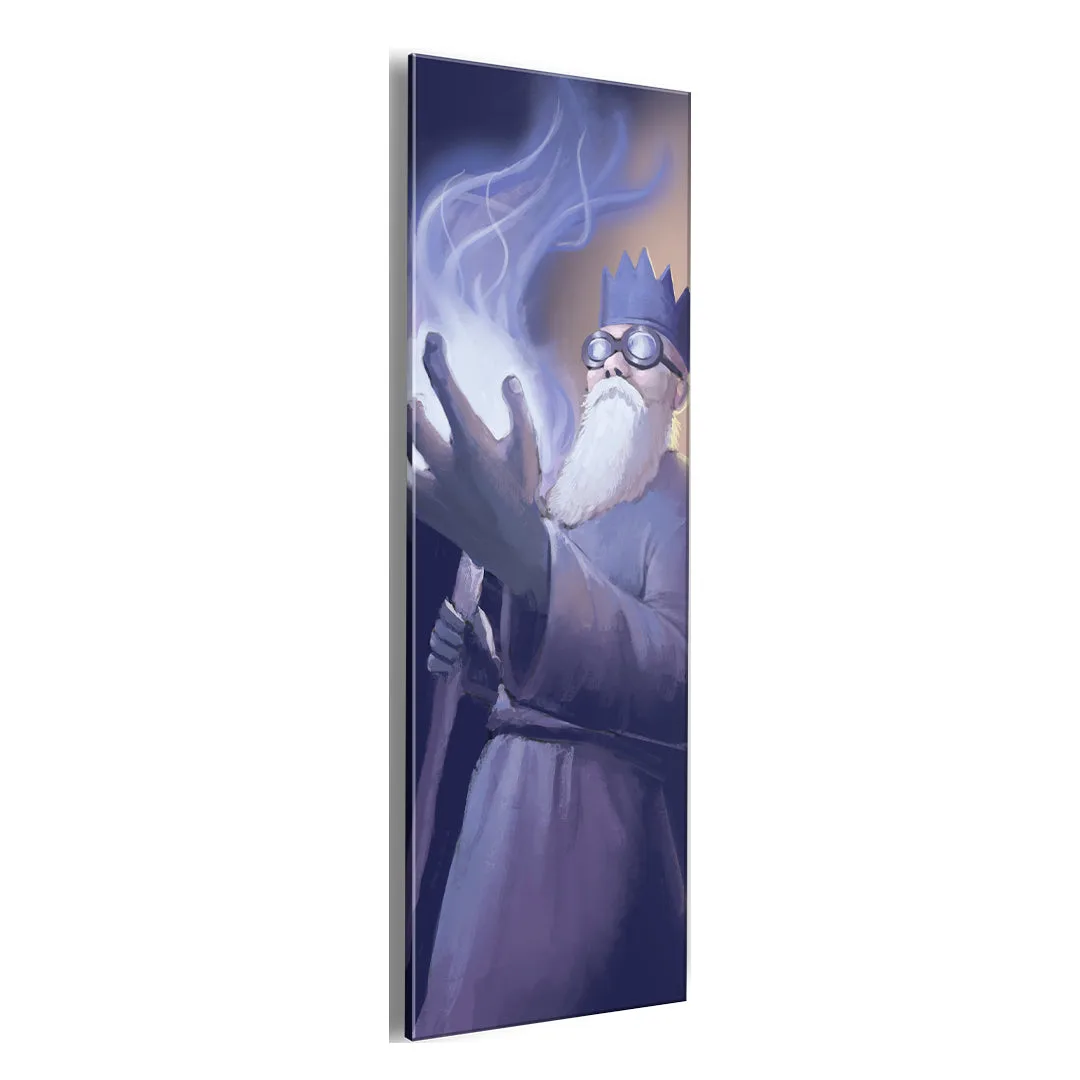
현명한 노인
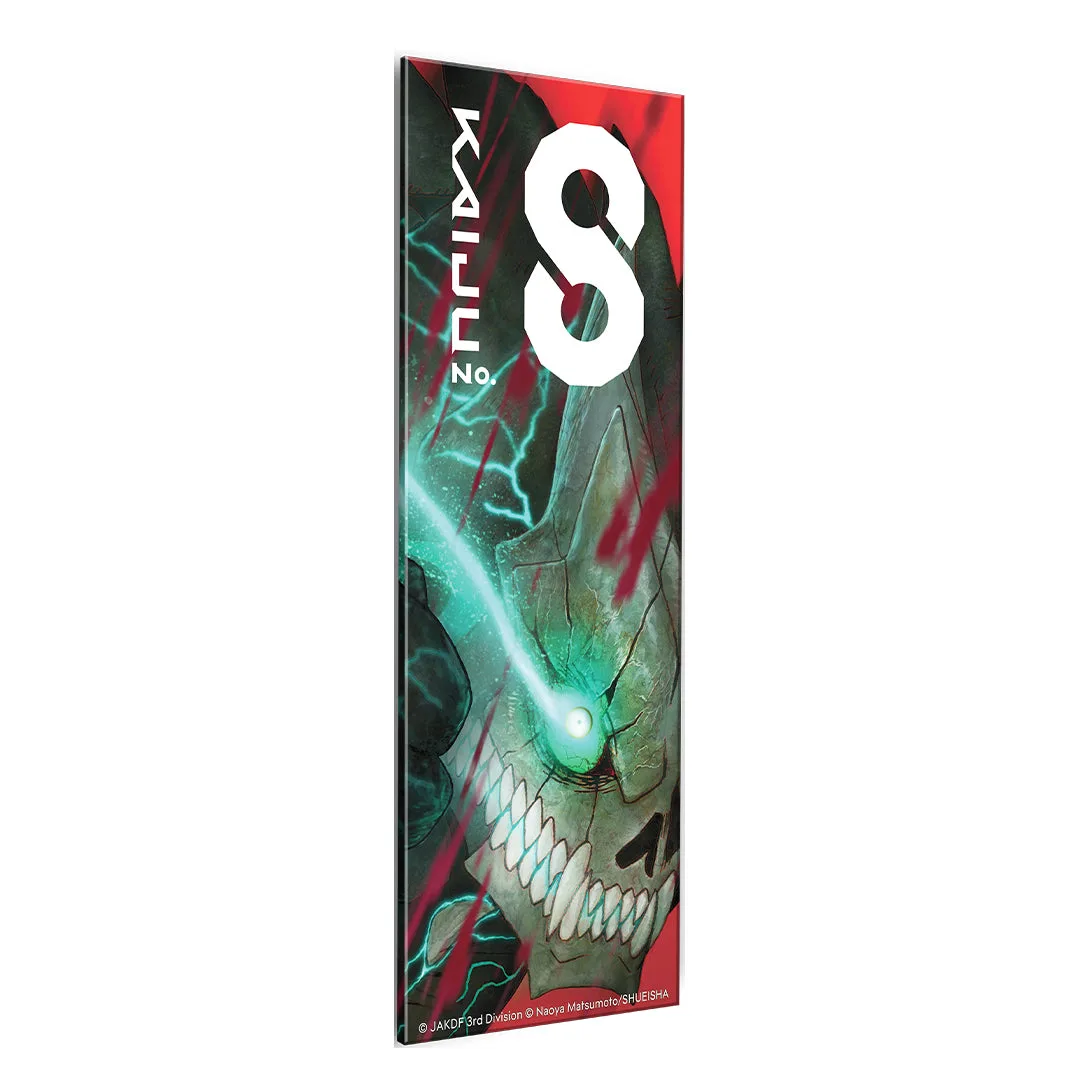
- 현명한 노인: 고품질의 내구성 있는 아크릴로 제작된 이 패널은 Platelight의 빛을 확산시켜 컴퓨터 내부에 아름다운 백라이트 아트 작품을 만들어냅니다. 장식 패널은 움직이는 부품을 추가하지 않으므로 빌드의 시각적 임팩트 를 높이면서도 소음을 추가하지 않습니다.
소음을 순서대로 해결하세요: 팬 곡선을 조정하고, 공기 흐름 제한을 제거하고, 진동을 차단한 다음, 배치를 조정하세요. 대부분의 PC는 단일 부품 교체 없이도 눈에 띄게 조용해집니다. 베어링이 마모되었거나, 케이스가 실제로 공기 흐름을 제한하거나, 코일 와인이 원인인 경우에만 하드웨어를 교체하세요. 이러한 문제는 어떤 설정으로도 해결할 수 없기 때문입니다.