簡単な答え
PCのノイズのほとんどは、必要以上に高速で回転するファン、エアフローを制限するケース、または硬い表面に振動が伝わるパネルやドライブに起因します。まずは聞こえる音を特定し、何かを購入する前にファンカーブ設定を調整してください。ファンがすでに安全な最低速度で動作しているのにノイズが続く場合、制限要因はファンカーブではなく、ケースまたはクーラーです。
うるさいPCは、単一の問題であることはほとんどありません。通常は、急激に上昇するファンカーブ、吸気が制限されたケース、振動をすべてハム音に変える硬い床という、2つまたは3つの小さな問題が重なっています。ノイズを修正するには、これらの層を順番に、最も安価で簡単なものから取り組むことを意味します。
このガイドは、聞こえる音と実際の原因を分離するため、推測をやめ、問題ではなかった部品の交換をやめることができます。
部品リストではなく、音から始めよう
何かを開ける前に、耳を澄ませてください。負荷に応じて強弱が変わる安定したシューという音は、エアフローノイズであり、ファンカーブの設定で改善できます。決して変わらない低いハム音やブーンという音は、通常、ハードドライブ、ポンプ、または金属フレームに接触しているパネルからの振動です。特定の速度でのみ発生するガタガタ音やカチカチ音は、ベアリングまたはファンブレードに接触しているケーブルが原因です。
それぞれに異なる対処法があり、間違った対処法はお金の無駄になります。クーラーを交換しても、振動するサイドパネルが静かになるわけではなく、ネジを締めても、負荷に対して単純に回転が速すぎるファンが静かになるわけではありません。
- CPUまたはGPUの負荷に追従する安定したシューという音:エアフローとファンカーブの問題
- 一定の低いハム音やブーンという音: 振動または共振
- 特定の回転数でのガタつきやチクチク音: ベアリングの摩耗またはファンに接触しているケーブル
- 特定のコンポーネントで音程が変わるウィーンという音: コイル鳴き。通常はGPUまたは電源ユニットから発生
お金を使う前にファンカーブ設定を調整しましょう
ファンカーブ設定は、各ファンが特定の温度でどれだけ速く回転するかを指定します。ほとんどのデフォルトカーブは控えめで、早い段階で回転数を上げ、高回転を維持してコンポーネントを保護します。これは安全ですが、必要以上にうるさいことがよくあります。マザーボードやGPUのソフトウェアで、温度が上がるまでは低RPMを維持し、その後急激に上がるのではなく徐々に上昇する緩やかな傾斜を設定してください。
実際に実行するワークロードの下で、CPUとGPUを通常の動作範囲内に保つ最低の速度を目指してください。実際のタスクでテストし、合成ストレステストは避けてください。ベンチマーク用に調整されたカーブは、日常使用に必要なよりもうるさくなるからです。
- アイドル時にはフラットな低速フロアを設定し、ステップではなく滑らかなランプを設定する
- 短い温度スパイクが風切り音を引き起こさないよう、ファンが回転数を上げる前に短い遅延を設ける
- GPUファンのカーブがケースファンのカーブと別になっていることを確認してください。それぞれ異なるセンサーに反応します
エアフローの制限を解消して、ファンを低速で回せるようにする
ファンが高速で回る必要があるのは、空気が自由に動けないときだけです。ほこりで詰まったフィルター、狭い通気口のフロントパネル、ケーブルでいっぱいのケースは、内部温度を上昇させ、ファン速度を上げ、騒音を増大させます。フィルターの掃除とケーブルの整理は無料で、ファンを交換するよりも騒音を低減できることがよくあります。
ケースに小さなサイド吸気口のあるソリッドフロントパネルが付いている場合、メッシュフロントデザインよりも常に高いファン速度が必要になります。これはケースの制限であり、ファンの問題ではありません。そして、別のケースが正直な答えになるポイントです。
- 環境に応じて、吸気フィルターを1~3か月ごとに掃除してください
- ケーブルはファンの吸気口から離し、可能であればマザーボードトレイの裏側に配線してください
- 前面ファンは吸気、背面または上面ファンは排気になるように設定し、互いに干渉しないようにしてください
振動ノイズは発生源で抑えましょう
振動ノイズは固体の接触を通じて伝わります。スチールトレイにボルトで固定されたハードドライブ、剛性に取り付けられたポンプ、または無垢材やタイルの床に直接置かれたケースは、すべてハム音を部屋に伝えます。これらの接触点を柔らかくすることは、安価で効果的です。
すべてのケースパネル、サイドパネル、拡張スロットカバーが完全に装着され、しっかりと固定されていることを確認してください。ネジが1本緩んでいるだけで、ファンの故障のように聞こえるブーンという音が発生することがあります。パネルを押したときに音が変わったら、原因が見つかったことになります。
- ケースをむき出しの硬い床ではなく、カーペットの上、マット、またはゴム足の上に置いてください
- ハードドライブとポンプマウントには、ゴムグロメットまたはシリコンワッシャーを使用してください
- PCを動作させたまま、パネルやスロットカバーを1つずつ押して、ブーンという音の発生源を特定します。
配置と部屋の音響は、ほとんどの人が思っている以上に重要です。
壁際、閉じたキャビネット内、または背面パネルが硬い机の下に置かれたPCは、暖かい空気を再循環させ、騒音を反射して戻します。壁から数インチ離し、密閉された家具から出すことで、温度と体感音量の両方が低下します。
距離も効果的です。ケースを机から床に移動すると、音は距離とともに減衰するため、聞こえる音が単純に減少しますが、アクセスしにくくなり、ほこりの吸入が増えます。机の上に置く場合は、最も騒がしいファンが耳に直接向かないように角度を調整してください。
- ケースの背面と側面には数インチのスペースを確保してください
- 専用の吸気・排気経路がない限り、密閉されたキャビネットは避けてください
- 硬い床やむき出しの壁は音を反射します。近くにラグや柔らかい家具を置くと、知覚されるノイズが軽減されます
ノイズ診断:症状、原因、対処法、そして止めるべきタイミング
- 負荷に応じて上下する風切り音: ファンは温度に対してアグレッシブなデフォルトカーブで応答します。ファン制御ソフトウェアを開き、低回転域をフラットにし、段階的ではなく徐々に上昇するようランプを滑らかに設定してください。 調整後、ノイズが許容レベルまで下がったらここで終了です。ファンがすでに最小回転数で動作しているのにまだうるさい場合、クーラーまたはケースが負荷に対して小さすぎます。
- 変化しない一定のハム音やブーンという音: 振動が硬い接触点を通じて伝わっています。ハードドライブのマウント、ポンプブラケット、ケースパネルを確認してください。ゴム製の絶縁材を追加するかパネルを再装着し、ケースをむき出しの硬い床から離してください。 マウントやパネルを絶縁してもハム音が続く場合、原因はベアリングまたはポンプの故障である可能性が高く、交換が次のステップです。
- 特定のファン速度でのガタつきやチック音: ケーブルがファンブレードに接触しているか、ベアリングが摩耗しています。電源を切り、各ファンに障害物がないか確認し、手で回してざらつきや遊びを感じ取ってください。 ケーブルは無料で配線し直せます。ざらつきや緩みのあるベアリングは、調整ではなくファンの交換が必要です。
- 高負荷時の高音のうなり音: これは通常、GPUまたは電源からのコイル鳴きであり、ファンからのものではありません。温度ではなくフレームレートや負荷によって音程が変化し、ファンカーブを変更しても影響はありません。 コイル鳴きは通常、有害ではありません。許容できない場合、現実的な選択肢は、別のGPUまたは電源に交換するか、フレームレートを制限して引き金となる負荷を減らすことです。
プリビルドPCとテーマ別PCの位置づけ
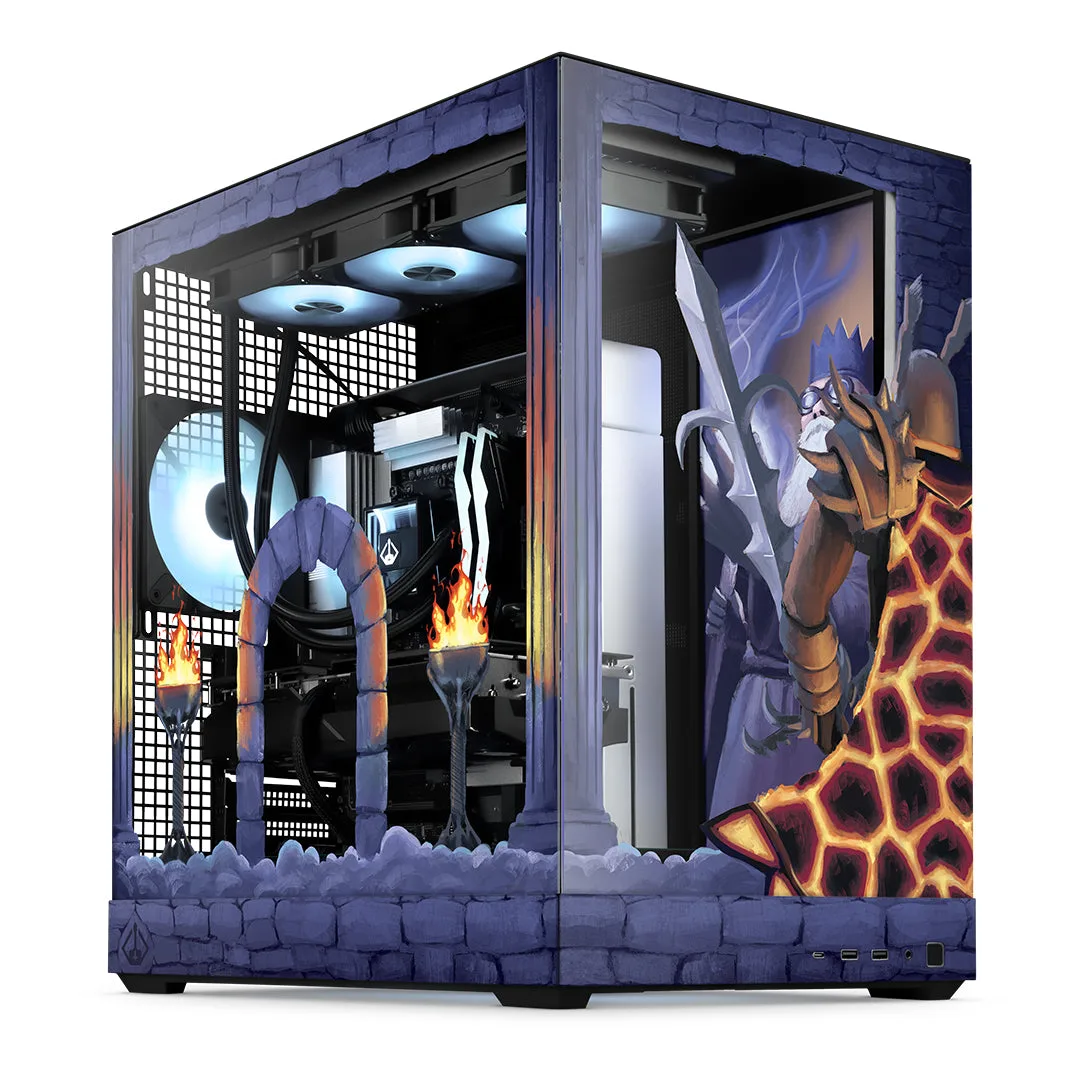
- Old School RuneScape PC バンドル - エリート: ランブリッジでN00bを始めたばかりの方も、ワンディフェンスのピュアPKerでウィルディでPvPに挑む準備ができている方も、Starforge SystemsのOld School RuneScape PCなら、ギエリノールでの冒険に必要なすべてが揃っています。アイコニックなアートワークがケースを飾り、内部も高性能。このPCに足りないのはパーティーハットだけです。付属品: ワイズ・オールド・マン Platelight。このようなプリビルトPCは、ファンカーブとエアフローがすでに設定済みで届くので、ゼロから構成を診断する代わりに、既知のベースラインから始められます。
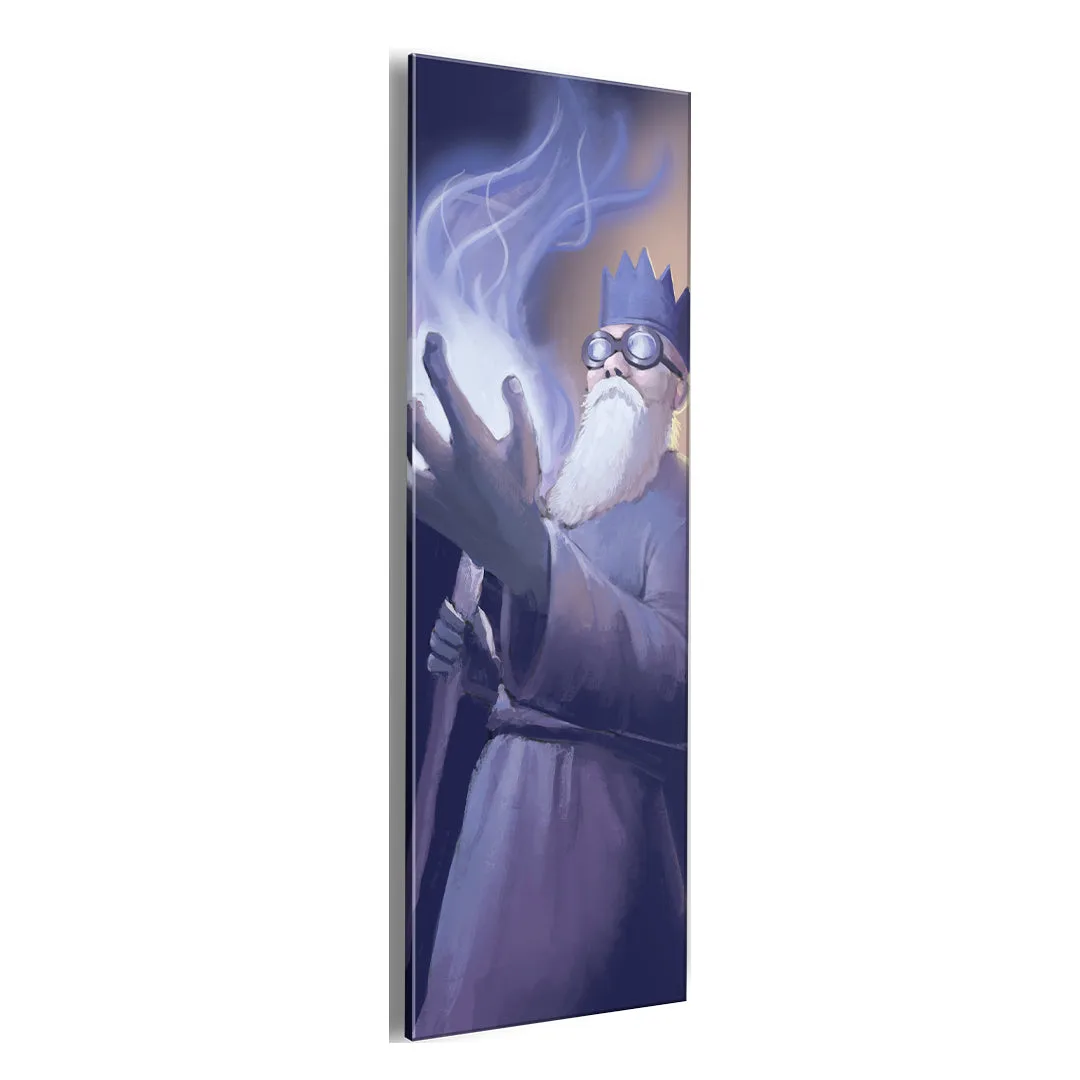
ワイズ・オールド・マン
- 賢老: 高品質で耐久性のあるアクリル製のこれらのパネルは、Platelightの光を拡散させ、コンピューター内部に美しいバックライト付きアート作品を創り出します。装飾パネルは可動部品を追加しないため、ビルドの 視覚的インパクト を高めつつ、騒音を一切追加しません。
ノイズは順序立てて対処しましょう。ファンカーブを調整し、エアフローの制限を取り除き、振動を遮断し、最後に配置を見直します。ほとんどのPCは、部品を1つも交換せずに、驚くほど静かになります。ベアリングが摩耗している、ケースが明らかにエアフローを妨げている、コイル鳴きが原因である場合にのみ、ハードウェアを交換してください。これらの問題は、設定では解決できません。