Respuesta rápida
La mayoría del ruido del PC proviene de ventiladores que giran más rápido de lo necesario, carcasas que restringen el flujo de aire, o paneles y unidades que vibran contra superficies duras. Empiece por identificar el sonido que oye, luego ajuste la curva del ventilador antes de comprar nada. Si un ventilador ya está a su velocidad mínima segura y el ruido persiste, la carcasa o el disipador son el factor limitante, no la curva del ventilador.
Un PC ruidoso rara vez es un solo problema. Normalmente son dos o tres pequeños acumulados: una curva de ventilador que sube demasiado agresiva, una carcasa con entrada de aire restringida y un suelo duro que convierte cada vibración en un zumbido. Solucionar el ruido significa trabajar esas capas en orden, primero lo más barato y fácil.
Esta guía separa lo que oye de lo que realmente lo causa, para que deje de adivinar y deje de reemplazar piezas que nunca fueron el problema.
Empieza por el sonido, no por la lista de componentes
Antes de abrir nada, escucha. Un silbido constante que sube y baja con la carga es ruido de flujo de aire, y responde bien a los ajustes de la curva del ventilador. Un zumbido o murmullo bajo que nunca cambia suele ser vibración, a menudo de un disco duro, una bomba o un panel que toca un marco metálico. Un traqueteo o tictac que aparece solo a ciertas velocidades es un rodamiento o un cable que roza con una aspas del ventilador.
Cada uno de estos tiene una solución diferente, y la solución equivocada desperdicia dinero. Reemplazar un disipador no silenciará un panel lateral que vibra, y apretar tornillos no callará un ventilador que simplemente gira demasiado rápido para la carga.
- Silbido constante que sigue la carga de la CPU o GPU: problema de flujo de aire y curva del ventilador
- Zumbido o zumbido bajo constante: vibración o resonancia
- Traqueteo o tic a RPM específicas: desgaste del rodamiento o un cable que toca un ventilador
- Silbido que cambia de tono con un componente específico: silbido de bobina, normalmente de la GPU o la fuente de alimentación
Ajusta la curva de los ventiladores antes de gastar nada
Los ajustes de la curva del ventilador indican a cada ventilador a qué velocidad debe girar a una temperatura determinada. La mayoría de las curvas predeterminadas son conservadoras, aumentando pronto y manteniéndose altas para proteger los componentes. Esto es seguro, pero a menudo es más ruidoso de lo necesario. En el software de la placa base o la GPU, establezca una pendiente suave que se mantenga a bajas RPM hasta que las temperaturas suban, y luego aumente gradualmente en lugar de dar un salto brusco.
Apunte a la velocidad más baja que mantenga su CPU y GPU dentro de su rango de funcionamiento normal bajo las cargas de trabajo que realmente ejecuta. Pruebe con una tarea real, no con una prueba de estrés sintética, porque una curva ajustada para un benchmark será más ruidosa de lo que necesita para el uso diario.
- Establezca un piso de baja velocidad plano para el reposo, luego una rampa suave en lugar de un escalón
- Dé a los ventiladores un breve retardo antes de acelerar para que los picos breves de temperatura no provoquen un soplido
- Comprueba que la curva del ventilador de la GPU sea independiente de la del chasis; responden a sensores diferentes
Soluciona las restricciones de flujo de aire para que los ventiladores puedan girar más despacio
Un ventilador solo necesita girar rápido cuando el aire no puede moverse libremente. Filtros obstruidos por polvo, un panel frontal con rejillas estrechas o una caja llena de cables elevan la temperatura interna, lo que aumenta la velocidad del ventilador y, por tanto, el ruido. Limpiar los filtros y ordenar los cables es gratuito y a menudo reduce el ruido más que cualquier cambio de ventilador.
Si tu caja tiene un panel frontal sólido con pequeñas entradas laterales, siempre necesitará velocidades de ventilador más altas que un diseño de malla. Es una limitación del chasis, no un problema del ventilador, y es el punto en el que cambiar de caja se convierte en la respuesta honesta.
- Limpia los filtros de admisión cada uno a tres meses, según tu entorno
- Aleja los cables de las entradas de los ventiladores y, si es posible, detrás de la bandeja de la placa base
- Confirma que los ventiladores delanteros sean de admisión y los traseros o superiores de extracción para que no trabajen en contra
Elimina el ruido por vibración en su origen
El ruido por vibración viaja a través del contacto sólido. Un disco duro atornillado a una bandeja de acero, una bomba montada rígidamente o una caja colocada directamente sobre un suelo de madera o baldosas transmiten el zumbido a la habitación. Suavizar esos puntos de contacto es barato y eficaz.
Comprueba que todos los paneles de la caja, los laterales y las cubiertas de las ranuras de expansión estén completamente asentados y apretados. Un solo tornillo de mariposa flojo puede crear un zumbido que suena como un ventilador averiado. Si el ruido cambia al presionar un panel, lo has encontrado.
- Coloca la caja sobre una superficie alfombrada, una alfombrilla o patas de goma en lugar de sobre el suelo duro desnudo
- Usa arandelas de goma o de silicona en los discos duros y en los soportes de la bomba
- Presiona los paneles y las cubiertas de las ranuras uno a uno mientras el PC está en funcionamiento para aislar el zumbido.
La colocación y la acústica de la sala importan más de lo que la mayoría espera.
Un PC pegado a la pared, dentro de un armario cerrado o debajo de un escritorio con un panel trasero duro recirculará el aire caliente y reflejará el ruido hacia ti. Separarlo unos centímetros de la pared y sacarlo de muebles cerrados reduce tanto las temperaturas como el ruido percibido.
La distancia también ayuda. Mover la torre del escritorio al suelo puede reducir lo que oyes simplemente porque el sonido disminuye con la distancia, aunque pierdes acceso fácil y aumenta la entrada de polvo. Si la mantienes en el escritorio, inclínala para que los ventiladores más ruidosos no apunten directamente a tus oídos.
- Deja al menos unos centímetros de espacio libre detrás y al lado de la torre
- Evita armarios cerrados a menos que tengan vías de entrada y salida de aire dedicadas
- Los suelos duros y las paredes desnudas reflejan el sonido; una alfombra o un mueble blando cerca reduce el ruido percibido
Diagnóstico de ruido: síntoma, causa, solución y cuándo detenerse
- Un silbido que sube y baja con la carga: Los ventiladores responden a la temperatura con una curva predeterminada agresiva. Abre tu software de control de ventiladores, aplana la parte baja y suaviza la rampa para que suba gradualmente en lugar de a saltos. Si el ruido baja a un nivel aceptable tras el ajuste, detente aquí. Si los ventiladores ya están al mínimo y siguen siendo ruidosos, el disipador o la caja son demasiado pequeños para la carga.
- Zumbido o silbido constante que nunca cambia: La vibración se transmite a través de un punto de contacto rígido. Revisa los soportes del disco duro, los soportes de la bomba y los paneles de la caja. Añade aislamiento de goma o recoloca los paneles, y aleja la caja del suelo duro desnudo. Si el zumbido persiste después de aislar los soportes y paneles, el origen es probablemente un cojinete o una bomba defectuosos, y el siguiente paso es sustituirlos.
- Traqueteo o chasquido a velocidades específicas del ventilador: Un cable toca una aspas del ventilador o un cojinete está desgastado. Apague el equipo, inspeccione cada ventilador en busca de obstrucciones y gírelos manualmente para detectar asperezas o juego. Un cable se puede redirigir gratis. Un cojinete áspero o suelto significa que el ventilador debe reemplazarse, no ajustarse.
- Chillido agudo bajo carga pesada: Esto suele ser un zumbido de bobina de la GPU o la fuente de alimentación, no del ventilador. Cambia de tono con la tasa de fotogramas o la carga, no con la temperatura, y los cambios en la curva del ventilador no lo afectan. El zumbido de bobina generalmente no es dañino. Si resulta inaceptable, las opciones realistas son una GPU o fuente de alimentación diferente, o limitar la tasa de fotogramas para reducir la carga que lo desencadena.
Dónde encajan los equipos preconstruidos y temáticos
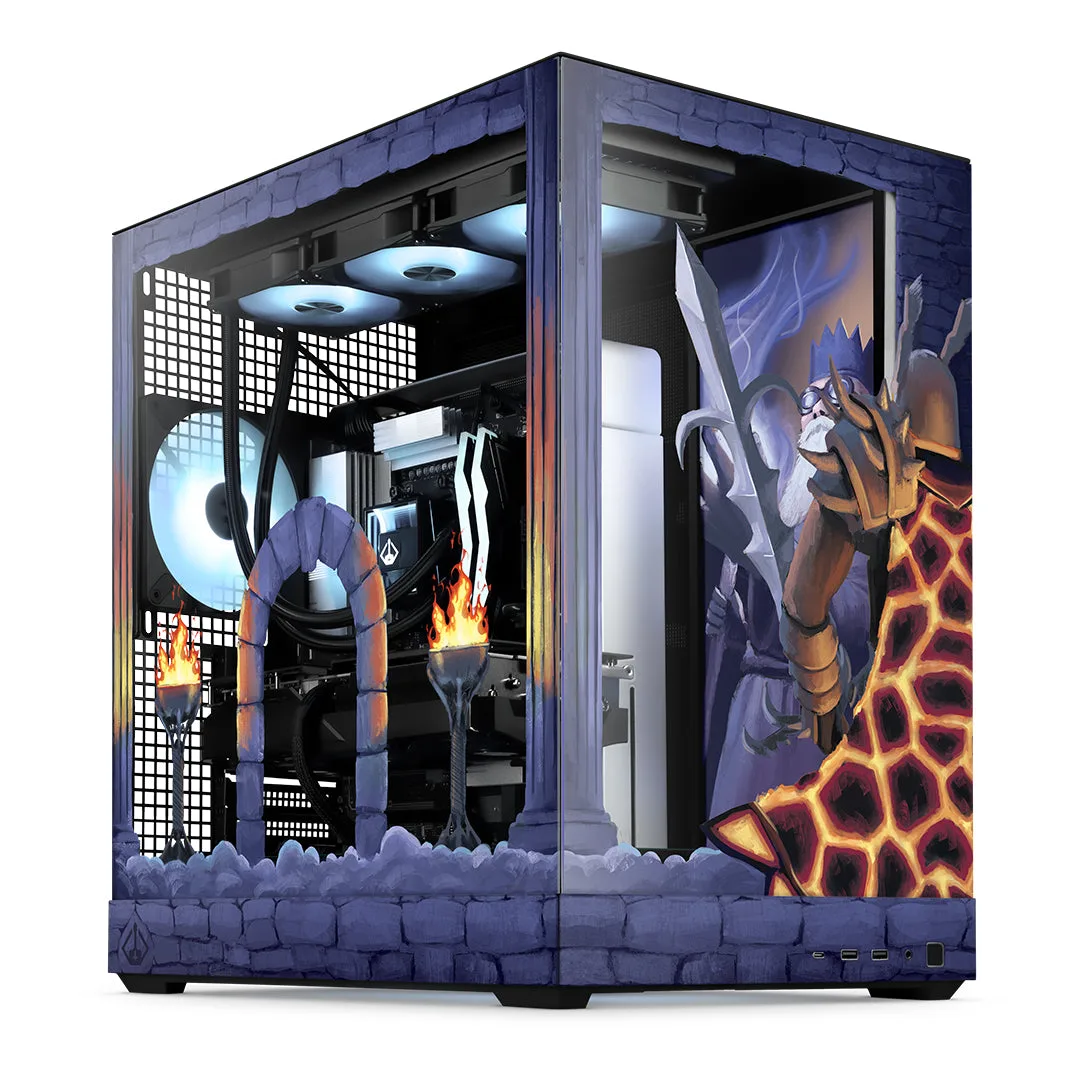
- Paquete de PC Old School RuneScape - Élite: Tanto si eres un N00b en Lumbridge como si estás listo para el PvP en la Wildy con tu pure PKer de defensa uno, el PC de Old School RuneScape de Starforge Systems tiene todo lo que necesitas para tu aventura en Gielinor. Con un diseño icónico que envuelve la carcasa y unos componentes internos potentes, lo único que le falta a este PC es un sombrero de fiesta. Incluye Sabio Anciano Platelight. Un preconstruido como este llega con sus curvas de ventiladores y flujo de aire ya configurados, para que puedas empezar desde una base conocida en lugar de diagnosticar un equipo desde cero.

Sabio Anciano
- Sabio anciano: Fabricados con acrílico de alta calidad y duradero, estos paneles permiten que la luz de nuestro Platelight se difunda, creando una impresionante pieza de arte retroiluminada dentro de tu ordenador. Los paneles decorativos no añaden piezas móviles, por lo que aumentan el impacto visual de tu build sin añadir ruido.
Aborda el ruido en orden: ajusta las curvas de los ventiladores, elimina las restricciones de flujo de aire, aísla las vibraciones y luego ajusta la ubicación. La mayoría de los PC se vuelven notablemente más silenciosos sin necesidad de una sola pieza nueva. Solo reemplaza el hardware cuando un rodamiento esté desgastado, una caja restrinja realmente el flujo de aire o el origen sea un zumbido de bobina, porque esos son los problemas que ningún ajuste puede solucionar.