Risposta rapida
La maggior parte del rumore del PC proviene da ventole che girano più velocemente del necessario, case che limitano il flusso d'aria o pannelli e unità che vibrano su superfici dure. Inizia identificando il suono che senti, poi regola la curva della ventola prima di acquistare qualsiasi cosa. Se una ventola è già alla sua velocità minima di sicurezza e il rumore persiste, il case o il dissipatore sono il fattore limitante, non la curva della ventola.
Un PC rumoroso è raramente un singolo problema. Di solito sono due o tre piccoli problemi accumulati: una curva della ventola che sale troppo aggressiva, un case con aspirazione limitata e un pavimento duro che trasforma ogni vibrazione in un ronzio. Risolvere il rumore significa lavorare su questi strati in ordine, partendo dal più economico e semplice.
Questa guida separa ciò che senti da ciò che lo causa realmente, così smetti di indovinare e smetti di sostituire componenti che non sono mai stati il problema.
Inizia dal suono, non dall'elenco dei componenti
Prima di aprire qualsiasi cosa, ascolta. Un sibilo costante che sale e scende con il carico è rumore del flusso d'aria e risponde bene alle impostazioni della curva della ventola. Un ronzio o un brusio basso che non cambia mai è di solito vibrazione, spesso da un disco rigido, una pompa o un pannello che tocca un telaio metallico. Un tintinnio o un ticchettio che appare solo a determinate velocità è un cuscinetto o un cavo che tocca una pala della ventola.
Ognuno di questi ha una soluzione diversa, e la soluzione sbagliata spreca denaro. Sostituire un dissipatore non silenzierà un pannello laterale vibrante, e stringere le viti non calmerà una ventola che gira semplicemente troppo veloce per il carico.
- Sibilo costante che segue il carico della CPU o della GPU: problema di flusso d'aria e curva della ventola
- Ronzio o ronzio basso costante: vibrazione o risonanza
- Ticchettio o clic a RPM specifici: usura dei cuscinetti o cavo a contatto con una ventola
- Fischio che cambia tonalità con un componente specifico: canto delle bobine, di solito da GPU o alimentatore
Regola la curva delle ventole prima di spendere qualsiasi cosa
Le impostazioni della curva della ventola indicano a ciascuna ventola a quale velocità girare a una data temperatura. La maggior parte delle curve predefinite sono conservative, aumentando presto e rimanendo alte per proteggere i componenti. Questo è sicuro, ma spesso è più rumoroso del necessario. Nel software della scheda madre o della GPU, imposta una pendenza dolce che rimanga a bassi RPM finché le temperature non salgono, poi aumenti gradualmente invece di fare un salto brusco.
Punta alla velocità più bassa che mantenga la tua CPU e GPU nel loro normale range operativo sotto i carichi di lavoro che esegui effettivamente. Prova con un'attività reale, non con un test di stress sintetico, perché una curva ottimizzata per un benchmark sarà più rumorosa del necessario per l'uso quotidiano.
- Imposta un pavimento piatto a bassa velocità per l'inattività, poi una rampa graduale invece di un gradino
- Dai alle ventole un breve ritardo prima di aumentare la velocità in modo che i brevi picchi di temperatura non causino un sibilo
- Assicurati che la curva della ventola della GPU sia separata da quella del case; rispondono a sensori diversi
Rimuovi le restrizioni al flusso d'aria così le ventole possono girare più lentamente
Una ventola ha bisogno di girare veloce solo quando l'aria non può muoversi liberamente. Filtri intasati di polvere, un pannello frontale con feritoie strette o un case pieno di cavi aumentano la temperatura interna, alzando la velocità della ventola e quindi il rumore. Pulire i filtri e sistemare i cavi è gratuito e spesso riduce il rumore più di qualsiasi cambio ventola.
Se il tuo case ha un pannello frontale solido con piccole prese d'aria laterali, richiederà sempre velocità della ventola più alte rispetto a un design a rete. È un limite del case, non un problema di ventola, ed è il punto in cui un case diverso diventa la risposta onesta.
- Pulisci i filtri di aspirazione ogni uno o tre mesi a seconda dell'ambiente
- Allontana i cavi dalle prese d'aria delle ventole e, se possibile, dietro il vassoio della scheda madre
- Verifica che le ventole anteriori siano in aspirazione e quelle posteriori o superiori in estrazione, in modo che non contrastino tra loro
Elimina il rumore da vibrazione alla fonte
Il rumore da vibrazione si trasmette attraverso il contatto solido. Un disco rigido imbullonato a un vassoio in acciaio, una pompa montata rigidamente o un case appoggiato direttamente su un pavimento in legno o piastrelle trasmettono il ronzio nella stanza. Ammorbidire questi punti di contatto è economico ed efficace.
Controlla che tutti i pannelli del case, i pannelli laterali e le coperture degli slot di espansione siano completamente inseriti e ben fissati. Una sola vite a testa zigrinata allentata può creare un ronzio che sembra una ventola guasta. Se il rumore cambia quando premi su un pannello, hai trovato il problema.
- Posiziona il case su una superficie con moquette, un tappetino o piedini in gomma invece che su un pavimento duro nudo
- Usa gommini o rondelle in silicone su dischi rigidi e supporti della pompa
- Premi i pannelli e le coperture degli slot uno alla volta mentre il PC è in funzione per isolare il ronzio.
La posizione e l'acustica della stanza contano più di quanto la maggior parte delle persone si aspetti.
Un PC infilato contro un muro, dentro un armadio chiuso o sotto una scrivania con un pannello posteriore rigido farà ricircolare l'aria calda e rifletterà il rumore verso di te. Allontanarlo di qualche centimetro dal muro e toglierlo da mobili chiusi abbassa sia le temperature che il volume percepito.
Anche la distanza aiuta. Spostare il case dalla scrivania al pavimento può ridurre ciò che senti semplicemente perché il suono diminuisce con la distanza, anche se perdi accesso facile e aumenti l'ingresso di polvere. Se lo tieni sulla scrivania, inclinalo in modo che le ventole più rumorose non puntino direttamente verso le tue orecchie.
- Lascia almeno qualche centimetro di spazio libero dietro e accanto al case
- Evita armadi chiusi a meno che non abbiano percorsi dedicati per l'ingresso e l'uscita dell'aria
- I pavimenti duri e le pareti nude riflettono il suono; un tappeto o un arredamento morbido nelle vicinanze riduce il rumore percepito
Diagnosi del rumore: sintomo, causa, soluzione e quando fermarsi
- Un sibilo che sale e scende con il carico: Le ventole rispondono alla temperatura con una curva predefinita aggressiva. Apri il software di controllo delle ventole, appiattisci la parte bassa e smussa la rampa in modo che salga gradualmente invece che a scatti. Se dopo la regolazione il rumore scende a un livello accettabile, fermati qui. Se le ventole sono già al minimo e sono ancora rumorose, il dissipatore o il case sono sottodimensionati per il carico.
- Ronzio o sibilo costante che non cambia mai: La vibrazione si trasmette attraverso un punto di contatto rigido. Controlla i supporti del disco rigido, le staffe della pompa e i pannelli del case. Aggiungi isolamento in gomma o rimonta i pannelli, e sposta il case lontano da pavimenti duri nudi. Se il ronzio persiste dopo aver isolato supporti e pannelli, la causa è probabilmente un cuscinetto o una pompa difettosi, e la sostituzione è il passo successivo.
- Rumore di vibrazione o ticchettio a velocità specifiche della ventola: Un cavo tocca una pala della ventola, oppure un cuscinetto è usurato. Spegnere, ispezionare ogni ventola per ostruzioni e girarle a mano per percepire ruvidità o gioco. Un cavo può essere reindirizzato gratuitamente. Un cuscinetto ruvido o allentato significa che la ventola deve essere sostituita, non regolata.
- Fischio acuto sotto carico pesante: Di solito si tratta di un ronzio delle bobine della GPU o dell'alimentatore, non della ventola. Il tono cambia con il frame rate o il carico, non con la temperatura, e le modifiche alla curva della ventola non lo influenzano. Il ronzio delle bobine generalmente non è dannoso. Se è inaccettabile, le opzioni realistiche sono una GPU o un alimentatore diverso, oppure limitare il frame rate per ridurre il carico che lo scatena.
Dove si collocano i PC preassemblati e a tema
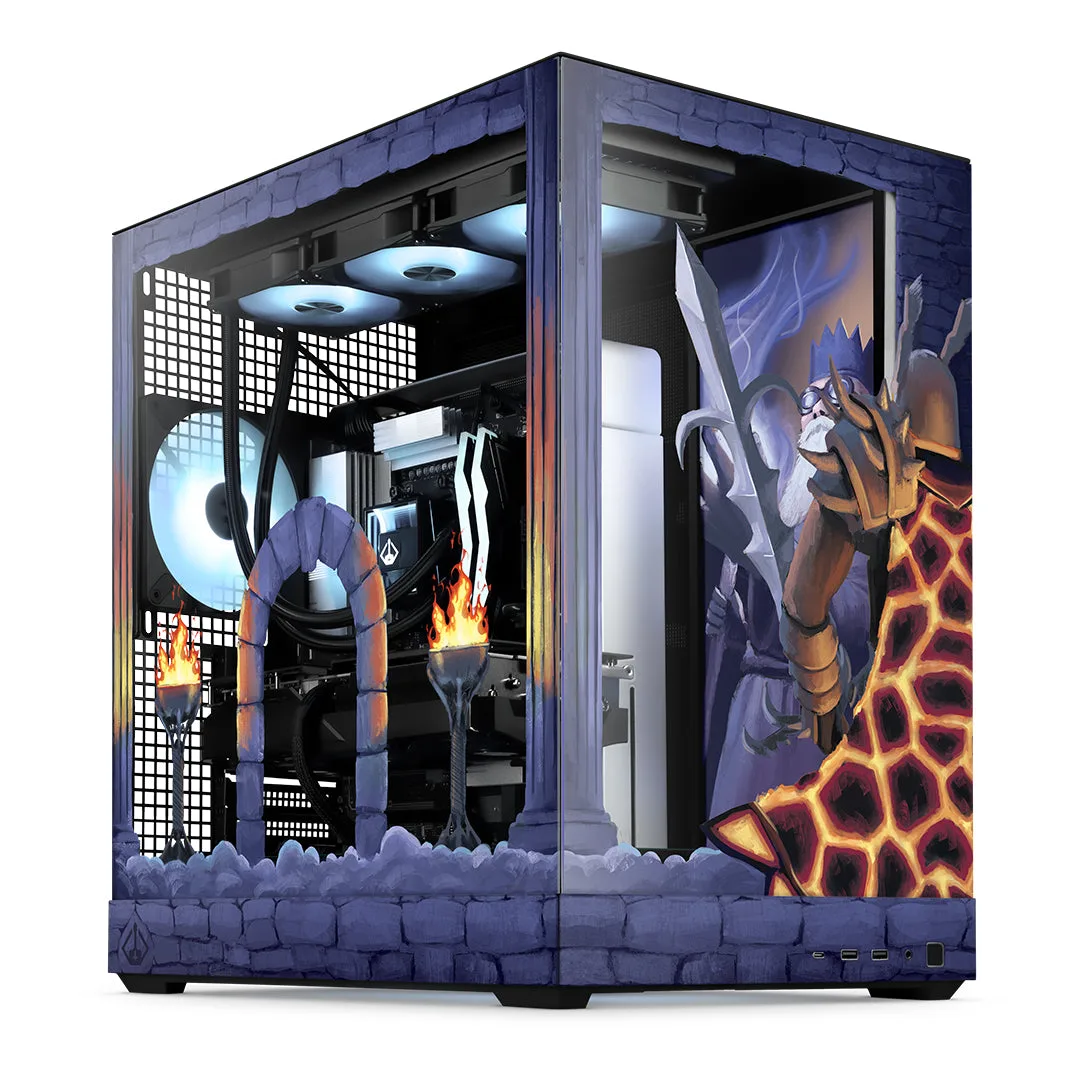
- Bundle PC Old School RuneScape - Elite: Che tu sia un N00b a Lumbridge o pronto per il PvP nella Wildy con il tuo pure PKer a difesa uno, il PC Old School RuneScape di Starforge Systems ha tutto ciò che serve per la tua avventura a Gielinor. Con una grafica iconica sul case e componenti potenti, a questo PC manca solo un cappello da festa. Include Vecchio Saggio Platelight. Un preassemblato come questo arriva con le curve delle ventole e il flusso d'aria già configurati, così puoi partire da una base nota invece di diagnosticare una build da zero.

Vecchio Saggio
- Vecchio saggio: Realizzati in acrilico di alta qualità e durevole, questi pannelli permettono alla luce del nostro Platelight di diffondersi, creando una splendida opera d'arte retroilluminata, proprio all'interno del tuo computer. I pannelli decorativi non aggiungono parti mobili, quindi aumentano l' impatto visivo del tuo build senza aggiungere rumore.
Affronta il rumore in ordine: regola le curve delle ventole, rimuovi le ostruzioni al flusso d'aria, isola le vibrazioni, poi ottimizza la posizione. La maggior parte dei PC diventa notevolmente più silenziosa senza un solo componente nuovo. Sostituisci l'hardware solo quando un cuscinetto è usurato, un case limita effettivamente il flusso d'aria o la fonte è un coil whine, perché questi sono i problemi che nessuna impostazione può risolvere.