Kurze Antwort
Der Austausch des kleinen LCD-Bildschirms an Ihrem Keydous NJ98 ist eine unkomplizierte Heimwerkeraufgabe, wenn Sie langsam arbeiten, die Schrauben im Blick behalten und das Flachbandkabel vorsichtig behandeln. Der Vorgang dauert etwa 20 Minuten und erfordert nur einen Schraubendreher und einen Plastik-Spudger.
Warum den Bildschirm selbst austauschen?
Der eingebaute Bildschirm des NJ98 bietet eine praktische Statusanzeige, aber wie jede elektronische Komponente kann er nach starker Nutzung tote Pixel, schwache Hintergrundbeleuchtung oder Reaktionslosigkeit entwickeln. Der selbst durchgeführte Austausch spart die Kosten und Wartezeit einer Werksreparatur und ist eine befriedigende Möglichkeit, Ihre Tastatur wie neu zu erhalten.
Bevor Sie beginnen, sollten Sie wissen, dass der Ersatzbildschirm ein kompatibles Zubehör ist und kein offizielles Keydous-Teil. Das bedeutet, er sollte mit Ihrem NJ98 funktionieren, aber möglicherweise nicht exakt dieselbe Firmware oder Helligkeitskurve wie das Original haben. Wenn Sie bei der Farbgenauigkeit perfektionistisch sind, ist dies ein Kompromiss, den Sie akzeptieren sollten.
Was Sie benötigen
Legen Sie diese Werkzeuge bereit, bevor Sie beginnen: einen Kreuzschlitzschraubendreher #0, einen Plastik-Spudger oder ein Öffnungswerkzeug, ein weiches Tuch und einen sauberen, gut beleuchteten Arbeitsplatz. Ein kleiner Behälter oder eine magnetische Matte für die Schrauben ist ebenfalls empfehlenswert, damit sie nicht wegrollen.
Der Ersatzbildschirm selbst ist ein einfaches Zubehör, das in drei dezenten Farben erhältlich ist – Hellrosa, Hellgrün und Khaki –, sodass Sie Ihrer Tastatur beim Reparieren sogar einen frischen Look verleihen können. Bestellen Sie einfach die Version, die zu Ihrem NJ98 Modell passt.
Schritt-für-Schritt-Austauschprozess
- Ausschalten und trennen: Schalten Sie Ihre Tastatur aus und ziehen Sie das USB-Kabel ab. Entfernen Sie auch einen drahtlosen Dongle, falls Sie einen verwenden. Dies verhindert versehentliche Tastendrücke und schützt die Elektronik während der Arbeit. Warten Sie 30 Sekunden nach dem Trennen, damit sich Restladung entladen kann.
- Tastenkappen und obere Abdeckung entfernen: Entfernen Sie mit einem Tastenkappenabzieher die Tastenkappen um den Bildschirmbereich (normalerweise die obere rechte Gruppe). Drehen Sie dann die Tastatur um und entfernen Sie die Schrauben, die die obere Abdeckung halten. Bewahren Sie die Schrauben in einem beschrifteten Behälter auf. Überprüfen Sie, ob alle Schrauben entfernt sind, bevor Sie hebeln; eine versteckte Schraube kann das Gehäuse beschädigen.
- Displaykabel trennen: Lokalisieren Sie das Flachbandkabel, das den Bildschirm mit der Hauptplatine verbindet. Verwenden Sie einen Plastik-Spudger, um vorsichtig die Verriegelung am Anschluss hochzuklappen, und schieben Sie dann das Kabel heraus. Ziehen Sie nicht an den Drähten selbst. Wenn die Verriegelung schwergängig ist, stoppen Sie und prüfen Sie; gewaltsames Öffnen kann den Anschluss beschädigen.
- Alten Bildschirm entfernen: Der Bildschirm wird normalerweise durch Klebstoff oder kleine Clips gehalten. Hebeln Sie ihn vorsichtig mit dem Spudger von einer Ecke aus hoch. Vermeiden Sie es, den Bildschirm zu biegen, da er reißen und die Entfernung erschweren kann. Wenn der Klebstoff Widerstand leistet, wenden Sie kurz Wärme von einem Föhn für einige Sekunden an, um ihn zu erweichen.
- Neuen Bildschirm installieren: Richten Sie den neuen Bildschirm in derselben Ausrichtung wie den alten aus, drücken Sie ihn in Position und verbinden Sie das Flachbandkabel wieder. Stellen Sie sicher, dass das Kabel vollständig eingesteckt ist, bevor Sie die Verriegelung schließen. Überprüfen Sie, ob das Kabel nicht verdreht oder gefaltet ist; dies ist eine häufige Ursache für Displayfehler nach dem Austausch.
- Wieder zusammenbauen und testen: Setzen Sie die obere Abdeckung und die Schrauben wieder ein und befestigen Sie dann die Tastenkappen. Schließen Sie die Tastatur an und schalten Sie sie ein. Testen Sie den Bildschirm auf Helligkeit, Reaktionsfähigkeit und tote Pixel. Wenn der Bildschirm nicht aufleuchtet, ziehen Sie den Stecker und überprüfen Sie die Kabelverbindung erneut, bevor Sie annehmen, dass das Teil defekt ist.
Produktfakten
-
Bildschirm für NJ98 Tastatur: Dieser Bildschirm für die NJ98 Tastatur ist ein kompatibles Zubehör aus dem Keydous Store, erhältlich in Hellrosa, Hellgrün oder Khaki. Sie können ein defektes Display ersetzen und Ihre Tastatur gleichzeitig personalisieren, aber denken Sie daran, dass es ein kompatibles Teil ist. Überprüfen Sie daher, ob es zu Ihrem NJ98 Modell passt, bevor Sie bestellen.
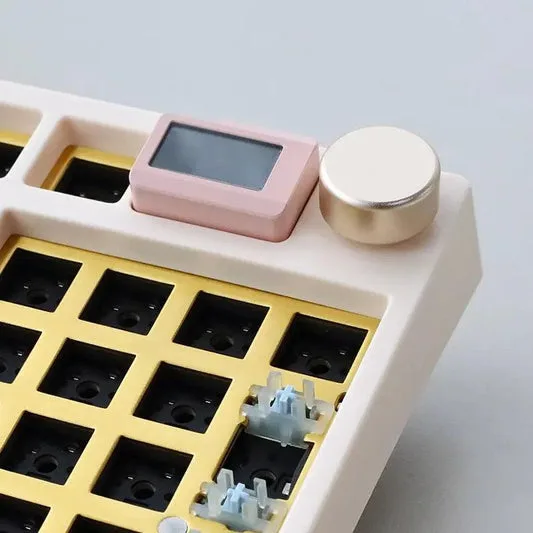
Bildschirm für NJ98 Tastatur