빠른 답변
Keydous NJ98의 작은 LCD 화면 교체는 천천히 작업하고 나사를 잘 관리하며 리본 케이블을 조심히 다루면 간단한 DIY 작업입니다. 과정은 약 20분이 소요되며 드라이버와 플라스틱 스퍼저만 있으면 됩니다.
화면을 직접 교체해야 하는 이유
NJ98의 내장 화면은 편리한 상태 표시를 제공하지만, 다른 전자 부품과 마찬가지로 오랜 사용 후에는 죽은 픽셀, 어두워진 백라이트, 또는 응답 중지 문제가 발생할 수 있습니다. 직접 교체하면 공장 수리 비용과 대기 시간을 절약할 수 있고, 키보드를 새것처럼 유지하는 보람찬 방법입니다.
시작하기 전에, 교체용 화면은 호환 액세서리이지 공식 Keydous 부품이 아니라는 점을 알아두세요. 즉, NJ98와 작동해야 하지만 원본과 정확히 동일한 펌웨어나 밝기 곡선을 갖지 않을 수 있습니다. 색상 정확도에 완벽주의자라면 이 점을 감수해야 합니다.
필요한 도구
시작하기 전에 다음 도구를 준비하세요: Phillips #0 드라이버, 플라스틱 스퍼저 또는 오프닝 픽, 부드러운 천, 그리고 깨끗하고 밝은 작업 공간. 나사가 굴러가지 않도록 작은 용기나 자석 매트도 준비하는 것이 좋습니다.
교체용 화면 자체는 라이트 핑크, 라이트 그린, 카키의 세 가지 색상으로 제공되는 간단한 액세서리로, 수리하면서 키보드에 새로운 느낌을 줄 수도 있습니다. NJ98 모델과 일치하는 버전을 주문하세요.
단계별 교체 과정
- 전원을 끄고 연결을 해제하세요: 키보드 전원을 끄고 USB 케이블을 분리하세요. 무선 동글을 사용하는 경우에도 제거하세요. 이렇게 하면 작업 중 실수로 키를 누르는 것을 방지하고 전자 부품을 보호할 수 있습니다. 분리 후 30초 동안 기다려 잔여 전하가 방전되도록 하세요.
- 키캡과 상단 케이스를 제거하세요: 키캡 풀러를 사용하여 화면 주변(보통 오른쪽 상단 클러스터)의 키캡을 제거하세요. 그런 다음 키보드를 뒤집어 상단 케이스를 고정하는 나사를 제거하세요. 나사는 라벨이 붙은 용기에 보관하세요. 지렛대를 사용하기 전에 모든 나사가 제거되었는지 확인하세요. 숨겨진 나사는 케이스를 깨뜨릴 수 있습니다.
- 디스플레이 케이블을 분리하세요: 화면을 메인 PCB에 연결하는 리본 케이블을 찾으세요. 플라스틱 스퍼저를 사용하여 커넥터의 잠금 래치를 부드럽게 들어 올린 다음 케이블을 빼내세요. 전선 자체를 당기지 마세요. 래치가 뻣뻣하면 멈추고 점검하세요. 억지로 힘을 가하면 커넥터가 부러질 수 있습니다.
- 기존 화면을 제거하세요: 화면은 보통 접착제나 작은 클립으로 고정되어 있습니다. 스퍼저로 한쪽 모서리부터 조심스럽게 들어 올리세요. 화면이 구부러지지 않도록 하세요. 구부러지면 깨져서 제거가 더 어려워질 수 있습니다. 접착제가 잘 떨어지지 않으면 헤어드라이어로 몇 초간 약한 열을 가해 부드럽게 만드세요.
- 새 화면을 설치하세요: 새 화면을 기존 화면과 같은 방향으로 정렬하고 제자리에 누른 다음 리본 케이블을 다시 연결하세요. 래치를 닫기 전에 케이블이 완전히 삽입되었는지 확인하세요. 케이블이 꼬이거나 접히지 않았는지 다시 확인하세요. 이는 교체 후 디스플레이 오류의 일반적인 원인입니다.
- 재조립 및 테스트: 상단 케이스와 나사를 다시 조립하고 키캡을 다시 부착하세요. 키보드를 연결하고 전원을 켜세요. 화면의 밝기, 응답성, 죽은 픽셀을 테스트하세요. 화면이 켜지지 않으면 부품이 고장난 것으로 판단하기 전에 분리하고 케이블 연결을 다시 확인하세요.
제품 정보
-
NJ98 키보드용 화면: 이 NJ98 키보드용 화면은 Keydous 스토어의 호환 액세서리로, 라이트 핑크, 라이트 그린 또는 카키 마감으로 제공됩니다. 고장난 디스플레이를 교체하고 동시에 키보드를 개인화할 수 있지만, 호환 부품이므로 주문 전에 NJ98 모델과 일치하는지 확인하세요.
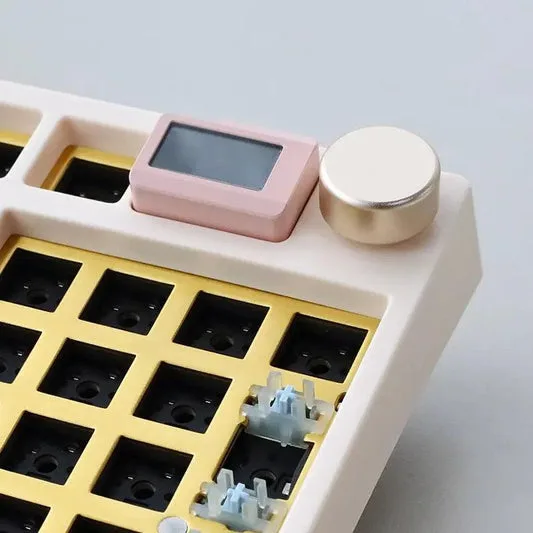
NJ98 키보드용 화면