Réponse rapide
Remplacer le petit écran LCD de votre Keydous NJ98 est un travail de bricolage simple si vous travaillez lentement, gardez les vis en ordre et manipulez le câble ruban avec précaution. Le processus prend environ 20 minutes et ne nécessite qu'un tournevis et une spatule en plastique.
Pourquoi remplacer l'écran vous-même ?
L'écran intégré du NJ98' offre un affichage d'état pratique, mais comme tout composant électronique, il peut développer des pixels morts, un rétroéclairage faible ou cesser de répondre après une utilisation intensive. Le remplacer vous-même vous évite le coût et l'attente d'une réparation en usine, et c'est une façon satisfaisante de garder votre clavier comme neuf.
Avant de commencer, sachez que l'écran de remplacement est un accessoire compatible, pas une pièce officielle Keydous. Cela signifie qu'il devrait fonctionner avec votre NJ98, mais il peut ne pas avoir exactement le même firmware ou la même courbe de luminosité que l'original. Si vous êtes perfectionniste en matière de précision des couleurs, c'est un compromis à accepter.
Ce dont vous aurez besoin
Rassemblez ces outils avant de commencer : un tournevis Phillips #0, une spatule en plastique ou un outil d'ouverture, un chiffon doux et un espace de travail propre et bien éclairé. Vous pouvez également vouloir un petit récipient ou un tapis magnétique pour tenir les vis afin qu'elles ne roulent pas.
L'écran de remplacement lui-même est un accessoire simple disponible en trois couleurs subtiles — rose clair, vert clair et kaki — vous pouvez donc même donner un nouveau look à votre clavier tout en le réparant. Assurez-vous simplement de commander la version qui correspond à votre modèle NJ98.
Processus de remplacement étape par étape
- Éteignez et déconnectez : Éteignez votre clavier et débranchez le câble USB. Retirez également tout dongle sans fil si vous en utilisez un. Cela évite les pressions de touches accidentelles et protège l'électronique pendant que vous travaillez. Attendez 30 secondes après le débranchement pour laisser la charge résiduelle se dissiper.
- Retirez les touches et le boîtier supérieur : À l'aide d'un extracteur de touches, retirez les touches autour de la zone de l'écran (généralement le groupe en haut à droite). Retournez ensuite le clavier et retirez les vis qui maintiennent le boîtier supérieur. Gardez les vis dans un récipient étiqueté. Vérifiez que toutes les vis sont retirées avant de faire levier ; une vis cachée peut fissurer le boîtier.
- Déconnectez le câble d'affichage : Localisez le câble ruban reliant l'écran au PCB principal. Utilisez une spatule en plastique pour soulever doucement le loquet de verrouillage du connecteur, puis faites glisser le câble vers l'extérieur. Ne tirez pas sur les fils eux-mêmes. Si le loquet semble rigide, arrêtez-vous et inspectez ; forcer peut casser le connecteur.
- Retirez l'ancien écran : L'écran est généralement maintenu en place par de l'adhésif ou de petites clips. Soulevez-le doucement avec la spatule, en commençant par un coin. Évitez de plier l'écran, car il peut se fissurer et rendre le retrait plus difficile. Si l'adhésif résiste, appliquez une chaleur douce d'un sèche-cheveux pendant quelques secondes pour le ramollir.
- Installez le nouvel écran : Alignez le nouvel écran dans la même orientation que l'ancien, appuyez-le en place et reconnectez le câble ruban. Assurez-vous que le câble est complètement inséré avant de fermer le loquet. Vérifiez que le câble n'est pas tordu ou plié ; c'est une cause courante de panne d'affichage après le remplacement.
- Réassemblez et testez : Replacez le boîtier supérieur et les vis, puis remettez les touches. Branchez le clavier et allumez-le. Testez l'écran pour la luminosité, la réactivité et les pixels morts. Si l'écran ne s'allume pas, débranchez et revérifiez la connexion du câble avant de supposer que la pièce est défectueuse.
Informations produit
-
Écran pour clavier NJ98: Cet écran pour clavier NJ98 est un accessoire compatible de la boutique Keydous, disponible en finitions rose clair, vert clair ou kaki. Vous pouvez remplacer un écran défectueux et personnaliser votre clavier en même temps, mais rappelez-vous que c'est une pièce compatible, alors vérifiez qu'elle correspond à votre modèle NJ98 avant de commander.
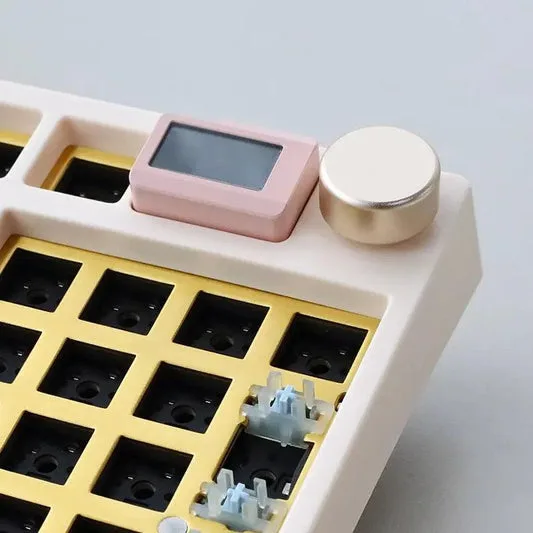
Écran pour clavier NJ98