Trả lời nhanh
Việc thay màn hình LCD nhỏ trên bàn phím Keydous NJ98 của bạn là một công việc DIY đơn giản nếu bạn thao tác chậm rãi, giữ cẩn thận các con vít và xử lý cáp ribbon nhẹ nhàng. Quá trình này mất khoảng 20 phút và chỉ cần một chiếc tuốc nơ vít và một dụng cụ cạ nhựa.
Tại sao nên tự thay màn hình?
Màn hình tích hợp trên NJ98 cung cấp màn hình trạng thái tiện lợi, nhưng giống như bất kỳ linh kiện điện tử nào, nó có thể bị điểm chết, đèn nền mờ hoặc ngừng phản hồi sau thời gian sử dụng nhiều. Tự thay màn hình giúp bạn tiết kiệm chi phí và thời gian chờ sửa chữa tại nhà máy, đồng thời là cách thú vị để giữ cho bàn phím của bạn hoạt động như mới.
Trước khi bắt đầu, hãy biết rằng màn hình thay thế là phụ kiện tương thích, không phải linh kiện chính hãng của Keydous. Điều đó có nghĩa là nó sẽ hoạt động với NJ98 của bạn, nhưng có thể không có cùng firmware hoặc đường cong độ sáng như bản gốc. Nếu bạn là người cầu toàn về độ chính xác màu sắc, đây là một sự đánh đổi cần chấp nhận.
Những gì bạn cần
Chuẩn bị các dụng cụ sau trước khi bắt đầu: tuốc nơ vít Phillips #0, dụng cụ cạ nhựa hoặc que mở, khăn mềm và không gian làm việc sạch sẽ, đủ ánh sáng. Bạn cũng có thể cần một hộp nhỏ hoặc thảm từ để giữ các con vít khỏi bị lăn mất.
Bản thân màn hình thay thế là một phụ kiện đơn giản có ba màu tinh tế—Hồng nhạt, Xanh lá nhạt và Kem—vì vậy bạn thậm chí có thể làm mới giao diện bàn phím của mình trong khi sửa chữa. Chỉ cần đảm bảo bạn đặt phiên bản phù hợp với model NJ98 của mình.
Quy trình thay thế từng bước
- Tắt nguồn và ngắt kết nối: Tắt bàn phím và rút cáp USB. Cũng tháo bất kỳ đầu thu không dây nào nếu bạn sử dụng. Điều này ngăn chặn việc nhấn phím vô tình và bảo vệ các linh kiện điện tử trong khi bạn làm việc. Chờ 30 giây sau khi rút phích cắm để điện tích dư tiêu tán.
- Tháo keycap và vỏ trên: Sử dụng dụng cụ kéo keycap, tháo các keycap quanh khu vực màn hình (thường là cụm phía trên bên phải). Sau đó lật bàn phím lại và tháo các con vít giữ vỏ trên. Giữ các con vít trong hộp có nhãn. Kiểm tra rằng tất cả các con vít đã được tháo trước khi cạy; một con vít ẩn có thể làm nứt vỏ.
- Ngắt kết nối cáp màn hình: Xác định vị trí cáp ribbon kết nối màn hình với PCB chính. Sử dụng dụng cụ cạ nhựa để nhẹ nhàng lật khóa trên đầu nối, sau đó trượt cáp ra. Không kéo vào dây cáp. Nếu khóa cảm thấy cứng, hãy dừng lại và kiểm tra; dùng lực có thể làm gãy đầu nối.
- Tháo màn hình cũ: Màn hình thường được giữ bằng keo dán hoặc các kẹp nhỏ. Nhẹ nhàng cạy nó lên bằng dụng cụ cạ, bắt đầu từ một góc. Tránh làm cong màn hình, vì nó có thể nứt và khiến việc tháo khó khăn hơn. Nếu keo kháng lại, hãy dùng nhiệt nhẹ từ máy sấy tóc trong vài giây để làm mềm keo.
- Lắp màn hình mới: Căn chỉnh màn hình mới theo cùng hướng với màn hình cũ, ấn vào vị trí và kết nối lại cáp ribbon. Đảm bảo cáp được cắm hoàn toàn trước khi đóng khóa. Kiểm tra kỹ rằng cáp không bị xoắn hoặc gấp; đây là nguyên nhân phổ biến gây lỗi màn hình sau khi thay thế.
- Lắp lại và kiểm tra: Thay vỏ trên và các con vít, sau đó gắn lại các keycap. Cắm bàn phím và bật nguồn. Kiểm tra màn hình về độ sáng, độ phản hồi và bất kỳ điểm chết nào. Nếu màn hình không sáng, hãy rút phích cắm và kiểm tra lại kết nối cáp trước khi cho rằng linh kiện bị lỗi.
Thông tin sản phẩm
-
Màn hình cho bàn phím NJ98: Màn hình cho bàn phím NJ98 này là phụ kiện tương thích từ Cửa hàng Keydous, có sẵn màu Hồng nhạt, Xanh lá nhạt hoặc Kem. Bạn có thể thay màn hình bị lỗi và cá nhân hóa bàn phím của mình cùng lúc, nhưng hãy nhớ rằng đây là linh kiện tương thích, vì vậy hãy xác minh nó phù hợp với model NJ98 của bạn trước khi đặt hàng.
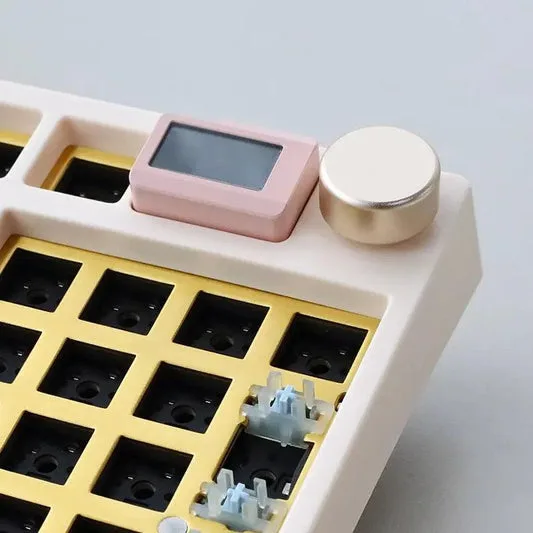
Màn hình cho bàn phím NJ98