Kurze Antwort
Verbinden Sie die Kamera zuerst mit dem Netzwerk, aktivieren Sie dann die Gesichtserkennung und nehmen Sie anschließend die Feineinstellung vor. Schließen Sie die Kamera mit einem einzigen Ethernet-Kabel an einen PoE-NVR oder PoE-Switch an, vergewissern Sie sich, dass sie in der Kanalliste des Rekorders erscheint, und öffnen Sie erst dann das KI- oder Smart-Erkennungsmenü, um die Gesichtserkennung zu aktivieren. Die meisten fehlgeschlagenen Einrichtungen sind Netzwerkprobleme, keine KI-Probleme. Beheben Sie daher die Verbindung, bevor Sie die Erkennungseinstellungen berühren.
Bevor Sie etwas aktivieren: Stellen Sie sicher, dass die Kamera tatsächlich online ist
Die Gesichtserkennung läuft auf dem Videostream. Wenn der Stream instabil ist, sind auch die Erkennungsergebnisse unzuverlässig. Weisen Sie der Kamera einen dedizierten PoE-Port zu, anstatt einen gemeinsam genutzten Adapter zu verwenden, und prüfen Sie, ob der NVR auf diesem Kanal ein Live-Bild anzeigt, bevor Sie ein KI-Menü öffnen. Wenn der Kanal leer ist oder die Verbindung unterbrochen wird, liegt das Problem an der Verkabelung, der Port-Stromversorgung oder der IP-Adressierung, nicht an der Erkennungs-Engine.
Ein praktischer Trick: Testen Sie die Kamera drinnen mit einem kurzen Patchkabel in der gleichen Höhe und dem gleichen Winkel, den Sie später draußen verwenden möchten. Wenn die Gesichtserkennung dort funktioniert, liegt ein späterer Fehler fast sicher an der Montage, der Beleuchtung oder dem Netzwerk.
Stellen Sie Kamerahöhe und -winkel für Gesichter ein, nicht für die Abdeckung
Die Gesichtserkennung benötigt ein einigermaßen frontales, gut beleuchtetes Gesicht mit einer brauchbaren Pixelgröße. Eine Kamera, die von einer hohen Ecke nach unten gerichtet ist, liefert großartige Übersichtsaufnahmen, aber schlechte Gesichtsdaten. Positionieren Sie die Kamera etwa auf oder leicht über Kopfhöhe, nur leicht nach unten geneigt, sodass Personen auf die Linse zugehen und nicht darunter hindurchlaufen.
Vermeiden Sie es, die Kamera direkt auf ein helles Fenster, eine kahle Wand oder starkes Gegenlicht zu richten. Gegenlicht ist der häufigste Grund dafür, dass eine Gesichtserkennungskamera Bewegungen erfasst, aber nie ein Gesicht identifiziert. Wenn Sie Gegenlicht nicht vermeiden können, nutzen Sie die Einstellung für den erweiterten Dynamikumfang der Kamera, falls vorhanden, und akzeptieren Sie, dass die Leistung zu dieser Tageszeit dennoch schwächer sein wird.
Aktivieren Sie die Gesichtserkennung und erstellen Sie Ihre Gesichtsbibliothek
Öffnen Sie im Rekorder oder in der Kameraoberfläche den Bereich für Smart- oder KI-Erkennung und schalten Sie die Gesichtserkennung ein, dann die Gesichtserkennung, falls sie separat aufgeführt ist. Das Erfassen von Personen ist ein bewusster Schritt: Nehmen Sie jedes Gesicht von vorne, bei gleichmäßigem Licht und in der Entfernung, in der die Kamera die Person tatsächlich sehen wird. Zwei oder drei Aufnahmen pro Person aus leicht unterschiedlichen Winkeln geben dem System mehr Informationen als ein einziges perfektes Porträt.
Behandeln Sie die Bibliothek als eine lebendige Liste. Fügen Sie neue Haushaltsmitglieder oder regelmäßige Besucher hinzu, wenn sie eintreffen, und entfernen Sie Personen, die nicht mehr erkannt werden müssen. Eine kurze, genaue Liste erzeugt weitaus weniger Fehlalarme als eine lange, veraltete.
Empfindlichkeit, Zeitpläne und Benachrichtigungen zuletzt einstellen
Sobald die Erkennung funktioniert, grenzen Sie sie ein. Legen Sie den Erkennungsbereich auf den Gehweg oder die Tür fest, wo tatsächlich Gesichter erscheinen, nicht auf das gesamte Bild, damit vorbeifahrender Verkehr und schwankende Bäume keine Ereignisse mehr auslösen. Stellen Sie dann einen Benachrichtigungszeitplan ein, sodass nächtliche Alarme auf Ihr Telefon gehen, tagsüber aber kein Fußgängerverkehr gemeldet wird.
Überprüfen Sie gleichzeitig Ihre Speicherberechnung. Gesichtsereignisse sind klein, aber die kontinuierliche 4K-Aufzeichnung ist es nicht, und ein System, das Aufnahmen zu schnell überschreibt, macht die Erkennung weitaus weniger nützlich. Wenn Sie ein Multi-Kamera-Setup betreiben, vergewissern Sie sich, dass die Festplattenkapazität Ihrem Aufbewahrungsziel entspricht, bevor Sie sich für die Überprüfung darauf verlassen.
Einrichtung der Gesichtserkennung, Schritt für Schritt
- 1. Ein PoE-Kabel verlegen und das Live-Bild bestätigen: Schließen Sie die Kamera mit einem einzigen Ethernet-Kabel an einen PoE-NVR-Port oder PoE-Switch an und vergewissern Sie sich, dass auf diesem Kanal ein stabiles Live-Bild angezeigt wird. Kontrollpunkt: Wenn der Kanal leer ist oder flackert, hören Sie hier auf und beheben Sie das Kabel oder den Port, bevor Sie eine KI-Einstellung berühren.
- 2. Für Gesichter montieren, nicht für maximale Abdeckung: Positionieren Sie die Kamera in Kopfhöhe, leicht nach unten geneigt, mit der Person, die auf die Linse zugeht, und ohne starkes Gegenlicht hinter ihr. Häufiger Fehler: Montage in einer hohen Ecke für eine breite Übersicht, was großartiges Filmmaterial, aber unbrauchbare Gesichtsdaten liefert.
- 3. Gesichtserkennung, dann Gesichtserkennung aktivieren: Öffnen Sie das Menü für Smart- oder KI-Erkennung und aktivieren Sie beide Optionen, falls sie separat aufgeführt sind, und speichern Sie die Änderung, bevor Sie die Seite verlassen. Kontrollpunkt: Wenn auf diesem Kanal nur die Bewegungserkennung verfügbar ist, unterstützt die Kamera oder die Firmware möglicherweise keine Gesichtserkennung.
- 4. Jede Person mit zwei oder drei Aufnahmen erfassen: Nehmen Sie Gesichter von vorne bei gleichmäßigem Licht in realistischer Entfernung auf und löschen Sie Erfassungen von Personen, die nicht mehr erkannt werden müssen. Häufiger Fehler: Hochladen eines einzelnen unscharfen oder schrägen Fotos und Erwarten einer zuverlässigen Übereinstimmung.
- 5. Einen engen Erkennungsbereich festlegen: Beschränken Sie die Erkennung auf den Gehweg, die Veranda oder das Tor, wo tatsächlich Gesichter erscheinen, und nicht auf das gesamte Bild. Kontrollpunkt: Überprüfen Sie nach einem Tag die Ereignisse und verkleinern Sie den Bereich erneut, wenn der Straßenverkehr immer noch Alarme auslöst.
- 6. Benachrichtigungszeitpläne festlegen und Aufbewahrung überprüfen: Leiten Sie Alarme zu den relevanten Stunden an Ihr Telefon weiter und vergewissern Sie sich, dass die Festplatte des Rekorders so viele Tage an Aufnahmen speichert, wie Sie benötigen. Nächster Schritt: Testen Sie die Erkennung erneut bei Nacht, da schlechte Beleuchtung der häufigste Grund ist, warum Setups leise aufhören zu funktionieren.
Hardware, die dieses Setup unterstützt
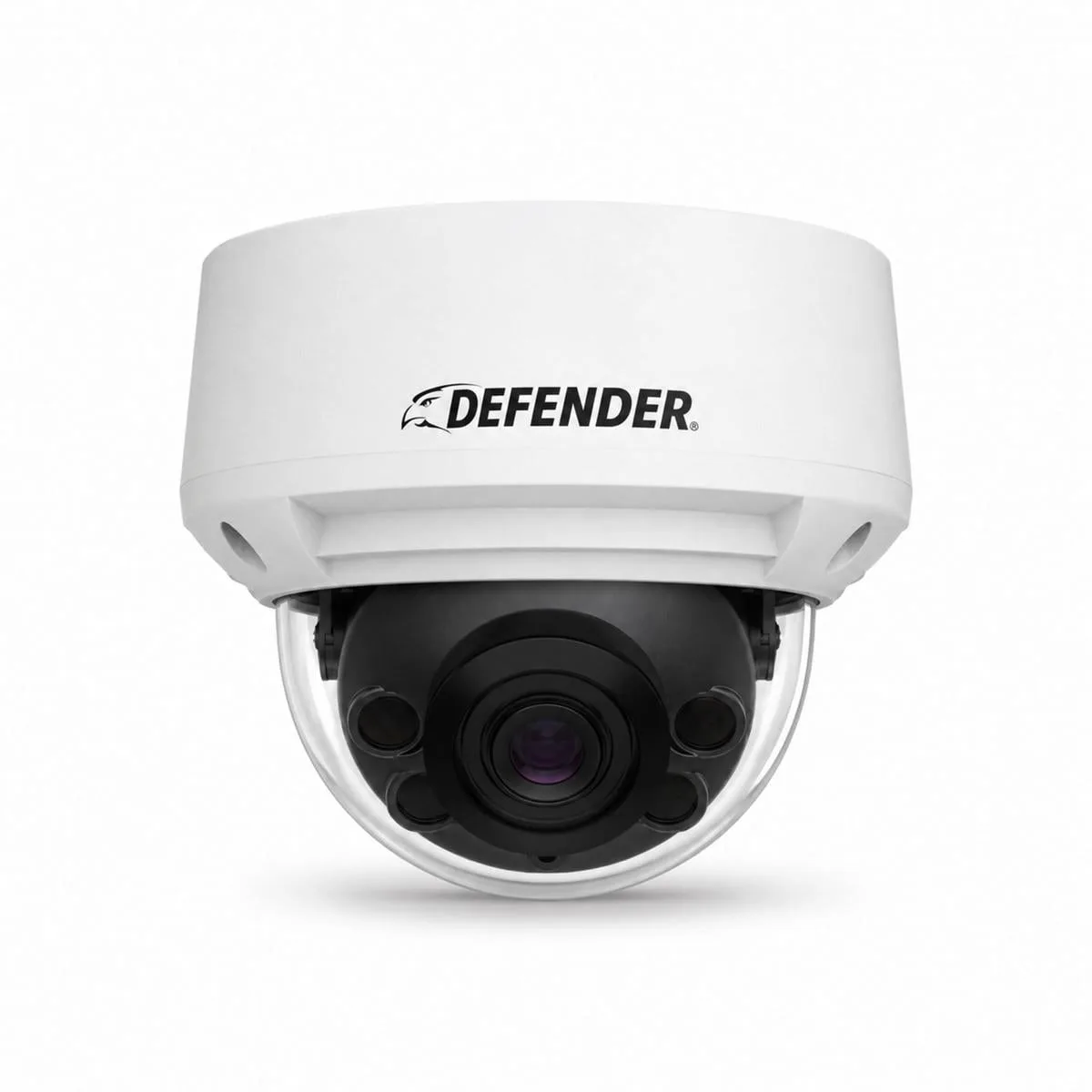
- Defender Pro 5MP KI-BETRIEBEN 5X Optischer Zoom PoE IPK10 Gesichtserkennung Dome-Kamera: 5MP Auflösung mit KI-gestützter Technologie und Gesichtserkennungsfunktion, 5X optischer Zoom und PoE über ein einziges Kabel in einem robusten Dome-Gehäuse. Der optische Zoom ermöglicht es Ihnen, den Bildausschnitt auf eine Tür oder ein Tor zu verengen, ohne an Klarheit zu verlieren, was genau das ist, was die Gesichtserkennung benötigt, und PoE bedeutet eine einzige Kabelverbindung anstelle einer separaten Stromversorgung.
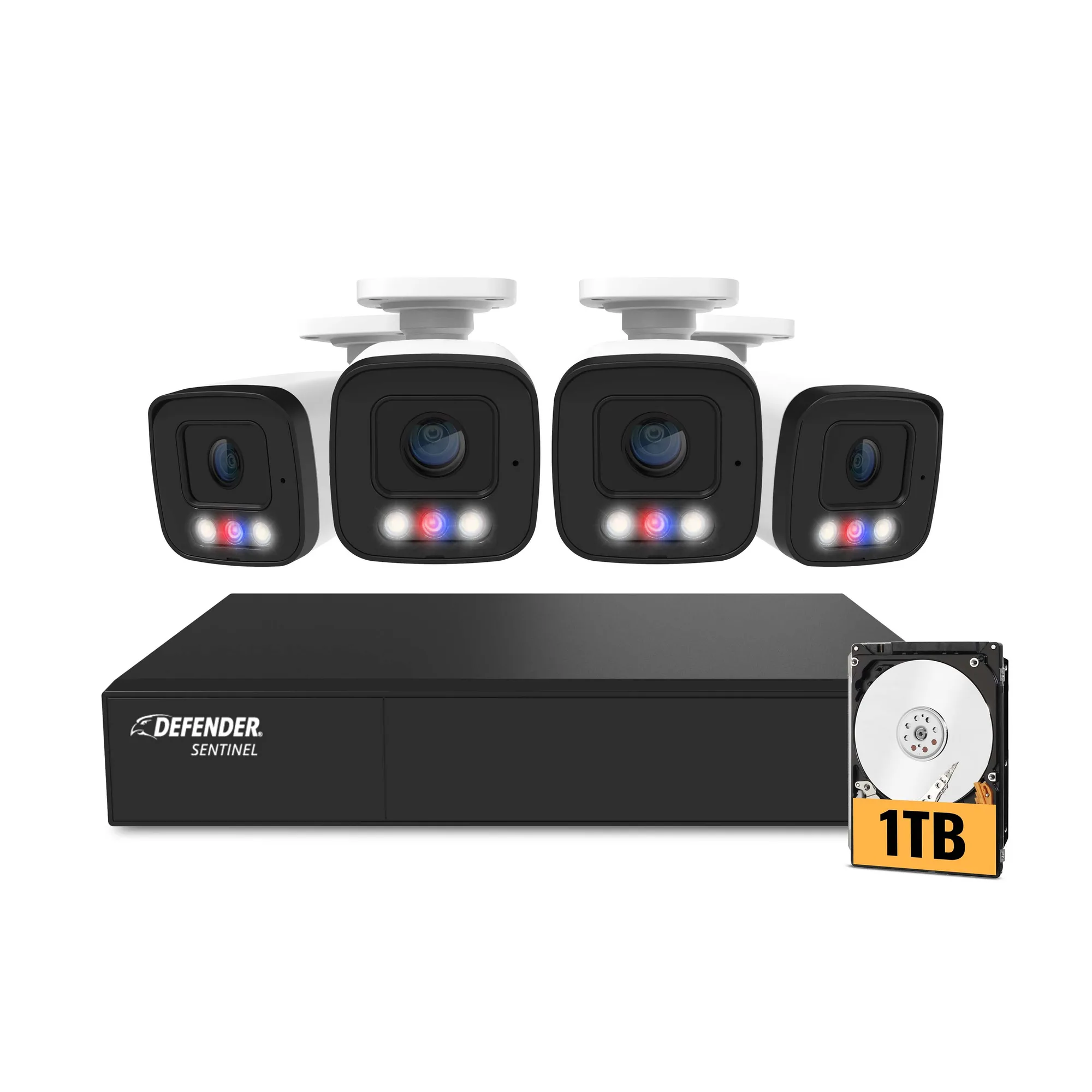
- KI-BETRIEBEN Sentinel 4K Ultra HD Verkabelt 8 Kanal PoE NVR Sicherheitssystem, 4 Metallkameras & 1TB HDD: KI-gestütztes 8-Kanal PoE NVR-System mit 4K Ultra HD Auflösung, vier Metallkameras und einer 1TB Festplatte. Ein gebrauchsfertiger Rekorder bedeutet, dass die KI-Erkennungsmenüs an einem Ort sind, und die 1TB Festplatte bietet einen definierten Ausgangspunkt für die Aufbewahrung über vier Kanäle.
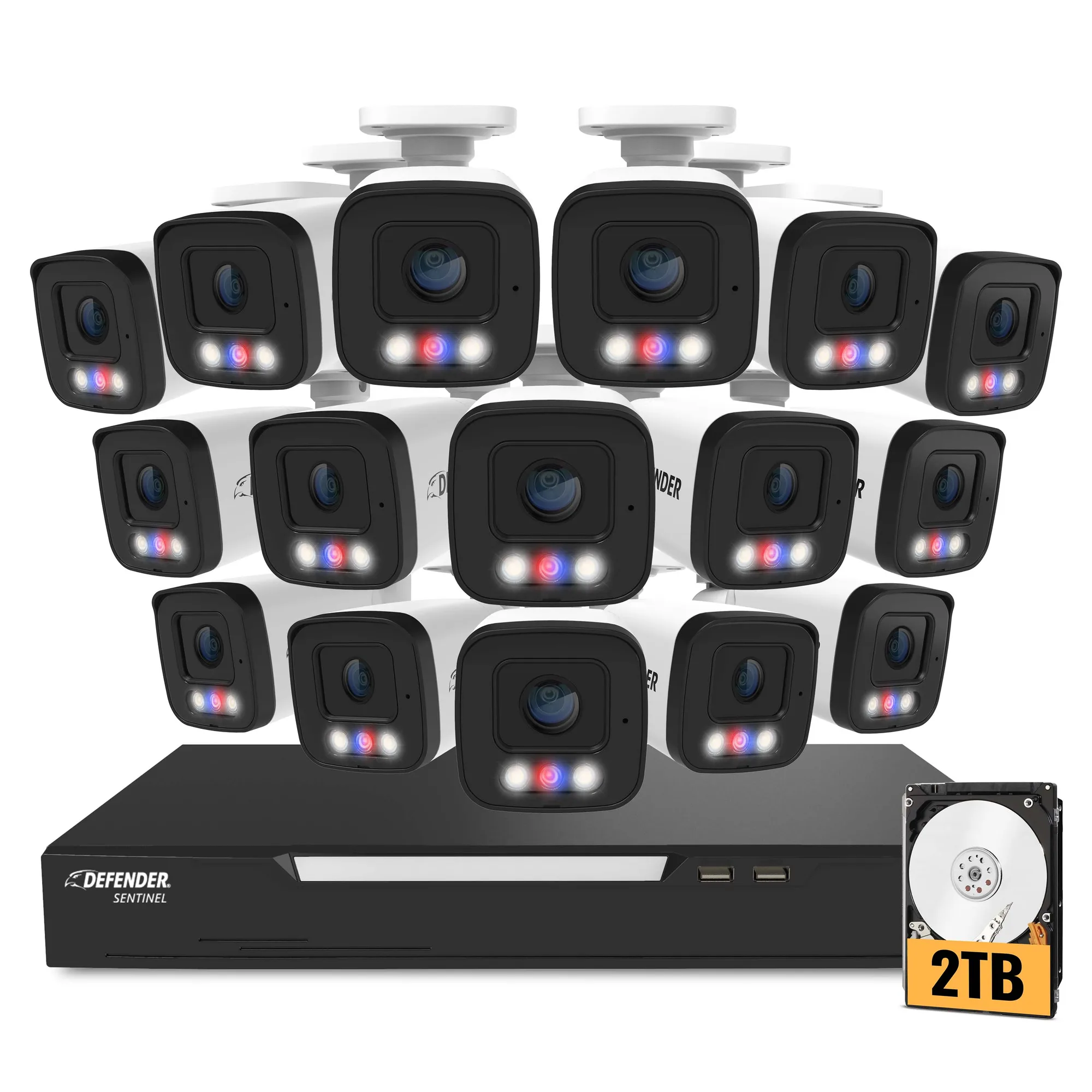
- KI-BETRIEBEN Sentinel 4K Ultra HD Verkabelt 16 Kanal PoE NVR Sicherheitssystem, 16 Metallkameras, 2TB HDD: KI-gestützter 16-Kanal PoE NVR mit 16 Metallkameras, 4K Ultra HD Auflösung und einer 2TB Festplatte. Wenn Sie planen, Gesichter über Eingänge, eine Garage und einen Umkreis zu erfassen, sind die zusätzlichen Kanäle und die größere Festplatte wichtiger als die reine Kameraanzahl.