Resposta rápida
Coloque primeiro a câmara na rede, depois ative a deteção facial e, por fim, ajuste-a. Ligue a câmara a um NVR PoE ou switch PoE com um único cabo Ethernet, confirme que aparece na lista de canais do gravador e só depois abra o menu de IA ou deteção inteligente para ativar o reconhecimento facial. A maioria das configurações falhadas são problemas de rede, não problemas de IA, por isso resolva a ligação antes de tocar nas definições de deteção.
Antes de ativar qualquer coisa: confirme que a câmara está realmente online
O reconhecimento facial funciona sobre o fluxo de vídeo, por isso, se o fluxo for instável, os resultados da deteção também o serão. Dê à câmara uma porta PoE dedicada em vez de um adaptador partilhado e verifique se o NVR mostra uma imagem ao vivo nesse canal antes de abrir qualquer menu de IA. Se o canal estiver em branco ou falhar, o problema é a cablagem, a alimentação da porta ou o endereçamento IP, não o motor de deteção.
Um atalho prático: teste a câmara no interior com um cabo curto à mesma altura e ângulo que planeia usar no exterior. Se a deteção facial funcionar aí, qualquer falha posterior será quase certamente relacionada com a montagem, iluminação ou rede.
Defina a altura e o ângulo da câmara para rostos, não para cobertura
O reconhecimento facial precisa de um rosto razoavelmente frontal, bem iluminado e com um tamanho de pixel utilizável. Uma câmara apontada para baixo a partir de um canto alto dá-lhe uma excelente visão geral e dados faciais fracos. Aponte para uma posição aproximadamente à altura da cabeça ou ligeiramente acima, inclinada apenas ligeiramente para baixo, para que as pessoas caminhem em direção à lente em vez de passarem por baixo dela.
Evite apontar a câmara diretamente para uma janela brilhante, uma parede nua ou uma forte luz de fundo. A contraluz é a razão mais comum pela qual uma câmara de deteção facial sinaliza movimento mas nunca identifica um rosto. Se não conseguir evitar a contraluz, use a definição de grande alcance dinâmico da câmara, se esta a tiver, e aceite que o desempenho será ainda assim mais fraco nessa hora.
Ative o reconhecimento facial e construa a sua biblioteca de rostos
No interface do gravador ou da câmara, abra a secção de deteção inteligente ou IA e ative a deteção facial e, em seguida, o reconhecimento facial se estiver listado separadamente. Registar pessoas é um passo deliberado: capture cada rosto de frente, com luz uniforme, à distância que a câmara os verá realmente. Duas ou três capturas por pessoa de ângulos ligeiramente diferentes dão ao sistema mais matéria-prima do que um único retrato perfeito.
Trate a biblioteca como uma lista viva. Adicione novos membros do agregado familiar ou visitantes regulares quando chegarem e remova pessoas que já não precisam de ser reconhecidas. Uma lista curta e precisa produz muito menos falsos alertas do que uma lista longa e desatualizada.
Ajuste a sensibilidade, horários e notificações por último
Assim que o reconhecimento estiver a funcionar, refine-o. Defina a zona de deteção para o caminho ou porta onde os rostos realmente aparecem, não para todo o quadro, para que o trânsito de passagem e as árvores a balançar deixem de gerar eventos. Em seguida, defina um horário de notificações para que os alertas noturnos vão para o seu telemóvel, mas o tráfego diurno de peões não.
Verifique também a sua matemática de armazenamento. Os eventos faciais são pequenos, mas a gravação contínua 4K não é, e um sistema que substitui a gravação demasiado rápido torna o reconhecimento muito menos útil. Se estiver a usar uma configuração com várias câmaras, confirme se a capacidade do disco corresponde ao seu objetivo de retenção antes de depender dela para revisão.
Configuração do reconhecimento facial, passo a passo
- 1. Ligue um cabo PoE e confirme o feed ao vivo: Ligue a câmara a uma porta NVR PoE ou switch PoE com um único cabo Ethernet e, em seguida, verifique uma imagem ao vivo estável nesse canal. Ponto de verificação: se o canal estiver em branco ou a piscar, pare aqui e repare o cabo ou a porta antes de tocar em qualquer definição de IA.
- 2. Monte para rostos, não para cobertura máxima: Posicione a câmara perto da altura da cabeça, ligeiramente inclinada para baixo, com o sujeito a caminhar em direção à lente e sem forte contraluz atrás dele. Erro comum: montar num canto alto para uma visão geral ampla, o que produz excelente gravação e dados faciais inutilizáveis.
- 3. Ative a deteção facial e, em seguida, o reconhecimento facial: Abra o menu de deteção inteligente ou IA e ative ambas as opções se estiverem listadas separadamente, guardando a alteração antes de sair da página. Ponto de verificação: se apenas a deteção de movimento estiver disponível nesse canal, a câmara ou firmware pode não suportar reconhecimento facial.
- 4. Registe cada pessoa com duas ou três capturas: Capture rostos de frente com luz uniforme a uma distância realista e elimine registos de pessoas que já não precisam de reconhecimento. Erro comum: carregar uma foto desfocada ou inclinada e esperar uma correspondência fiável.
- 5. Desenhe uma zona de deteção apertada: Limite a deteção ao caminho, alpendre ou portão onde os rostos realmente aparecem, em vez do quadro completo. Ponto de verificação: após um dia, reveja os eventos e reduza novamente a zona se o trânsito da rua ainda desencadear alertas.
- 6. Defina horários de notificações e verifique a retenção: Encaminhe alertas para o seu telemóvel nas horas que importam e confirme que o disco do gravador armazena tantos dias de gravação quanto necessita. Próximo passo: teste novamente o reconhecimento à noite, pois a má iluminação é onde a maioria das configurações para silenciosamente de funcionar.
Hardware que suporta esta configuração
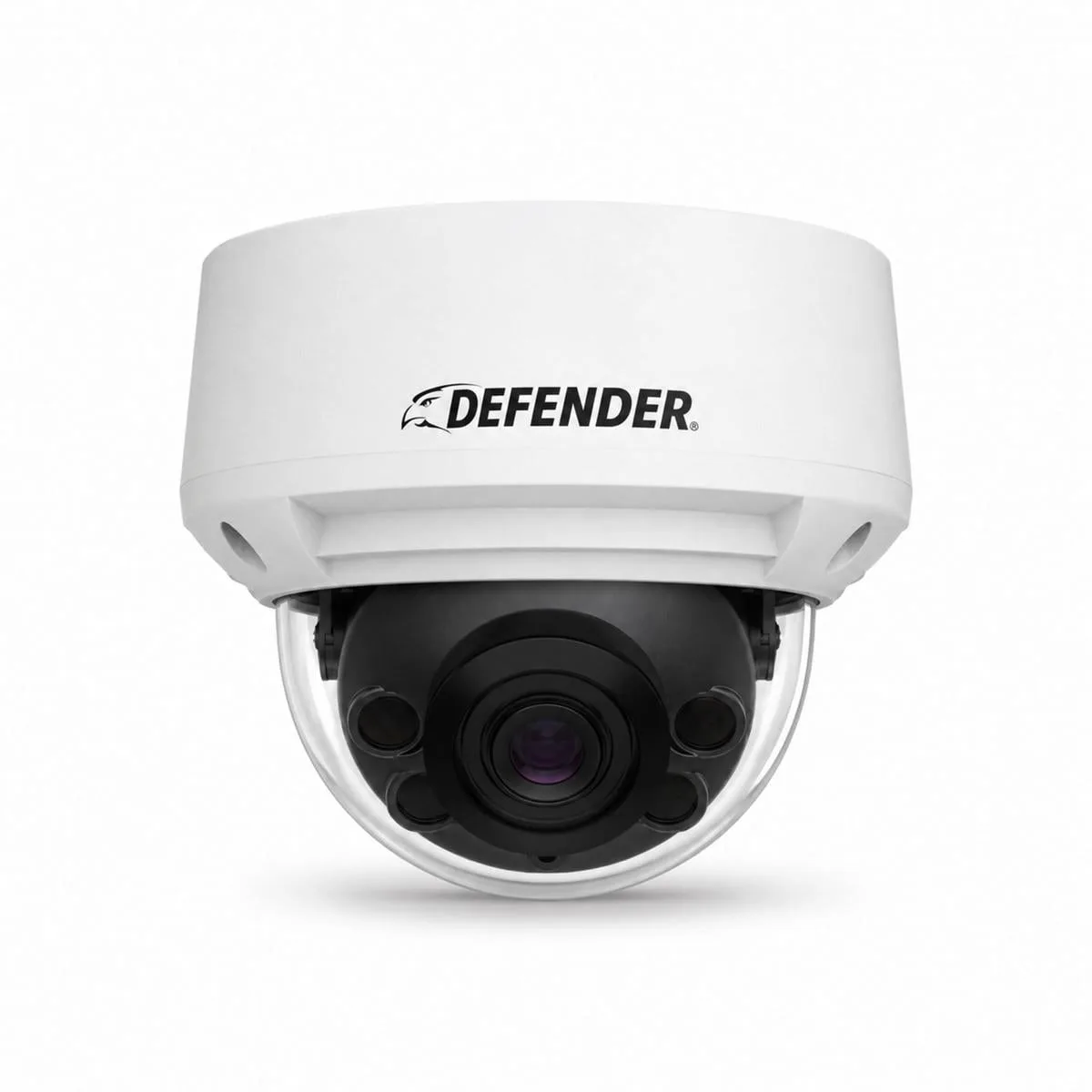
- Defender Pro 5MP AI POWERED 5X Optical Zoom PoE IPK10 Facial Recognition Dome Camera: Resolução 5MP com tecnologia alimentada por IA e funcionalidade de reconhecimento facial, zoom ótico 5X e PoE através de um único cabo num invólucro de cúpula durável. O zoom ótico permite-lhe apertar o enquadramento numa porta ou portão sem perder clareza, que é exatamente o que o reconhecimento facial precisa, e o PoE significa um único cabo em vez de alimentação separada.
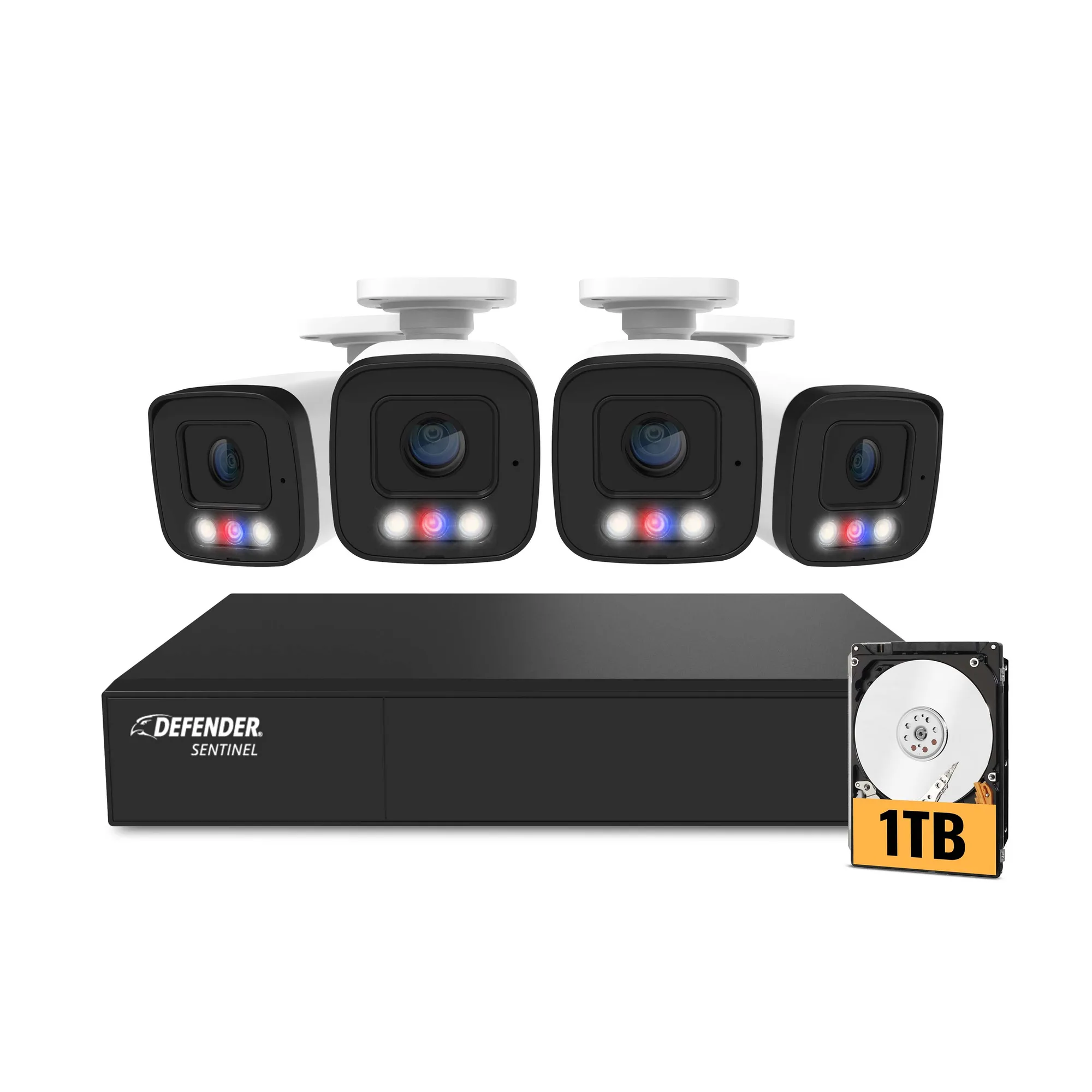
- AI POWERED Sentinel 4K Ultra HD Wired 8 Channel PoE NVR Security System, 4 Metal Cameras & 1TB HDD: Sistema NVR PoE de 8 canais alimentado por IA com resolução Ultra HD 4K, quatro câmaras metálicas e um disco rígido de 1TB. Um gravador pronto a usar significa que os menus de deteção de IA estão num só local, e o disco de 1TB dá-lhe um ponto de partida definido para retenção em quatro canais.
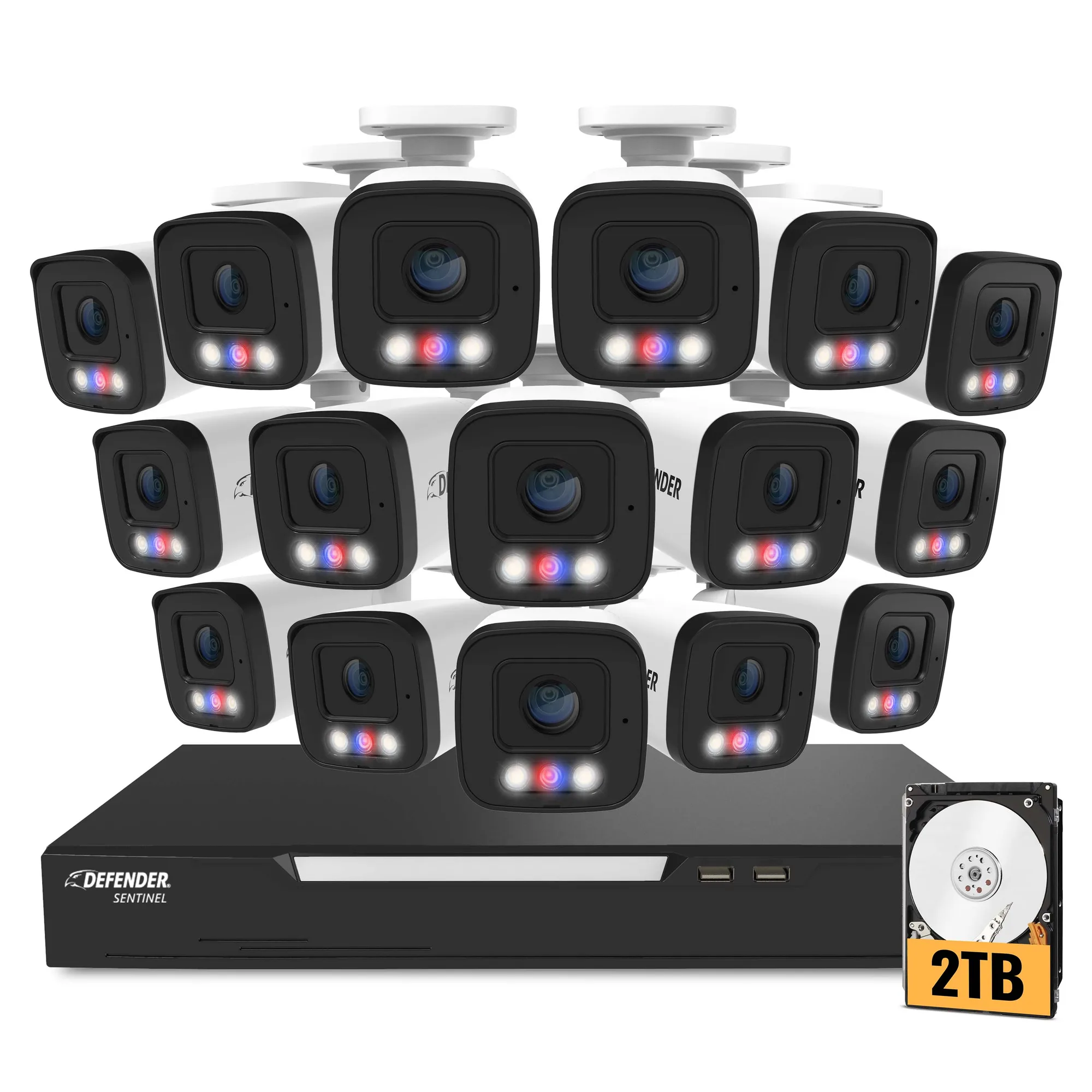
- AI POWERED Sentinel 4K Ultra HD Wired 16 Channel PoE NVR Security System, 16 Metal Cameras, 2TB HDD: NVR PoE de 16 canais alimentado por IA com 16 câmaras metálicas, resolução Ultra HD 4K e um disco rígido de 2TB. Se planeia registar rostos em entradas, uma garagem e um perímetro, os canais extra e o disco maior são mais importantes do que apenas o número de câmaras.