Snel antwoord
Zet de camera eerst op het netwerk, schakel dan gezichtsherkenning in en stem deze vervolgens af. Sluit de camera met één ethernetkabel aan op een PoE NVR of PoE-switch, bevestig dat deze in de kanaallijst van de recorder verschijnt, en open pas daarna het AI- of slimme detectiemenu om gezichtsherkenning in te schakelen. De meeste mislukte installaties zijn netwerkproblemen, geen AI-problemen, dus los de verbinding op voordat je de detectie-instellingen aanraakt.
Voordat je iets inschakelt: controleer of de camera daadwerkelijk online is
Gezichtsherkenning werkt bovenop de videostream, dus als de stream onstabiel is, zullen de detectieresultaten dat ook zijn. Geef de camera een speciale PoE-poort in plaats van een gedeelde adapter en controleer of de NVR een live beeld op dat kanaal toont voordat je een AI-menu opent. Als het kanaal leeg is of wegvalt, is het probleem de bekabeling, poortvoeding of IP-adressering, niet de detectiemotor.
Een praktische truc: test de camera binnenshuis met een korte patchkabel op dezelfde hoogte en hoek als je van plan bent buiten te gebruiken. Als gezichtsherkenning daar werkt, is een later falen vrijwel zeker gerelateerd aan montage, verlichting of netwerk.
Stel de camerahöogte en -hoek in op gezichten, niet op dekking
Gezichtsherkenning heeft een redelijk frontaal, goed verlicht gezicht nodig met een bruikbaar pixelformaat. Een camera die vanuit een hoge hoek naar beneden is gericht, geeft je een geweldig overzicht maar slechte gezichtsgegevens. Streef naar een positie ongeveer op of iets boven ooghoogte, slechts iets naar beneden gericht, zodat mensen naar de lens toe lopen in plaats van eronder.
Vermijd het rechtstreeks richten van de camera op een fel raam, een kale muur of een sterke tegenlichtbron. Tegenlicht is de meest voorkomende reden waarom een gezichtsherkenningscamera beweging detecteert maar nooit een gezicht identificeert. Als je tegenlicht niet kunt vermijden, gebruik dan de instelling voor groot dynamisch bereik van de camera als die die heeft, en accepteer dat de prestaties op dat moment nog steeds zwakker zullen zijn.
Schakel gezichtsherkenning in en bouw je gezichtenbibliotheek op
Open in de recorder- of camera-interface het gedeelte voor slimme of AI-detectie en schakel gezichtsdetectie in, en vervolgens gezichtsherkenning als deze apart wordt vermeld. Het registreren van personen is een bewuste stap: leg elk gezicht van voren vast, bij gelijkmatig licht, op de afstand waarop de camera ze daadwerkelijk zal zien. Twee of drie opnames per persoon vanuit iets verschillende hoeken geeft het systeem meer om mee te werken dan één perfect portret.
Beschouw de bibliotheek als een levende lijst. Voeg nieuwe gezinsleden of regelmatige bezoekers toe wanneer ze arriveren en verwijder mensen die niet meer herkend hoeven te worden. Een korte, nauwkeurige lijst produceert veel minder valse meldingen dan een lange, verouderde.
Stel gevoeligheid, schema's en meldingen als laatste af
Zodra herkenning werkt, verfijn je het. Stel de detectiezone in op het looppad of de deuropening waar gezichten daadwerkelijk verschijnen, niet op het hele beeld, zodat passerend verkeer en zwaaiende bomen geen gebeurtenissen meer genereren. Stel vervolgens een meldingsschema in zodat meldingen 's nachts naar je telefoon gaan, maar overdag voetgangersverkeer niet.
Controleer tegelijkertijd je opslagberekening. Gezichtsgebeurtenissen zijn klein, maar continue 4K-opname is dat niet, en een systeem dat beeldmateriaal te snel overschrijft, maakt herkenning veel minder nuttig. Als je een opstelling met meerdere camera's hebt, controleer dan of de schijfcapaciteit overeenkomt met je bewaardoel voordat je erop vertrouwt voor beoordeling.
Gezichtsherkenning instellen, stap voor stap
- 1. Sluit één PoE-kabel aan en bevestig de live feed: Sluit de camera met één ethernetkabel aan op een PoE NVR-poort of PoE-switch en controleer vervolgens een stabiel live beeld op dat kanaal. Controlepunt: als het kanaal leeg is of flikkert, stop dan hier en repareer de kabel of poort voordat je een AI-instelling aanraakt.
- 2. Monteer voor gezichten, niet voor maximale dekking: Plaats de camera op ooghoogte, iets naar beneden gericht, met de persoon die naar de lens toe loopt en geen sterk tegenlicht achter hen. Veelgemaakte fout: hoog in een hoek monteren voor een breed overzicht, wat geweldig beeldmateriaal oplevert maar onbruikbare gezichtsgegevens.
- 3. Schakel gezichtsdetectie in, daarna gezichtsherkenning: Open het slimme of AI-detectiemenu en schakel beide opties in als ze apart worden vermeld, en sla de wijziging op voordat je de pagina verlaat. Controlepunt: als alleen bewegingsdetectie beschikbaar is op dat kanaal, ondersteunt de camera of firmware mogelijk geen gezichtsherkenning.
- 4. Registreer elke persoon met twee of drie opnames: Leg gezichten van voren vast bij gelijkmatig licht op realistische afstand en verwijder registraties voor mensen die geen herkenning meer nodig hebben. Veelgemaakte fout: het uploaden van één wazige of schuine foto en verwachten dat deze betrouwbaar wordt herkend.
- 5. Teken een strakke detectiezone: Beperk detectie tot het looppad, de veranda of het hek waar gezichten daadwerkelijk verschijnen in plaats van het volledige beeld. Controlepunt: bekijk na een dag de gebeurtenissen en verklein de zone opnieuw als straatverkeer nog steeds meldingen veroorzaakt.
- 6. Stel meldingsschema's in en controleer de bewaartermijn: Stuur meldingen naar je telefoon voor de uren die ertoe doen en bevestig dat de schijf van de recorder evenveel dagen beeldmateriaal bevat als je nodig hebt. Volgende stap: test herkenning opnieuw 's nachts, omdat slechte verlichting de plek is waar de meeste installaties stilletjes stoppen met werken.
Hardware die deze opstelling ondersteunt
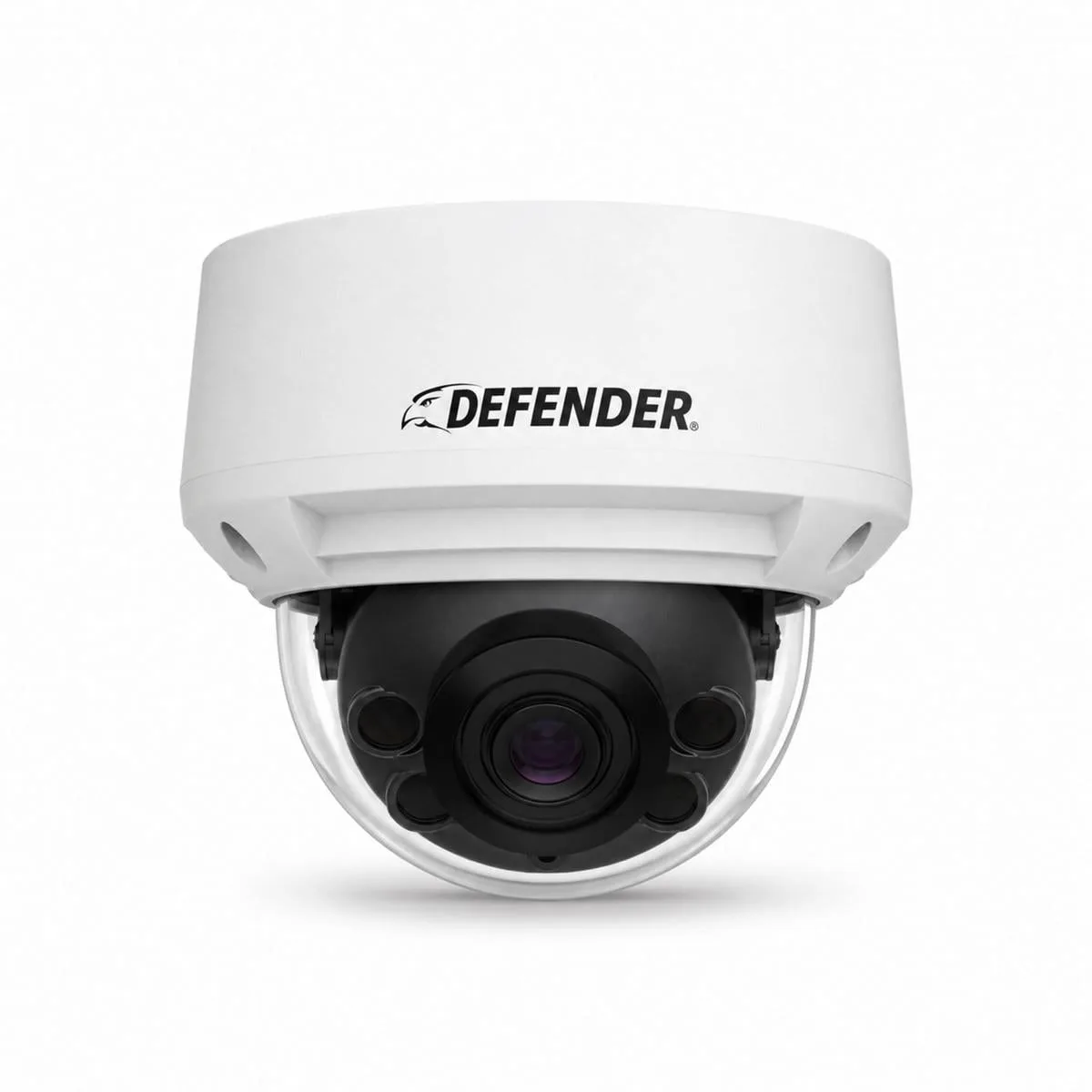
- Defender Pro 5MP AI POWERED 5X Optical Zoom PoE IPK10 Facial Recognition Dome Camera: 5MP resolutie met AI-aangedreven technologie en gezichtsherkenningsfunctionaliteit, 5X optische zoom en PoE via één enkele kabel in een duurzame dome-behuizing. De optische zoom stelt je in staat om het beeld op een deuropening of poort te verkleinen zonder helderheid te verliezen, wat precies is wat gezichtsherkenning nodig heeft, en PoE betekent één kabel in plaats van aparte stroom.
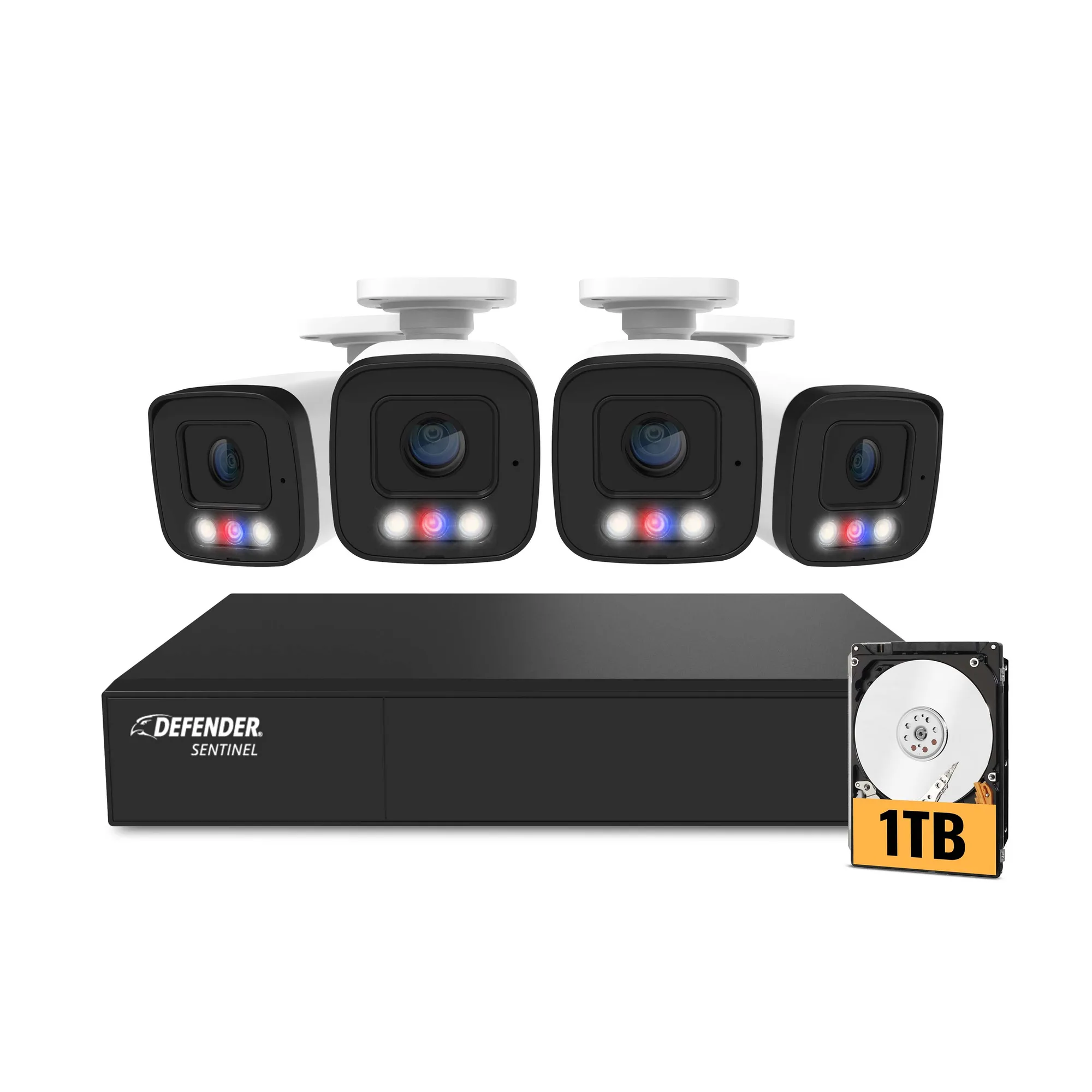
- AI POWERED Sentinel 4K Ultra HD Wired 8 Channel PoE NVR Security System, 4 Metal Cameras & 1TB HDD: AI-aangedreven 8-kanaals PoE NVR-systeem met 4K Ultra HD-resolutie, vier metalen camera's en een 1TB harde schijf. Een kant-en-klare recorder betekent dat de AI-detectiemenu's op één plek staan, en de 1TB schijf geeft je een gedefinieerd startpunt voor bewaartermijn over vier kanalen.
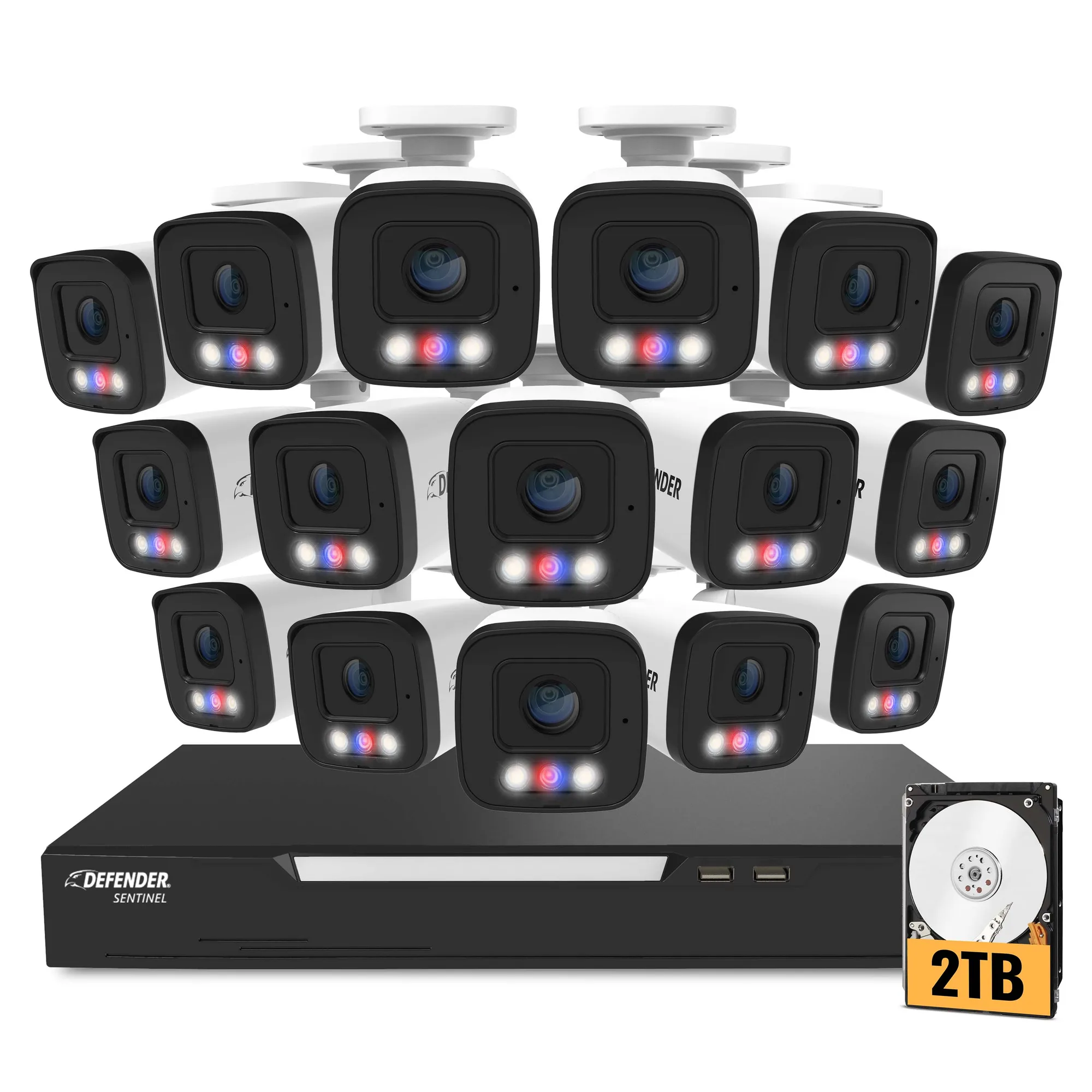
- AI POWERED Sentinel 4K Ultra HD Wired 16 Channel PoE NVR Security System, 16 Metal Cameras, 2TB HDD: AI-aangedreven 16-kanaals PoE NVR met 16 metalen camera's, 4K Ultra HD-resolutie en een 2TB harde schijf. Als je van plan bent gezichten te registreren bij ingangen, een garage en een omtrek, zijn de extra kanalen en grotere schijf belangrijker dan het aantal camera's alleen.