Kurze Antwort
Um das VFA MetroPro Pendant für den Fernbetrieb einzurichten, verbinden Sie es über die Standardschnittstelle mit Ihrem Interferometersystem, installieren Sie die erforderlichen Treiber und konfigurieren Sie die MetroPro-Software so, dass das Pendant als Eingabegerät erkannt wird.
Vorbereitung: Kompatibilität und Verkabelung prüfen
Das VFA MetroPro Pendant ist für den Einsatz mit Zygo-Interferometersystemen mit MetroPro-Software ausgelegt. Stellen Sie vor dem Start sicher, dass Ihr System über einen freien USB- oder seriellen Anschluss verfügt, der zum Anschluss des Pendants passt. Das Pendant verwendet ein Standard-Schnittstellenkabel, sodass für die meisten modernen Setups keine speziellen Adapter erforderlich sind.
Ein häufiger Fehler ist die Verwendung eines beschädigten oder minderwertigen Kabels, das zu zeitweiligen Verbindungsabbrüchen führen kann. Verwenden Sie stets das mitgelieferte Kabel oder ein abgeschirmtes Ersatzkabel mit derselben Spezifikation.
Schritt-für-Schritt-Einrichtungsprozess
- 1. Schließen Sie das Pendant an Ihr System an: Stecken Sie das Kabel des Pendants in einen freien USB- oder seriellen Anschluss Ihres Interferometer-Controllers. Verwenden Sie den in der Dokumentation Ihres Systems empfohlenen Anschluss, um Konflikte zu vermeiden. Häufiger Fehler: Das Anschließen an einen Hub oder ein Verlängerungskabel kann zu Latenz- oder Stromproblemen führen. Schließen Sie das Pendant direkt an den Controller an.
- 2. Installieren oder aktualisieren Sie die Pendant-Treiber: Wenn Ihr Betriebssystem das Pendant nicht automatisch erkennt, laden Sie den neuesten Treiber von der Zygo-Support-Website herunter. Führen Sie das Installationsprogramm aus und starten Sie den Controller neu, wenn Sie dazu aufgefordert werden. Kontrollpunkt: Überprüfen Sie nach der Installation, ob das Pendant im Geräte-Manager (Windows) oder in der Systeminformation (macOS/Linux) ohne Fehlermeldungen angezeigt wird.
- 3. Konfigurieren Sie die MetroPro-Software, um die Pendant-Eingabe zu aktivieren: Öffnen Sie MetroPro und navigieren Sie zum Menü 'Eingabegeräte' oder 'Peripheriegeräte'. Wählen Sie 'VFA MetroPro Pendant' aus der Liste der verfügbaren Geräte aus und aktivieren Sie es. Speichern Sie die Konfiguration. Häufiger Fehler: Das Speichern der Konfiguration nach dem Aktivieren des Pendants wird vergessen. Nicht gespeicherte Änderungen gehen beim Neustart der Software verloren.
- 4. Ordnen Sie die Pendant-Tasten den gewünschten Funktionen zu: Weisen Sie im selben Einstellungsmenü jeder Pendant-Taste einen bestimmten MetroPro-Befehl zu (z. B. 'Messung starten', 'Stopp', 'Fokus +/-'). Orientieren Sie sich an Ihrem Arbeitsablauf, um die am häufigsten verwendeten Aktionen auszuwählen. Kontrollpunkt: Testen Sie jede Taste nach der Zuordnung, um sicherzustellen, dass sie den richtigen Befehl auslöst. Ordnen Sie Tasten, die sich unerwartet verhalten, neu zu.
- 5. Testen Sie den Fernbetrieb in einer sicheren Umgebung: Platzieren Sie das Pendant am vorgesehenen entfernten Standort (z. B. auf der anderen Seite der Laborbank) und führen Sie eine Reihe grundlegender Vorgänge wie das Starten und Stoppen einer Messung durch. Überprüfen Sie, ob das Pendant in dieser Entfernung zuverlässig reagiert. Häufiger Fehler: Annahme, dass die Kabellänge ohne Test ausreicht. Wenn das Pendant nicht mehr reagiert, bewegen Sie sich näher an den Controller heran oder verwenden Sie ein aktives USB-Verlängerungskabel.
Produktfakten
-
VFA MetroPro Pendant: Das VFA MetroPro Pendant wird von Zygo als Standardoption angeboten und ist unter der SKU 6450-8504-03 erhältlich. Die Kenntnis der genauen SKU stellt sicher, dass Sie das richtige Pendant für Ihr System bestellen, und vereinfacht Support-Anfragen.
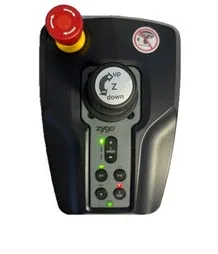
VFA MetroPro Pendant


