快速解答
要設定 VFA MetroPro 手持控制器進行遠端操作,請透過標準介面將其連接到干涉儀系統,安裝所需的驅動程式,並設定 MetroPro 軟體以將手持控制器識別為輸入裝置。
開始前:檢查相容性與纜線
VFA MetroPro 手持控制器專為執行 MetroPro 軟體的 Zygo 干涉儀系統設計。開始前,請確認您的系統有可用的 USB 或序列埠,且與手持控制器的連接器相符。手持控制器使用標準介面纜線,因此大多數現代設定無需特殊轉接器。
一個常見的疏忽是使用損壞或品質不佳的纜線,這可能導致間歇性連線中斷。請務必使用手持控制器隨附的纜線,或相同規格的屏蔽替代品。
逐步設定流程
- 1. 將手持控制器連接到您的系統: 將手持控制器的纜線插入干涉儀控制器上可用的 USB 或序列埠。使用系統文件中建議的連接埠,以避免衝突。 常見錯誤:插入集線器或延長線可能導致延遲或電源問題。請直接連接到控制器。
- 2. 安裝或更新手持控制器驅動程式: 如果您的作業系統未自動識別手持控制器,請從 Zygo 支援網站下載最新的驅動程式。執行安裝程式,並在提示時重新啟動控制器。 檢查點:安裝後,請確認手持控制器出現在系統的裝置管理員(Windows)或系統資訊(macOS/Linux)中,且無錯誤標誌。
- 3. 設定 MetroPro 軟體以啟用手持控制器輸入: 開啟 MetroPro,導覽至「輸入裝置」或「周邊裝置」設定選單。從可用裝置清單中選擇「VFA MetroPro 手持控制器」並啟用它。儲存設定。 常見錯誤:啟用手持控制器後忘記儲存設定。未儲存的變更會在軟體重新啟動後遺失。
- 4. 將手持控制器按鈕對應到所需功能: 在同一個設定選單中,將每個手持控制器按鈕指定給特定的 MetroPro 指令(例如「開始量測」、「停止」、「對焦 +/-」)。參考您的工作流程,選擇最常用的動作。 檢查點:對應後測試每個按鈕,確認其觸發正確的指令。重新對應任何行為異常的按鈕。
- 5. 在安全環境中測試遠端操作: 將手持控制器放置在預期的遠端位置(例如實驗室工作檯對面),執行一系列基本操作,例如開始和停止量測。確認手持控制器在該距離下能可靠回應。 常見錯誤:未經測試就假設纜線長度足夠。如果手持控制器停止回應,請靠近控制器或使用供電式 USB 延長線。
產品資訊
-
VFA MetroPro 手持控制器: VFA MetroPro 手持控制器由 Zygo 以標準選項提供,SKU 為 6450-8504-03。知道確切的 SKU 可確保您為系統訂購正確的手持控制器,並簡化支援查詢。
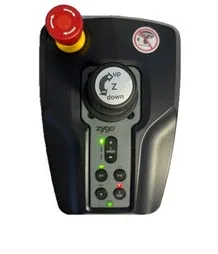
VFA MetroPro 手持控制器


