クイックアンサー
VFA MetroPro Pendantをリモート操作で使用するには、標準インターフェースを介して干渉計システムに接続し、必要なドライバーをインストールし、MetroProソフトウェアでペンダントを入力デバイスとして認識するように設定します。
始める前に:互換性とケーブル接続を確認する
VFA MetroPro Pendantは、MetroProソフトウェアを実行するZygo干渉計システムでの使用を想定して設計されています。開始する前に、システムにペンダントのコネクタに対応する利用可能なUSBポートまたはシリアルポートがあることを確認してください。ペンダントは標準インターフェースケーブルを使用するため、最新のセットアップでは特別なアダプターは必要ありません。
よくある見落としは、損傷したケーブルや低品質のケーブルを使用することで、断続的な接続切断を引き起こす可能性があります。必ずペンダントに付属のケーブル、または同じ仕様のシールド付き交換品を使用してください。
ステップバイステップのセットアップ手順
- 1. ペンダントをシステムに接続する: ペンダントのケーブルを干渉計コントローラーの利用可能なUSBポートまたはシリアルポートに差し込みます。競合を避けるため、システムのマニュアルで推奨されているポートを使用してください。 よくある間違い:ハブや延長ケーブルに接続すると、レイテンシーや電力の問題が発生する可能性があります。コントローラーに直接接続してください。
- 2. ペンダンドライバーをインストールまたは更新する: オペレーティングシステムがペンダントを自動的に認識しない場合は、Zygoサポートサイトから最新のドライバーをダウンロードしてください。インストーラーを実行し、プロンプトが表示されたらコントローラーを再起動します。 チェックポイント:インストール後、ペンダントがデバイスマネージャー(Windows)またはシステム情報(macOS/Linux)にエラーフラグなしで表示されていることを確認してください。
- 3. MetroProソフトウェアを設定してペンダント入力を有効にする: MetroProを開き、「入力デバイス」または「周辺機器」設定メニューに移動します。利用可能なデバイスのリストから「VFA MetroPro Pendant」を選択し、有効にします。設定を保存してください。 よくある間違い:ペンダントを有効にした後、設定を保存し忘れること。保存されていない変更は、ソフトウェア再起動時に失われます。
- 4. ペンダントボタンを目的の機能に割り当てる: 同じ設定メニューで、各ペンダントボタンを特定のMetroProコマンド(例:「測定開始」、「停止」、「フォーカス+/-」)に割り当てます。ワークフローを参照して、最も頻繁に使用するアクションを選択してください。 チェックポイント:割り当て後、各ボタンをテストして正しいコマンドがトリガーされることを確認します。予期しない動作をするものは再割り当てしてください。
- 5. 安全な環境でリモート操作をテストする: ペンダントを目的のリモート場所(例:実験台の反対側)に置き、測定の開始や停止などの一連の基本操作を実行します。その距離でペンダントが確実に応答することを確認してください。 よくある間違い:テストせずにケーブル長が十分であると想定すること。ペンダントが応答しなくなった場合は、コントローラーに近づくか、電源付きUSB延長ケーブルを使用してください。
製品情報
-
VFA MetroPro Pendant: VFA MetroPro Pendantは、ZygoからStandardオプションで提供され、SKU 6450-8504-03で識別されます。正確なSKUを把握することで、システムに適したペンダントを確実に注文でき、サポートのお問い合わせも簡素化されます。
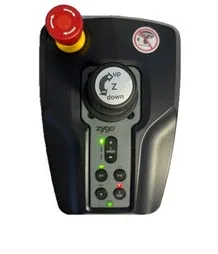
VFA MetroPro Pendant


