Resposta Rápida
Para configurar o VFA MetroPro Pendant para operação remota, ligue-o ao seu sistema de interferómetro através da interface padrão, instale os controladores necessários e configure o software MetroPro para reconhecer o pendant como um dispositivo de entrada.
Antes de Começar: Verifique a Compatibilidade e a Cablagem
O VFA MetroPro Pendant foi concebido para uso com sistemas de interferómetro Zygo que executam o software MetroPro. Antes de começar, verifique se o seu sistema tem uma porta USB ou série disponível que corresponda ao conector do pendant. O pendant utiliza um cabo de interface padrão, pelo que não são necessários adaptadores especiais para a maioria das configurações modernas.
Um descuido comum é usar um cabo danificado ou de baixa qualidade, o que pode causar quedas de ligação intermitentes. Utilize sempre o cabo fornecido com o pendant ou um substituto blindado com a mesma especificação.
Processo de Configuração Passo a Passo
- 1. Ligue o Pendant ao Seu Sistema: Ligue o cabo do pendant a uma porta USB ou série disponível no seu controlador de interferómetro. Utilize a porta recomendada na documentação do seu sistema para evitar conflitos. Erro comum: Ligar a um hub ou cabo de extensão pode causar latência ou problemas de alimentação. Ligue diretamente ao controlador.
- 2. Instale ou Atualize os Controladores do Pendant: Se o seu sistema operativo não reconhecer automaticamente o pendant, transfira o controlador mais recente do site de suporte da Zygo. Execute o instalador e reinicie o controlador se solicitado. Ponto de verificação: Após a instalação, verifique se o pendant aparece no Gestor de Dispositivos (Windows) ou Informação do Sistema (macOS/Linux) do seu sistema sem indicadores de erro.
- 3. Configure o Software MetroPro para Ativar a Entrada do Pendant: Abra o MetroPro e navegue até ao menu de definições 'Dispositivos de Entrada' ou 'Periféricos'. Selecione 'VFA MetroPro Pendant' na lista de dispositivos disponíveis e ative-o. Guarde a configuração. Erro comum: Esquecer-se de guardar a configuração após ativar o pendant. As alterações não guardadas perdem-se ao reiniciar o software.
- 4. Mapeie os Botões do Pendant para as Funções Pretendidas: No mesmo menu de definições, atribua cada botão do pendant a um comando específico do MetroPro (por exemplo, 'Iniciar Medição', 'Parar', 'Foco +/-'). Consulte o seu fluxo de trabalho para escolher as ações mais frequentemente utilizadas. Ponto de verificação: Teste cada botão após o mapeamento para confirmar que aciona o comando correto. Remapeie qualquer botão que se comporte inesperadamente.
- 5. Teste a Operação Remota num Ambiente Seguro: Coloque o pendant no local remoto pretendido (por exemplo, do outro lado da bancada do laboratório) e execute uma série de operações básicas, como iniciar e parar uma medição. Verifique se o pendant responde de forma fiável a essa distância. Erro comum: Assumir que o comprimento do cabo é suficiente sem testar. Se o pendant parar de responder, aproxime-se do controlador ou utilize uma extensão USB alimentada.
Factos do Produto
-
VFA MetroPro Pendant: O VFA MetroPro Pendant é oferecido pela Zygo sob a opção Standard e é identificado pelo SKU 6450-8504-03. Conhecer o SKU exato garante que encomenda o pendant correto para o seu sistema e simplifica os pedidos de suporte.
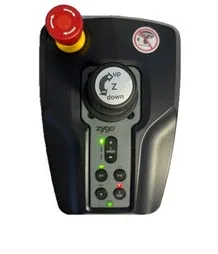
VFA MetroPro Pendant


