Kurze Antwort
Um Ihr Logitech-Lenkrad und Ihre Pedale einzurichten, montieren Sie das Lenkrad sicher, schließen Sie Pedale und Schaltknüppel an, installieren Sie die neuesten Treiber und kalibrieren Sie jedes Gerät in Ihrer Sim-Racing-Software.
Warum die richtige Einrichtung für Sim-Racing wichtig ist
Ein korrekt eingerichtetes Lenkrad- und Pedalset macht den Unterschied zwischen einer frustrierenden und einer immersiven Erfahrung. Eine schlechte Kalibrierung kann zu Eingabeverzögerungen, inkonsistentem Bremsen oder Fehlschaltungen führen. Wenn Sie ein paar zusätzliche Minuten in die Einrichtung investieren, stellen Sie sicher, dass Ihre Hardware wie vorgesehen funktioniert und länger hält.
Schritt-für-Schritt-Einrichtungsprozess
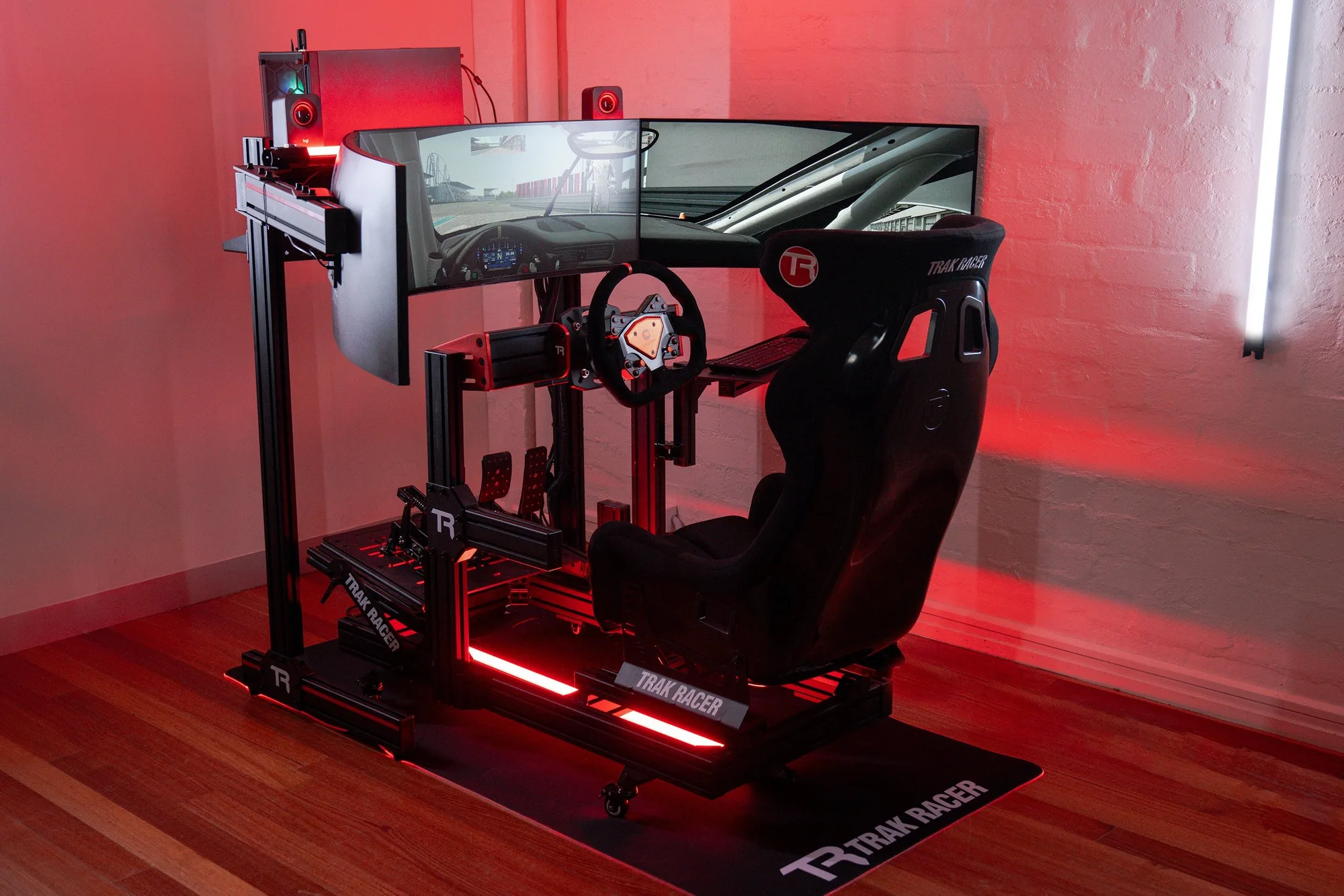
- Lenkradbasis montieren: Befestigen Sie das Lenkrad mit den integrierten Klemmen oder Schraublöchern an einem Schreibtisch oder Sim-Rig. Stellen Sie sicher, dass sich die Basis während des Gebrauchs nicht bewegt. Ziehen Sie die Klemmen fest an, aber vermeiden Sie Überdrehen, um Schäden zu verhindern. Eine lose Lenkradbasis führt zu inkonsistentem Force Feedback und kann sich in harten Kurven verschieben.
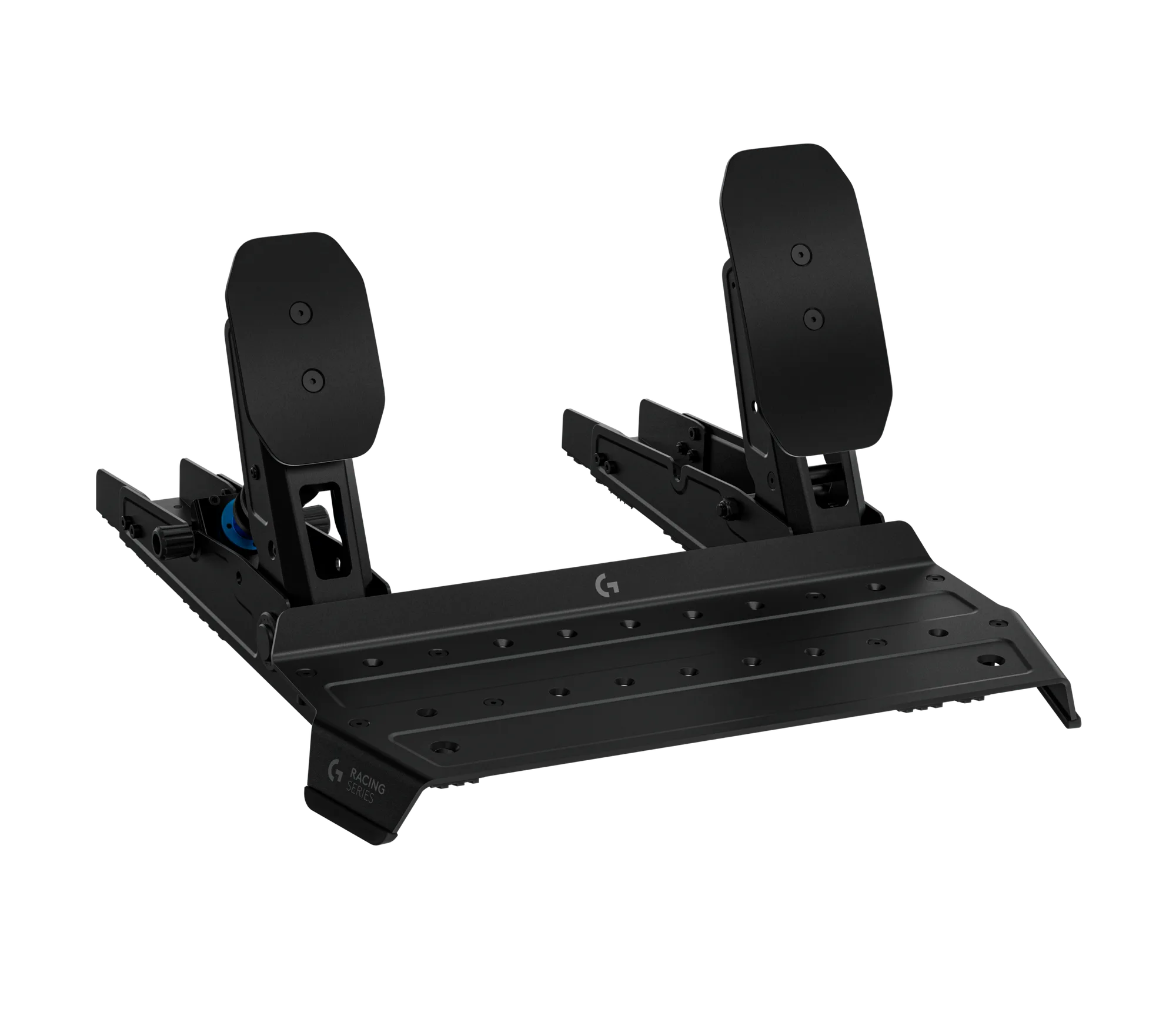
- Pedale anschließen: Schließen Sie die Pedale mit dem mitgelieferten Kabel an die Lenkradbasis an. Stellen Sie bei RS Pedals (Produkt-ID 16770) sicher, dass das Kabel vollständig eingesteckt und nicht eingeklemmt ist. Platzieren Sie das Pedalset auf einer rutschfesten Oberfläche oder montieren Sie es an einem Rig. Wenn Pedale beim Bremsen rutschen, sind Ihre Eingaben unzuverlässig. Verwenden Sie eine Montageplatte oder eine Gummimatte.
- Schaltknüppel anschließen: Schließen Sie den Logitech G Driving Force Shifter (Produkt-ID 16766) über den Schaltknüppelanschluss an die Lenkradbasis an. Montieren Sie ihn auf einer stabilen Oberfläche in Reichweite Ihrer Fahrposition. Der Schaltknüppel funktioniert nur mit G29- und G920-Lenkrädern. Stecken Sie den Schaltknüppel nicht gewaltsam in einen USB-Anschluss; er muss an den dedizierten Anschluss der Lenkradbasis angeschlossen werden.
- Treiber und Software installieren: Laden Sie die neueste Logitech G HUB-Software von der offiziellen Logitech-Website herunter. Führen Sie das Installationsprogramm aus und folgen Sie den Anweisungen auf dem Bildschirm. Starten Sie Ihren Computer neu, wenn Sie dazu aufgefordert werden. Das Überspringen von Treiberaktualisierungen kann dazu führen, dass das Lenkrad als generischer Controller erkannt wird oder gar nicht funktioniert.
- Lenkrad und Pedale in G HUB kalibrieren: Öffnen Sie Logitech G HUB und wählen Sie Ihr Lenkrad aus. Verwenden Sie das Kalibrierungswerkzeug, um das Lenkrad zu zentrieren und den Drehwinkel einzustellen (normalerweise 900 Grad für die meisten Sims). Drücken Sie bei den Pedalen jedes Pedal vollständig durch, um die Endpunkte festzulegen. Passen Sie bei Bedarf die Empfindlichkeitskurven an. Wenn sich das Lenkrad außermittig anfühlt oder Pedale nur teilweise Eingaben registrieren, kalibrieren Sie in G HUB neu, bevor Sie die Einstellungen im Spiel anpassen.
- Spieleinstellungen konfigurieren: Starten Sie Ihr Sim-Racing-Spiel (z. B. Assetto Corsa, iRacing, Forza). Gehen Sie zu den Controller- oder Lenkradeinstellungen und wählen Sie Ihr Logitech-Lenkrad aus. Belegen Sie Lenkung, Gas, Bremse, Kupplung und Schaltknüppeltasten. Stellen Sie die Force-Feedback-Stärke auf ein angenehmes Niveau ein (beginnen Sie bei etwa 50-70%). Jedes Spiel handhabt Force Feedback anders; beginnen Sie mit niedriger Stärke und erhöhen Sie sie allmählich, um Clipping oder Unbehagen zu vermeiden.
- Testen und Feinabstimmung: Fahren Sie ein paar Runden auf einer vertrauten Strecke. Überprüfen Sie, ob das Lenkrad richtig zentriert, die Pedale linear reagieren und die Schaltknüppelgassen genau sind. Passen Sie Totzonen oder Empfindlichkeit in G HUB an, wenn Sie Verzögerungen oder fehlende Eingaben bemerken. Wenn der Schaltknüppel Gänge überspringt, überprüfen Sie, ob er sicher angeschlossen und nicht durch Kabel oder Montagehalterungen blockiert ist.
Produkte, die bei Ihrer Einrichtung helfen
-
Logitech® G Driving Force™ Shifter für G29 und G920 - Schwarz: Der Logitech® G Driving Force™ Shifter ist für die Verwendung mit den G29- und G920-Lenkrädern konzipiert und bietet ein realistisches und immersives Schalterlebnis. Das Hinzufügen des Schaltknüppels gibt Ihnen manuelle Kontrolle über die Gänge, was für Simulationsspiele, die präzises Timing und Kupplungsarbeit erfordern, unerlässlich ist.
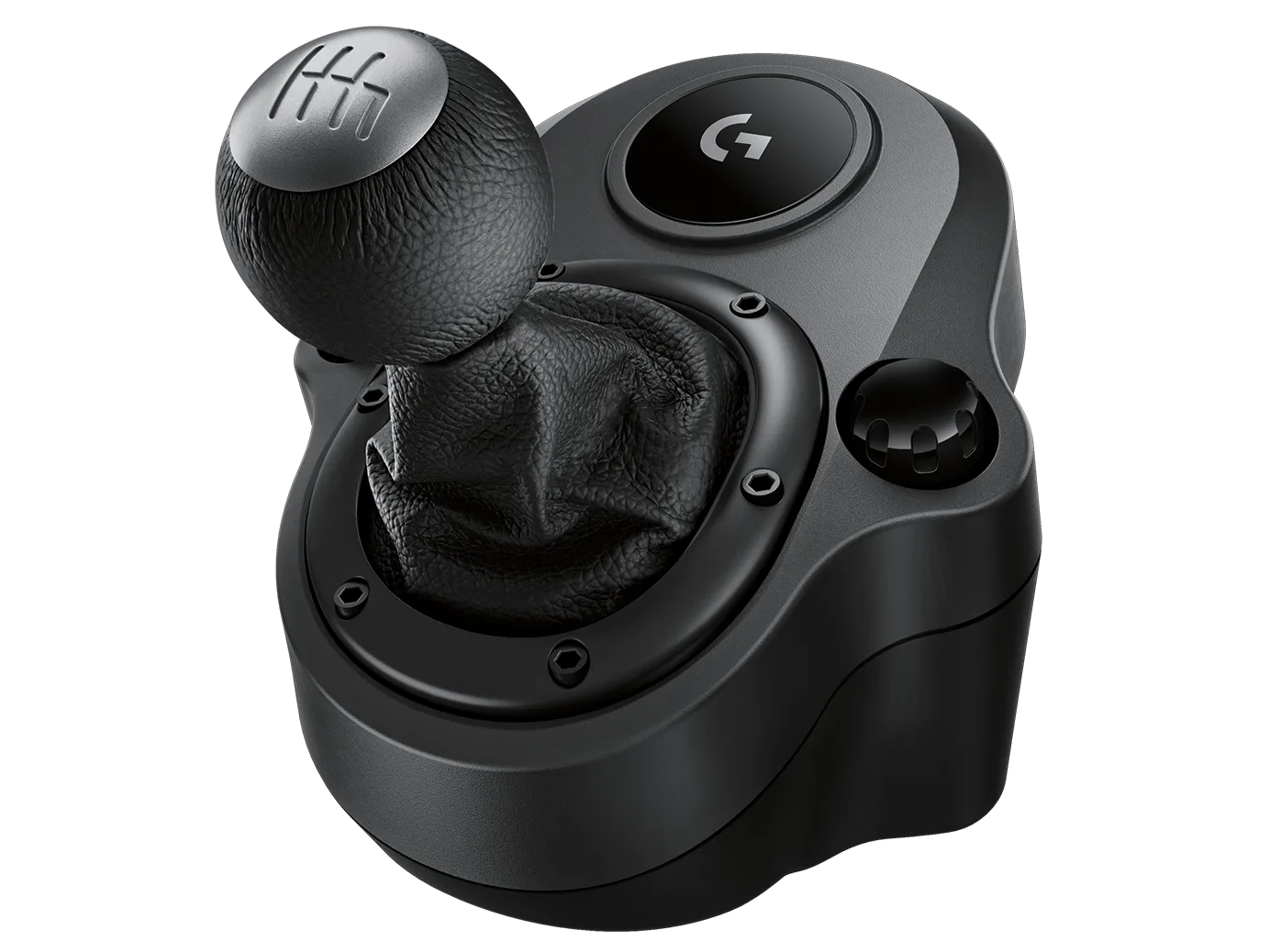
Logitech® G Driving Force™ Shifter für G29 und G920 - Schwarz
-
RS Formula Wheel McLaren Racing Edition - Papaya/Schwarz: Das RS Formula Wheel McLaren Racing Edition in Papaya/Schwarz ist ein Fahrzubehör für Enthusiasten mit einem markanten Farbschema, das von der Rennsporttradition inspiriert ist. Dieses Lenkrad bietet eine andere Griffweise und Tastenanordnung im Vergleich zum Standard-Logitech-Lenkrad und ist eine gute Option für Formel-1- oder Open-Wheel-Sims.
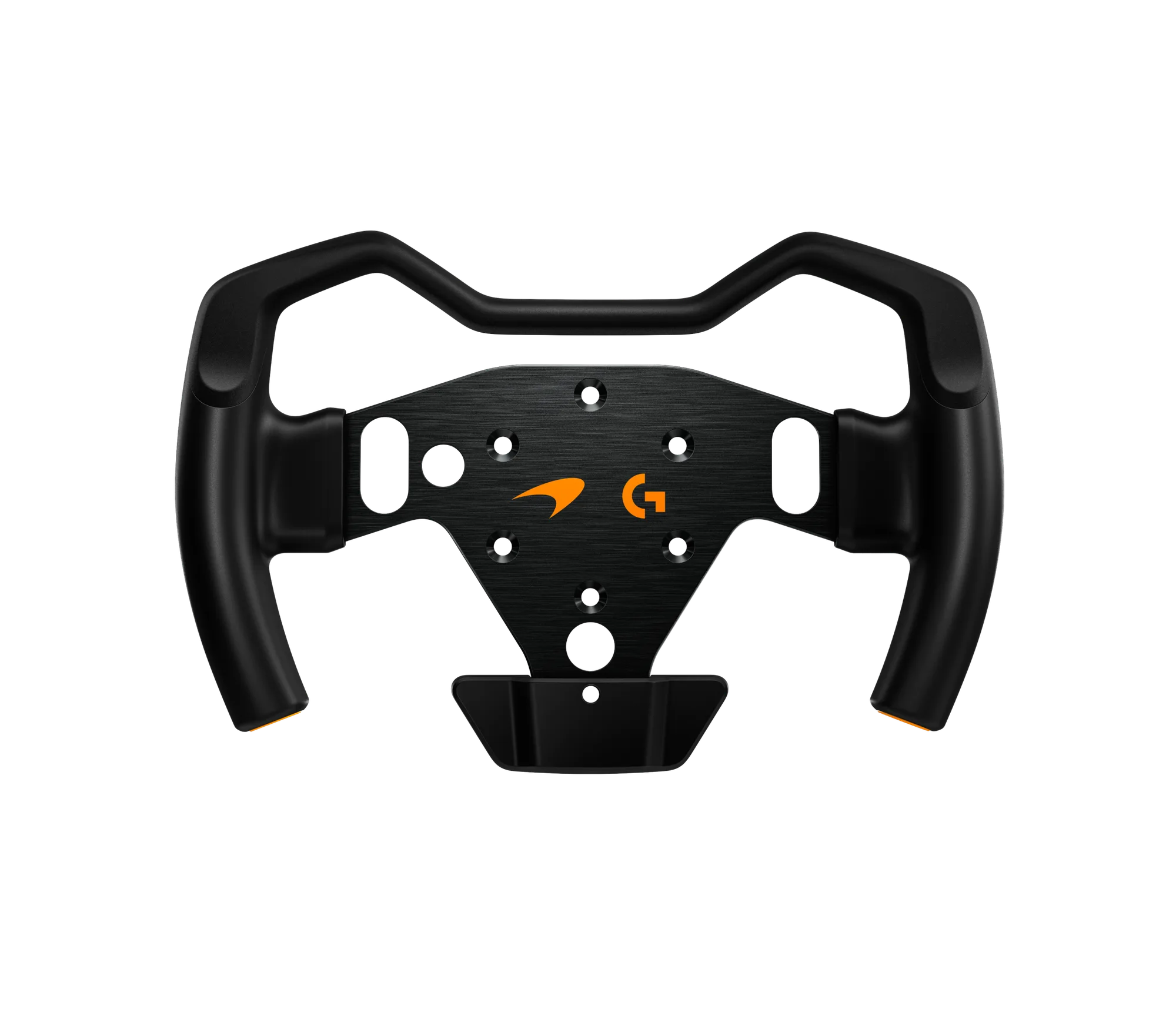
RS Formula Wheel McLaren Racing Edition - Papaya/Schwarz
-
RS Pedals - Schwarz: Die RS Pedals in Schwarz sind für Fahrbegeisterte konzipiert, die zuverlässige Leistung suchen, mit einer soliden Konstruktion und einem schlanken schwarzen Finish. Stabile Pedale mit einem gleichmäßigen Gefühl helfen Ihnen, präziser zu bremsen und Gaseingaben zu modulieren, was für Rundenzeiten entscheidend ist.