快速解答
若要設定您的 Logitech 方向盤與踏板,請將方向盤穩固安裝,連接踏板與排檔桿,安裝最新的驅動程式,並在您的賽車模擬軟體中校正每個裝置。
為何正確設定對賽車模擬如此重要
正確設定的方向盤與踏板組,是令人沮喪的體驗與沉浸式體驗之間的差異。不良的校正可能導致輸入延遲、煞車不一致或換檔失誤。在設定過程中多花幾分鐘,可確保您的硬體如預期般運作並延長使用壽命。
逐步設定流程
- 安裝方向盤底座: 使用內建夾具或螺栓孔將方向盤固定於桌面或賽車架。確保底座在使用時不會移動。確實鎖緊夾具,但避免過度鎖緊以免損壞。 鬆動的方向盤底座會導致力回饋不一致,並可能在急彎時移位。
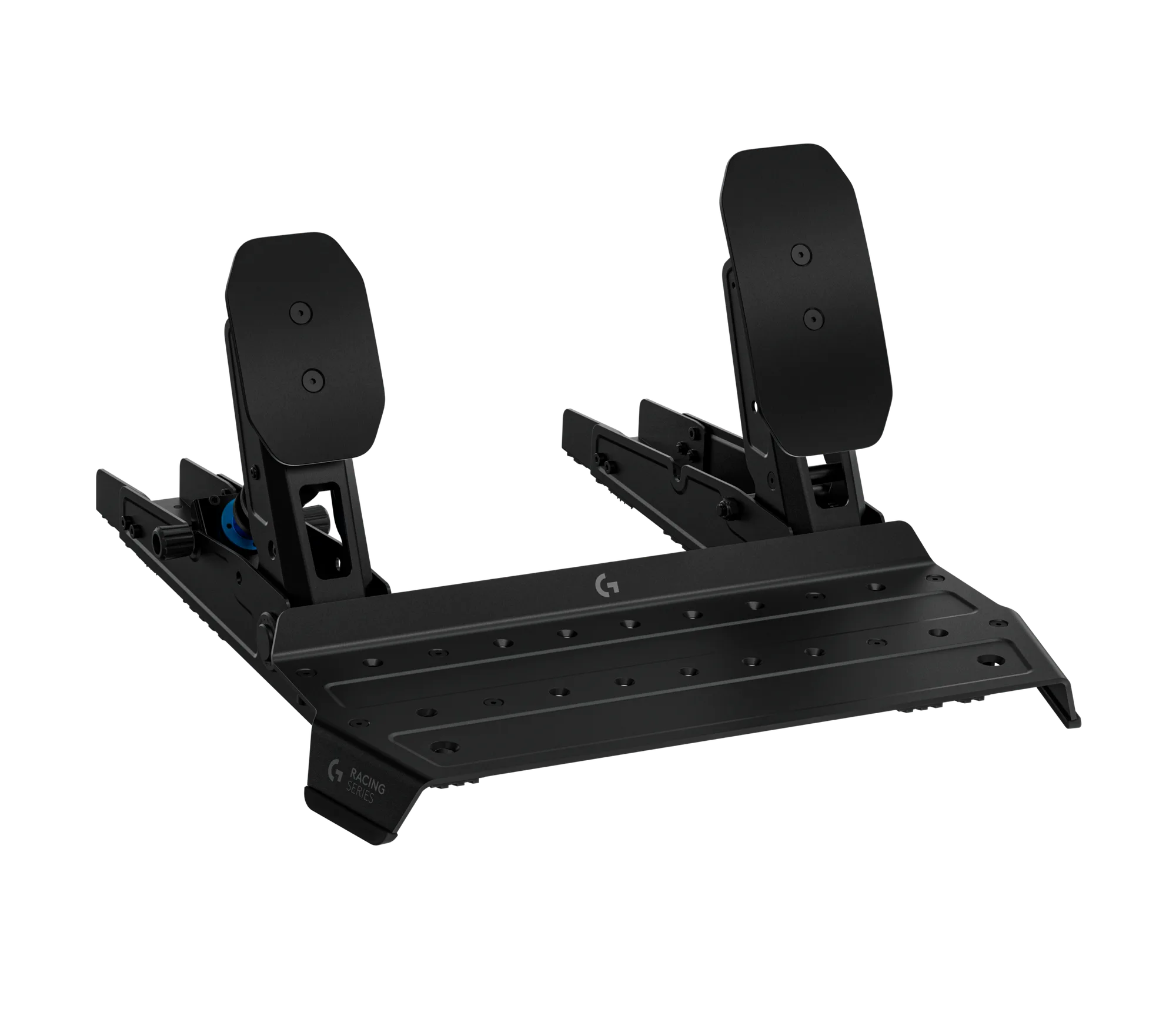
- 連接踏板: 使用隨附的纜線將踏板插入方向盤底座。對於 RS Pedals(產品 ID 16770),請確保纜線完全插入且未被夾住。將踏板組放置在防滑表面上或安裝於賽車架上。 如果踏板在煞車時滑動,您的輸入將不可靠。請使用安裝板或橡膠墊。
- 安裝排檔桿: 將 Logitech G Driving Force Shifter(產品 ID 16766)透過排檔桿連接埠連接至方向盤底座。將其安裝在穩定表面上,並位於駕駛位置易於觸及的範圍內。排檔桿僅適用於 G29 和 G920 方向盤。 請勿強行將排檔桿插入 USB 連接埠;它必須連接至方向盤底座的專用連接埠。
- 安裝驅動程式與軟體: 從 Logitech 官方網站下載最新的 Logitech G HUB 軟體。執行安裝程式並依照螢幕指示操作。如果系統提示,請重新啟動電腦。 跳過驅動程式更新可能導致方向盤被偵測為通用控制器或完全無法運作。
- 在 G HUB 中校正方向盤與踏板: 開啟 Logitech G HUB 並選擇您的方向盤。使用校正工具將方向盤置中並設定旋轉角度(大多數模擬遊戲通常為 900 度)。對於踏板,請完全踩下每個踏板以設定端點。如有需要,可調整靈敏度曲線。 如果方向盤感覺偏移中心或踏板僅記錄部分輸入,請先在 G HUB 中重新校正,再調整遊戲內設定。
- 設定遊戲內選項: 啟動您的賽車模擬遊戲(例如 Assetto Corsa、iRacing、Forza)。前往控制器或方向盤設定,選擇您的 Logitech 方向盤。對應方向盤、油門、煞車、離合器和排檔桿按鈕。將力回饋強度設定在舒適的等級(從約 50-70% 開始)。 每個遊戲處理力回饋的方式不同;從低強度開始,逐漸增加以避免削波或不適。
- 測試與微調: 在熟悉的賽道上駕駛幾圈。檢查方向盤是否正確置中、踏板是否線性回應、排檔桿檔位是否準確。如果您發現任何延遲或輸入遺漏,請在 G HUB 中調整死區或靈敏度。 如果排檔桿跳檔,請檢查排檔桿是否牢固連接,且未被纜線或安裝支架阻礙。
有助於您設定的產品
-
Logitech® G Driving Force™ Shifter 適用於 G29 和 G920 - 黑色: Logitech® G Driving Force™ Shifter 專為與 G29 和 G920 方向盤搭配使用而設計,提供逼真且沉浸式的換檔體驗。添加排檔桿讓您手動控制檔位,這對於需要精確時機和離合器操作的模擬遊戲至關重要。
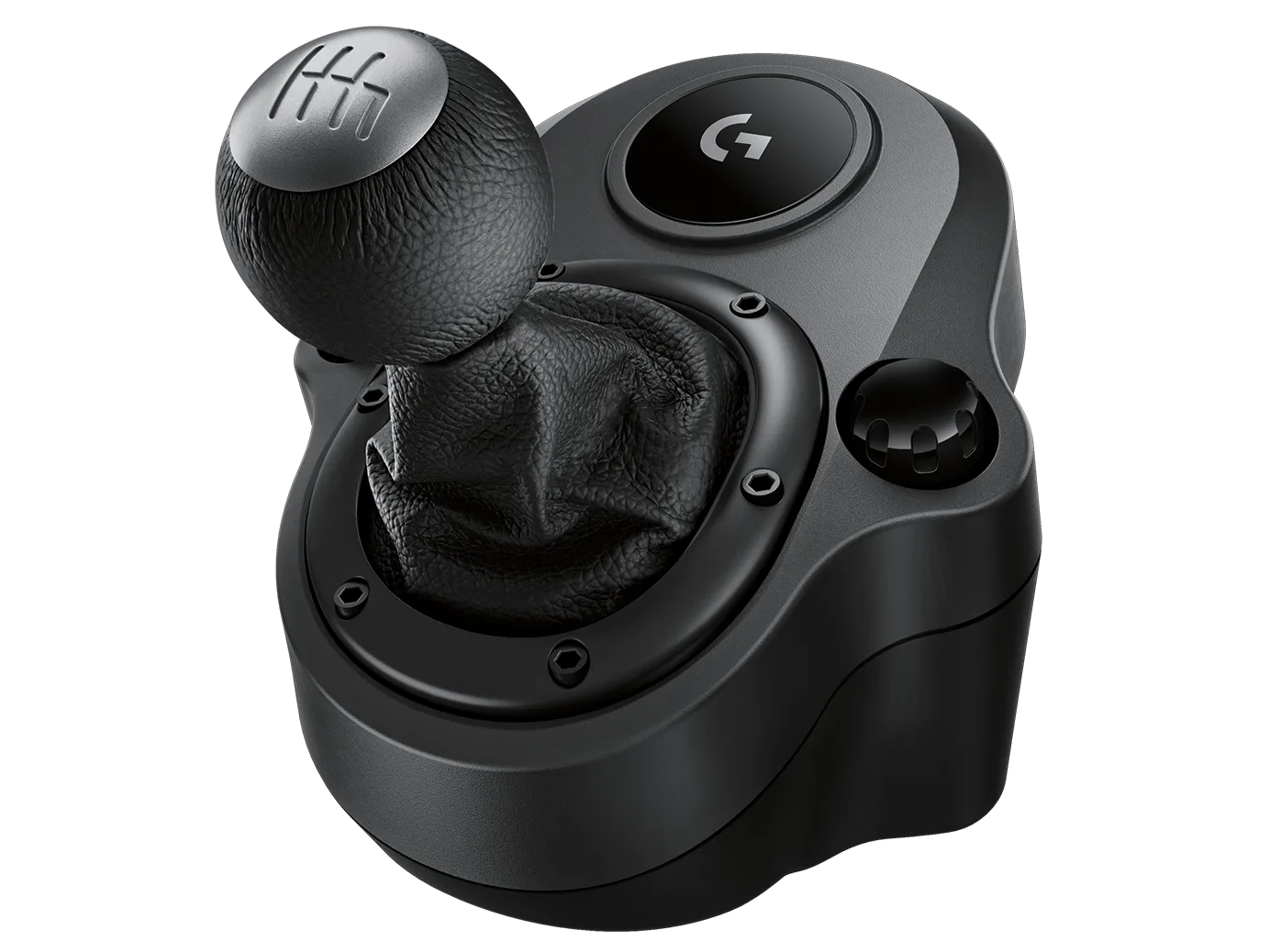
Logitech® G Driving Force™ Shifter 適用於 G29 和 G920 - 黑色
-
RS Formula Wheel McLaren Racing Edition - 木瓜色/黑色: RS Formula Wheel McLaren Racing Edition 木瓜色/黑色是一款專為愛好者設計的駕駛配件,具有受賽車傳統啟發的獨特配色。此方向盤提供與標準 Logitech 方向盤不同的握持風格和按鈕佈局,是 Formula 1 或開輪式模擬遊戲的良好選擇。
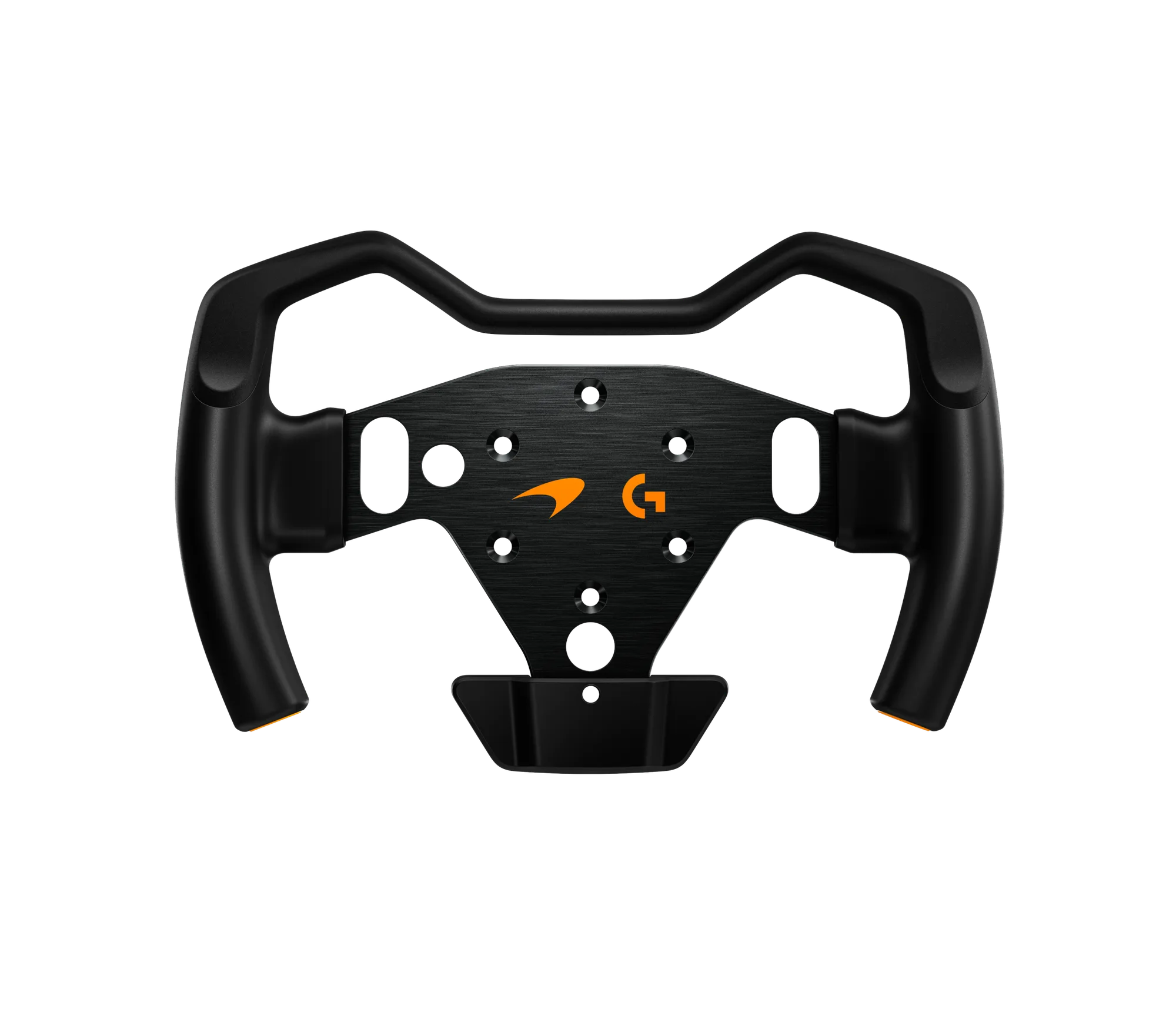
RS Formula Wheel McLaren Racing Edition - 木瓜色/黑色
-
RS Pedals - 黑色: RS Pedals 黑色專為追求可靠性能的駕駛愛好者設計,結構堅固,表面為黑色亮面。堅固且手感一致的踏板可協助您更精準地煞車並調節油門輸入,這對於單圈時間至關重要。