Réponse rapide
Pour configurer votre volant et vos pédales Logitech, montez le volant solidement, connectez les pédales et le levier de vitesses, installez les derniers pilotes et calibrez chaque périphérique dans votre logiciel de sim racing.
Pourquoi une configuration correcte est importante pour le sim racing
Un volant et un jeu de pédales correctement configurés font la différence entre une expérience frustrante et une expérience immersive. Un mauvais calibrage peut entraîner un décalage d'entrée, un freinage incohérent ou des changements de vitesse manqués. Prendre quelques minutes supplémentaires lors de la configuration garantit que votre matériel fonctionne comme prévu et dure plus longtemps.
Processus de configuration étape par étape
- Montez la base du volant : Fixez le volant à un bureau ou à un simulateur à l'aide des pinces intégrées ou des trous de boulons. Assurez-vous que la base ne bouge pas pendant l'utilisation. Serrez fermement les pinces mais évitez de trop serrer pour ne pas endommager. Une base de volant desserrée provoquera un retour de force incohérent et peut se déplacer dans les virages serrés.
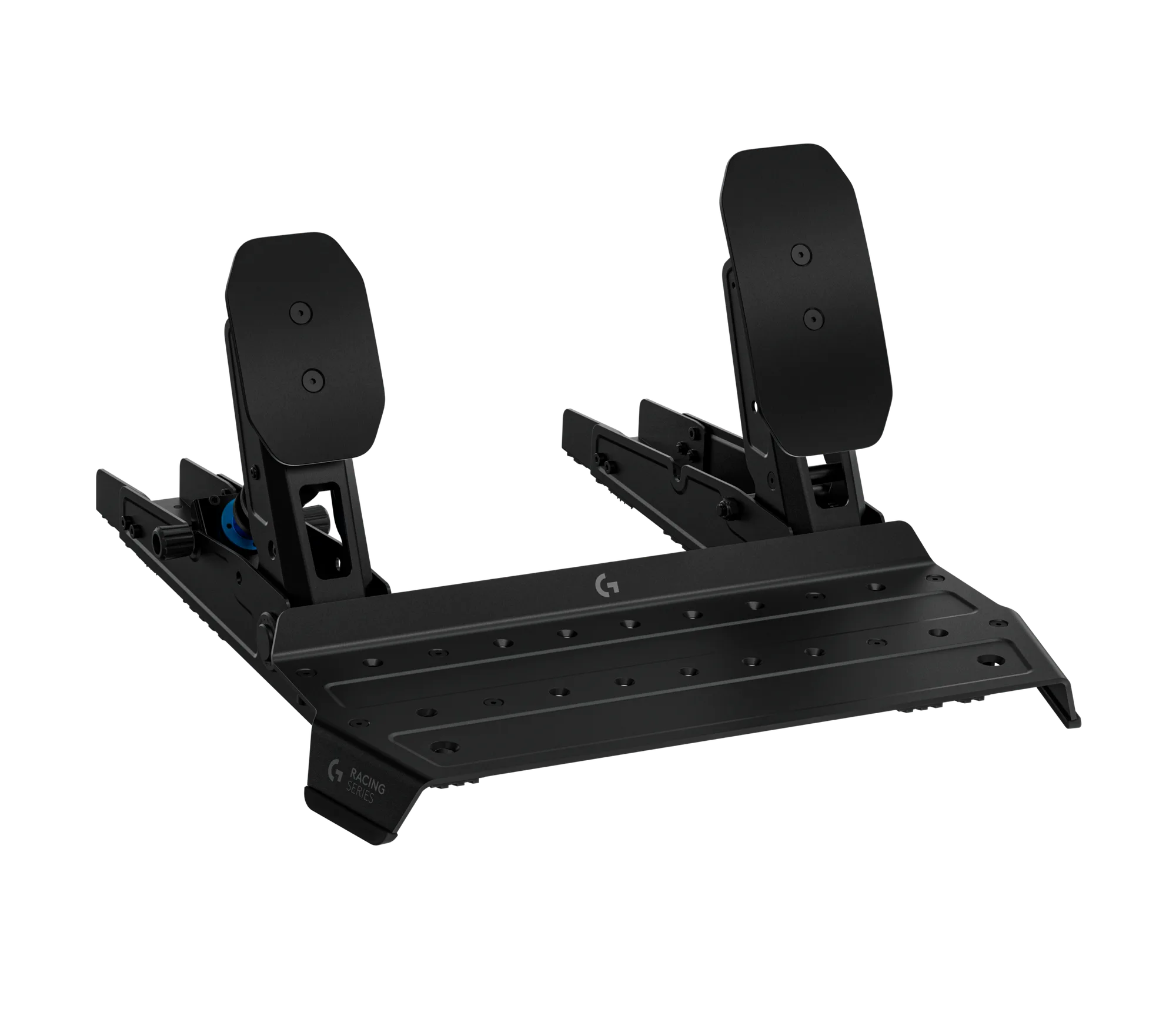
- Connectez les pédales : Branchez les pédales à la base du volant à l'aide du câble fourni. Pour les RS Pedals (ID produit 16770), assurez-vous que le câble est complètement inséré et non pincé. Placez le jeu de pédales sur une surface antidérapante ou montez-le sur un simulateur. Si les pédales glissent pendant le freinage, vos entrées seront peu fiables. Utilisez une plaque de montage ou un tapis en caoutchouc.
- Fixez le levier de vitesses : Connectez le Logitech G Driving Force Shifter (ID produit 16766) à la base du volant via le port du levier de vitesses. Montez-le sur une surface stable à portée de main de votre position de conduite. Le levier de vitesses fonctionne uniquement avec les volants G29 et G920. Ne forcez pas le levier de vitesses dans un port USB ; il doit se connecter au port dédié de la base du volant.
- Installez les pilotes et le logiciel : Téléchargez le dernier logiciel Logitech G HUB depuis le site officiel de Logitech. Exécutez l'installateur et suivez les instructions à l'écran. Redémarrez votre ordinateur si invité. Ignorer les mises à jour des pilotes peut entraîner la détection du volant comme un contrôleur générique ou son absence de fonctionnement.
- Calibrez le volant et les pédales dans G HUB : Ouvrez Logitech G HUB et sélectionnez votre volant. Utilisez l'outil de calibrage pour centrer le volant et définir l'angle de rotation (généralement 900 degrés pour la plupart des simulateurs). Pour les pédales, appuyez à fond sur chaque pédale pour définir les points d'extrémité. Ajustez les courbes de sensibilité si nécessaire. Si le volant semble décentré ou si les pédales enregistrent une entrée partielle, recalibrez dans G HUB avant d'ajuster les paramètres du jeu.
- Configurez les paramètres du jeu : Lancez votre jeu de sim racing (par exemple, Assetto Corsa, iRacing, Forza). Allez dans les paramètres du contrôleur ou du volant et sélectionnez votre volant Logitech. Mappez la direction, l'accélérateur, le frein, l'embrayage et les boutons du levier de vitesses. Réglez la force du retour de force à un niveau confortable (commencez autour de 50–70 %). Chaque jeu gère le retour de force différemment ; commencez avec une force faible et augmentez progressivement pour éviter l'écrêtage ou l'inconfort.
- Testez et affinez : Parcourez quelques tours sur une piste familière. Vérifiez que le volant se centre correctement, que les pédales répondent linéairement et que les crans du levier de vitesses sont précis. Ajustez les zones mortes ou la sensibilité dans G HUB si vous remarquez un décalage ou des entrées manquées. Si le levier de vitesses saute des rapports, vérifiez qu'il est bien connecté et qu'il n'est pas obstrué par des câbles ou des supports de montage.
Produits qui aident avec votre configuration
-
Logitech® G Driving Force™ Shifter pour G29 et G920 - Noir: Le Logitech® G Driving Force™ Shifter est conçu pour être utilisé avec les volants G29 et G920, offrant une expérience de changement de vitesse réaliste et immersive. L'ajout du levier de vitesses vous donne un contrôle manuel des rapports, essentiel pour les jeux de simulation qui nécessitent un timing précis et l'utilisation de l'embrayage.
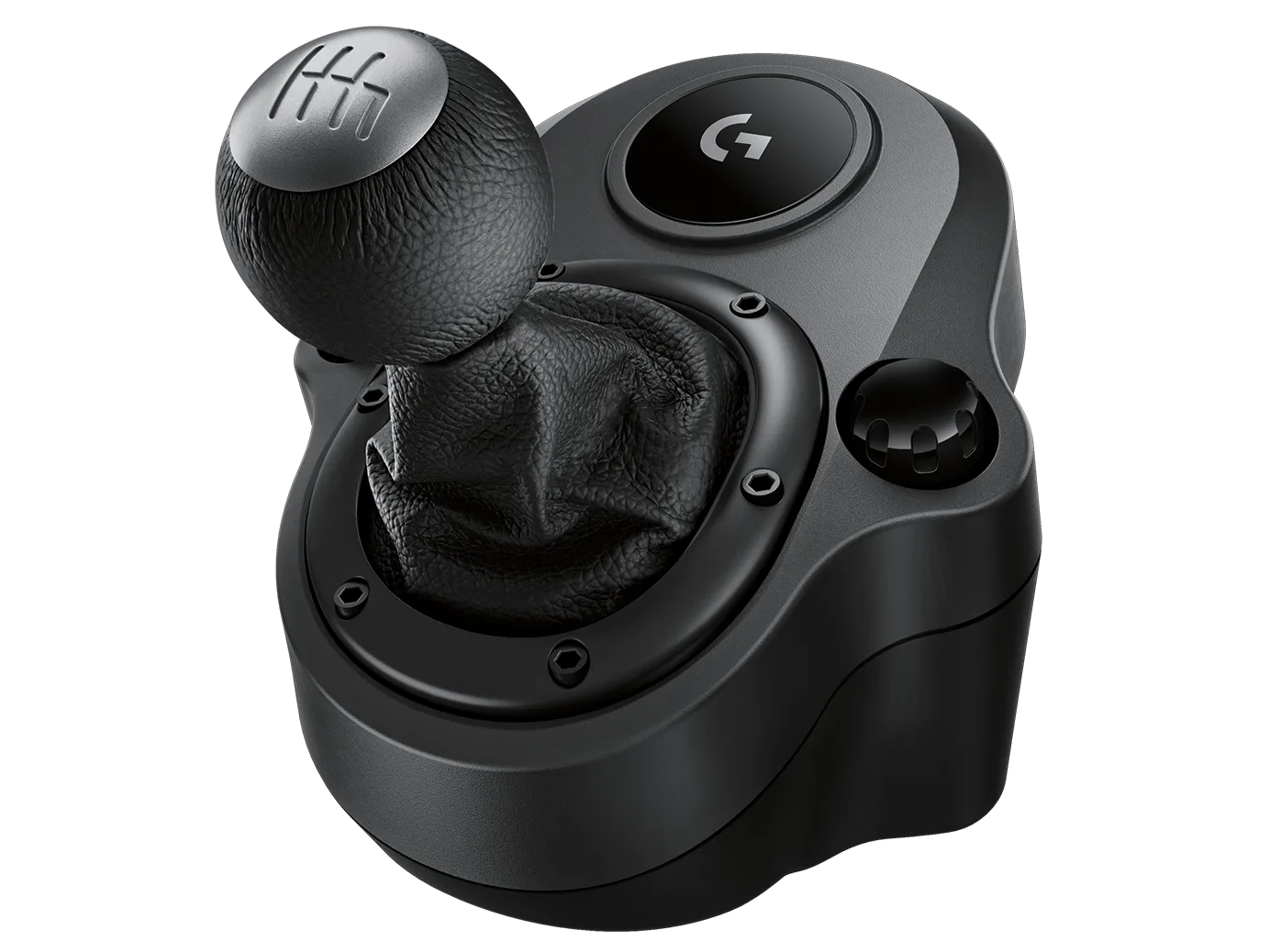
Logitech® G Driving Force™ Shifter pour G29 et G920 - Noir
-
RS Formula Wheel McLaren Racing Edition - Papaye/Noir: Le RS Formula Wheel McLaren Racing Edition en Papaye/Noir est un accessoire de conduite conçu pour les passionnés, avec une palette de couleurs distinctive inspirée du patrimoine de la course. Ce volant offre un style de préhension et une disposition des boutons différents par rapport au volant Logitech standard, ce qui en fait une bonne option pour les simulateurs de Formule 1 ou de monoplace.
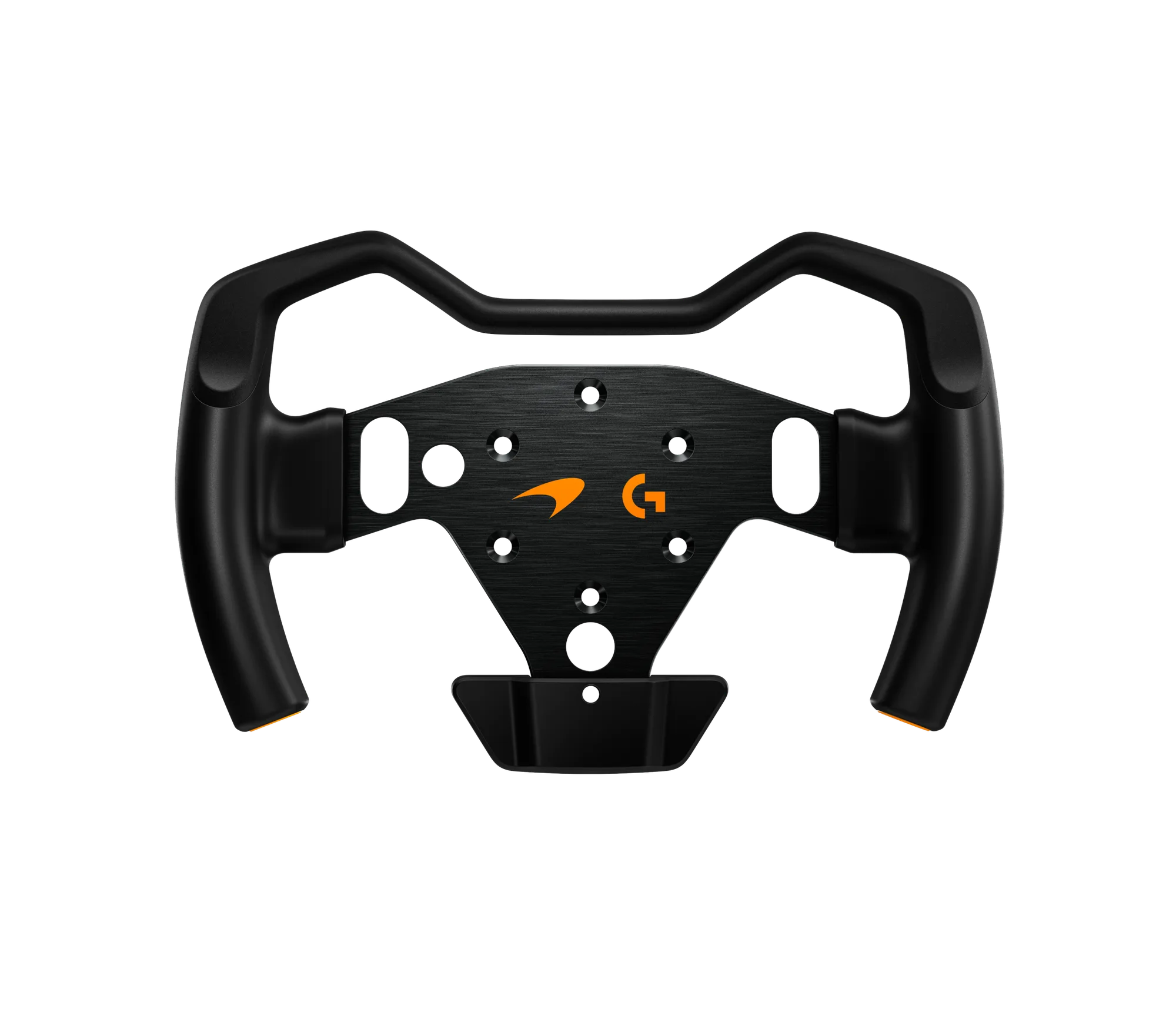
RS Formula Wheel McLaren Racing Edition - Papaye/Noir
-
RS Pedals - Noir: Les RS Pedals en Noir sont conçues pour les passionnés de conduite recherchant des performances fiables, avec une construction solide et une finition noire élégante. Des pédales robustes avec une sensation constante vous aident à freiner plus précisément et à moduler les entrées d'accélérateur, ce qui est crucial pour les temps au tour.