Resposta Rápida
Para configurar o seu volante e pedais Logitech, monte o volante com segurança, ligue os pedais e o manípulo de velocidades, instale os controladores mais recentes e calibre cada dispositivo no seu software de simulação de corridas.
Porque é que uma Configuração Correta é Importante para a Simulação de Corridas
Um conjunto de volante e pedais corretamente configurado faz a diferença entre uma experiência frustrante e uma imersiva. Uma calibragem deficiente pode causar atraso nos comandos, travagem inconsistente ou mudanças de velocidade falhadas. Dispensar alguns minutos extra durante a configuração garante que o seu hardware funciona como pretendido e dura mais tempo.
Processo de Configuração Passo a Passo
- Monte a Base do Volante: Fixe o volante a uma secretária ou a um suporte de simulação usando os grampos ou orifícios de montagem incorporados. Certifique-se de que a base não se move durante a utilização. Aperte os grampos firmemente, mas evite apertar demais para evitar danos. Uma base do volante solta causará feedback de força inconsistente e pode deslocar-se durante curvas apertadas.
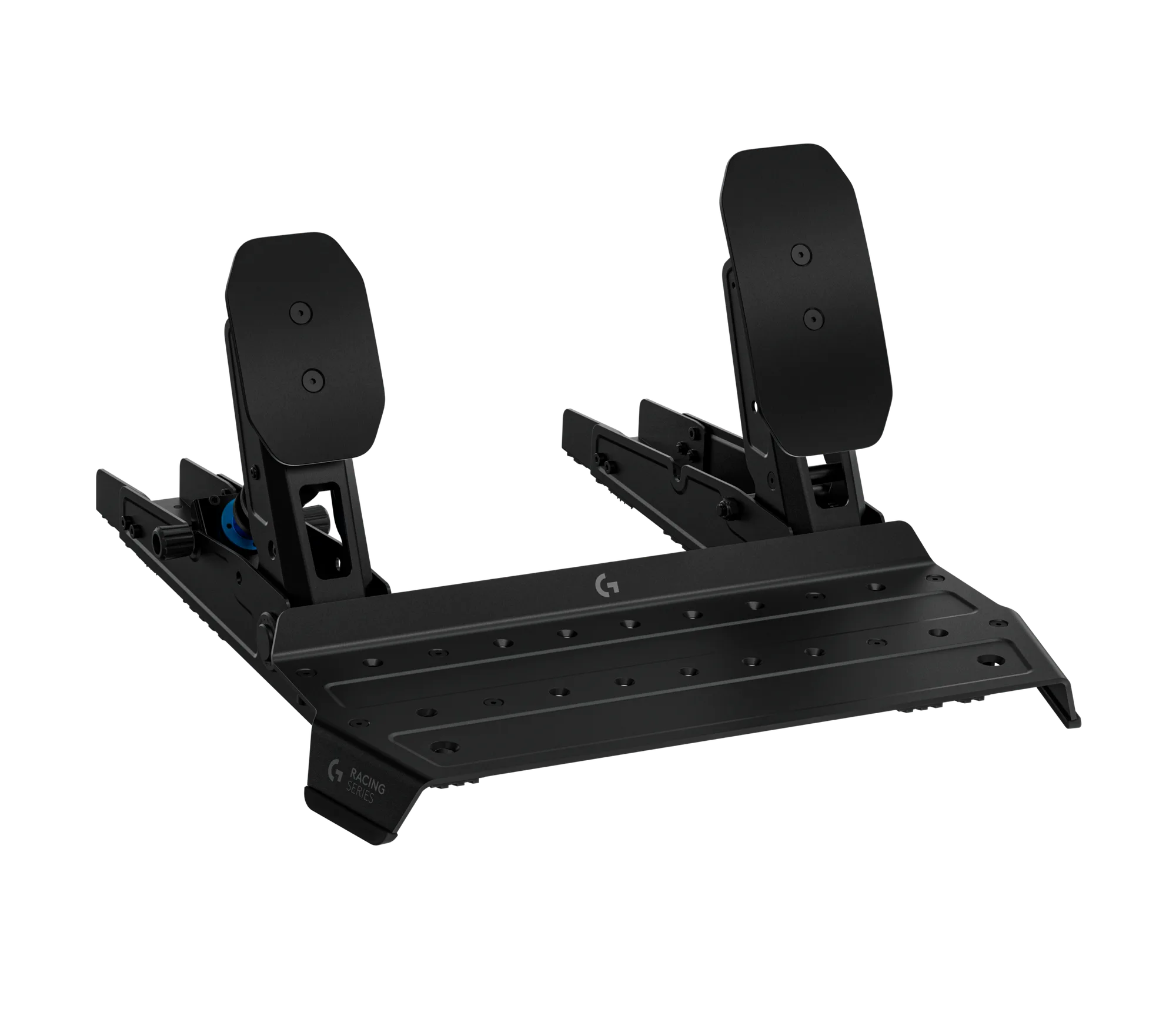
- Ligue os Pedais: Ligue os pedais à base do volante usando o cabo fornecido. Para RS Pedals (ID do produto 16770), certifique-se de que o cabo está totalmente inserido e não está comprimido. Coloque o conjunto de pedais numa superfície antiderrapante ou monte-o num suporte. Se os pedais deslizarem durante a travagem, os seus comandos serão pouco fiáveis. Use uma placa de montagem ou um tapete de borracha.
- Fixe o Manípulo de Velocidades: Ligue o Logitech G Driving Force Shifter (ID do produto 16766) à base do volante através da porta do manípulo. Monte-o numa superfície estável ao alcance da sua posição de condução. O manípulo funciona apenas com os volantes G29 e G920. Não force o manípulo numa porta USB; este deve ser ligado à porta dedicada da base do volante.
- Instale Controladores e Software: Descarregue o software Logitech G HUB mais recente do site oficial da Logitech. Execute o instalador e siga as instruções no ecrã. Reinicie o computador se for solicitado. Ignorar as atualizações de controladores pode fazer com que o volante seja detetado como um controlador genérico ou nem funcione de todo.
- Calibre o Volante e os Pedais no G HUB: Abra o Logitech G HUB e selecione o seu volante. Use a ferramenta de calibragem para centrar o volante e definir o ângulo de rotação (tipicamente 900 graus para a maioria dos simuladores). Para os pedais, pressione cada pedal totalmente para definir os pontos finais. Ajuste as curvas de sensibilidade se necessário. Se o volante parecer descentrado ou os pedais registarem comandos parciais, recalibre no G HUB antes de ajustar as definições no jogo.
- Configure as Definições no Jogo: Inicie o seu jogo de simulação de corridas (ex.: Assetto Corsa, iRacing, Forza). Vá às definições do controlador ou do volante e selecione o seu volante Logitech. Mapeie os botões de direção, acelerador, travão, embraiagem e manípulo de velocidades. Defina a força do feedback de força para um nível confortável (comece por volta de 50-70%). Cada jogo lida com o feedback de força de forma diferente; comece com força baixa e aumente gradualmente para evitar saturação ou desconforto.
- Teste e Afine: Conduza algumas voltas numa pista familiar. Verifique se o volante centra corretamente, os pedais respondem linearmente e as portas do manípulo são precisas. Ajuste as zonas mortas ou a sensibilidade no G HUB se notar algum atraso ou comandos falhados. Se o manípulo saltar mudanças, verifique se o manípulo está bem ligado e não está obstruído por cabos ou suportes de montagem.
Produtos que Ajudam na sua Configuração
-
Logitech® G Driving Force™ Shifter para G29 e G920 - Preto: O Logitech® G Driving Force™ Shifter foi concebido para uso com os volantes G29 e G920, oferecendo uma experiência de mudança de velocidades realista e imersiva. Adicionar o manípulo dá-lhe controlo manual sobre as mudanças, o que é essencial para jogos de simulação que exigem precisão de tempo e trabalho de embraiagem.
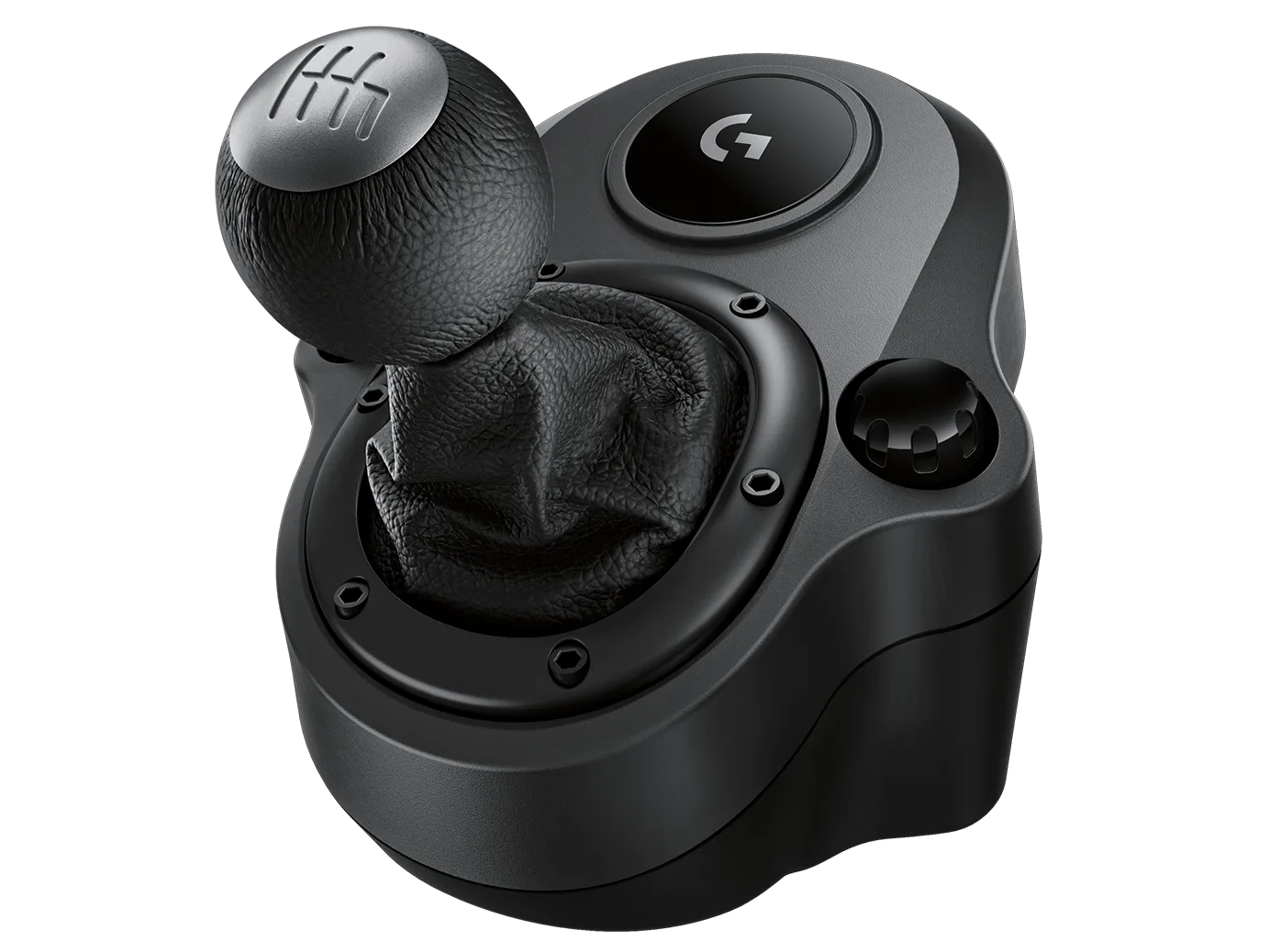
Logitech® G Driving Force™ Shifter para G29 e G920 - Preto
-
RS Formula Wheel McLaren Racing Edition - Papoila/Preto: O RS Formula Wheel McLaren Racing Edition em Papoila/Preto é um acessório de condução concebido para entusiastas, apresentando um esquema de cores distinto inspirado na herança das corridas. Este volante oferece um estilo de pega e disposição de botões diferentes em comparação com o volante Logitech padrão, tornando-o uma boa opção para simuladores de Fórmula 1 ou de rodas abertas.
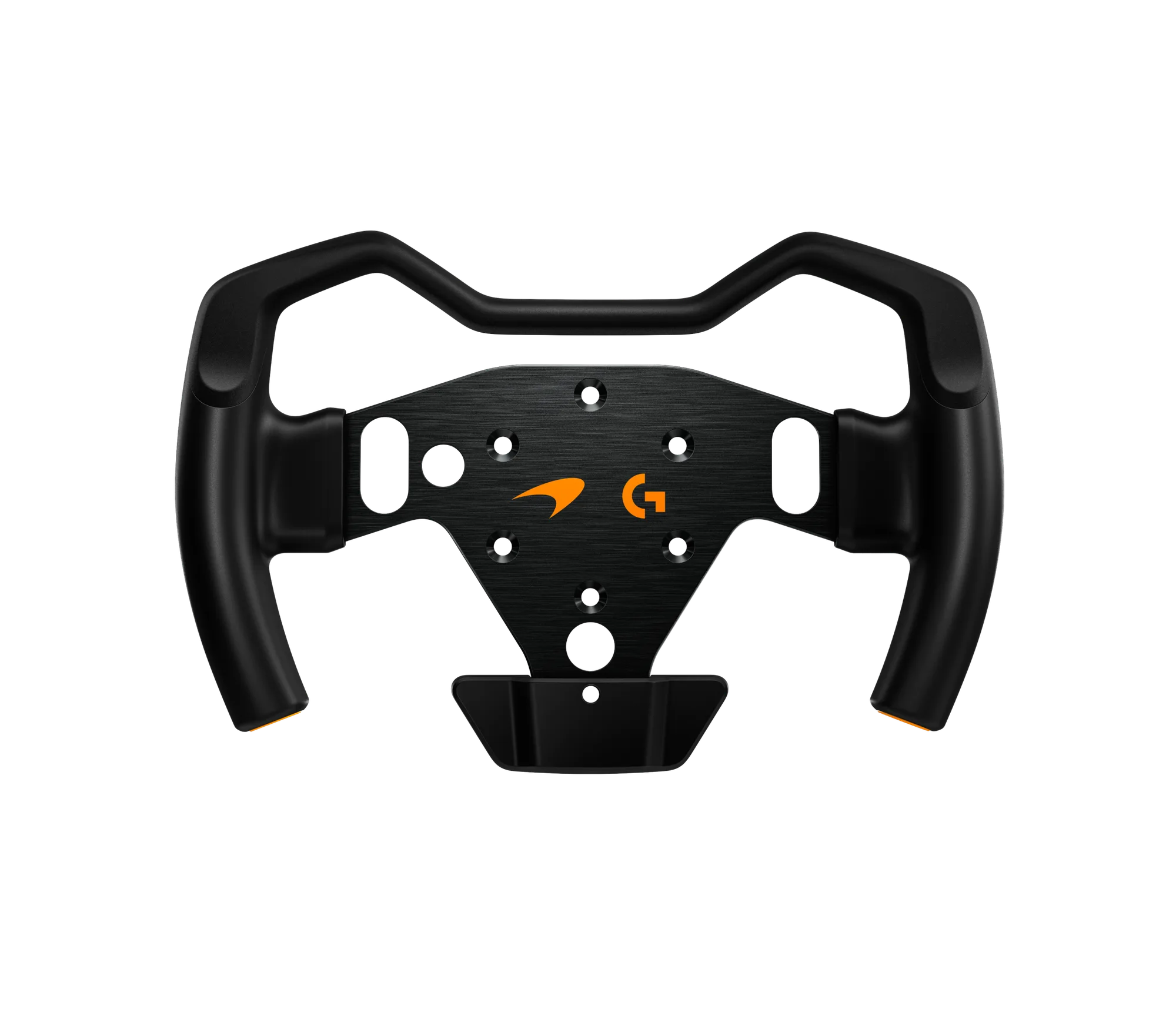
RS Formula Wheel McLaren Racing Edition - Papoila/Preto
-
RS Pedals - Preto: Os RS Pedals em Preto são concebidos para entusiastas da condução que procuram um desempenho fiável, com uma construção sólida e um acabamento preto elegante. Pedais robustos com uma sensação consistente ajudam-no a travar com mais precisão e a modular os comandos do acelerador, o que é crítico para os tempos por volta.