Schnelle Antwort
Richten Sie Ihren Q500 Mini Retro Handheld in wenigen Minuten ein, indem Sie den Akku laden, eine microSD-Karte mit Spielen einlegen und das Gerät einschalten. Verwenden Sie das mitgelieferte USB-Kabel und ein normales 5V 2A-Ladegerät für beste Ergebnisse.
Warum das richtige Ladegerät wichtig ist
Der Q500 Mini Handheld wird über einen USB-C-Anschluss geladen. Obwohl jedes USB-C-Kabel passt, sorgt ein Ladegerät mit hoher Stromstärke (wie ein 5V 2A-Adapter) für schnelleres und sichereres Laden. Ein schwacher USB-Anschluss eines Computers kann zu langsamem Laden oder Fehlfunktionen führen.
Kompatibilität von Spieldateien
Der Q500 unterstützt eine Vielzahl von Retro-Konsolen-ROMs, darunter NES, SNES, Game Boy, PlayStation und Arcade-Titel. Dateien sollten im .zip- oder .7z-Format vorliegen, um die beste Kompatibilität zu gewährleisten. Vermeiden Sie .iso-Dateien für PlayStation-Spiele, es sei denn, Sie wissen, dass der Emulator sie unterstützt.
Einrichtung und Spielladungsschritte
- Laden Sie den Akku vollständig auf: Schließen Sie den Q500 mit dem mitgelieferten USB-C-Kabel an ein 5V 2A-Ladegerät an. Laden Sie 2-3 Stunden, bis die LED grün leuchtet. Verwenden Sie kein Schnellladegerät über 5V 2A, da dies den Akku beschädigen kann. Eine vollständige Ladung verhindert Aussetzer während der Ersteinrichtung.
- Legen Sie eine microSD-Karte mit Spielen ein: Schalten Sie die Konsole aus. Legen Sie eine microSD-Karte (bis zu 128GB, formatiert als FAT32) mit Ihren Spiel-ROMs in nach Konsole sortierten Ordnern (z. B. NES, SNES, PS1) ein. Der Q500 erkennt die Karte beim nächsten Start automatisch. Verwenden Sie das FAT32-Format; exFAT oder NTFS werden möglicherweise nicht erkannt.
- Einschalten und ein Spiel auswählen: Halten Sie die Einschalttaste 2 Sekunden lang gedrückt. Navigieren Sie mit dem Steuerkreuz zum Spielordner, wählen Sie einen Titel aus und drücken Sie A, um zu starten. Wenn ein Spiel nicht lädt, überprüfen Sie das Dateiformat (verwenden Sie .zip oder .7z) und stellen Sie sicher, dass das ROM für die richtige Konsole ist. Wenn ein Spiel fehlschlägt, versuchen Sie einen anderen ROM-Dump aus einer vertrauenswürdigen Quelle.
- Anzeige und Steuerung anpassen: Drücken Sie die Select-Taste, um das In-Game-Menü zu öffnen. Passen Sie Bildschirmhelligkeit, Seitenverhältnis oder Tastenbelegung nach Ihren Wünschen an. Das 5.1-Zoll-Display mit 50% höherer Farbsättigung lässt Retro-Spiele lebendig aussehen. Speichern Sie Ihr Steuerungsprofil, um eine erneute Konfiguration zu vermeiden.
- Spielstände speichern und laden: Drücken Sie während des Spiels Start + Select, um das Schnellmenü zu öffnen. Wählen Sie „Spielstand speichern“, um Ihren Fortschritt zu speichern, und „Spielstand laden“, um später fortzufahren. Der Q500 speichert mehrere Spielstände pro Spiel. Verwenden Sie Spielstände für Spiele ohne integrierte Speicherfunktion, aber nutzen Sie auch In-Game-Speicher, wenn verfügbar.
Produktfakt
-
Q500 Mini Retro Handheld Spielkonsole: Verfügt über eine leistungsstarke A7 1.3GHz Quad-Core-CPU für flüssiges 64-Bit- und Arcade-Klassiker-Gaming. Dieser Prozessor bewältigt die meisten Retro-Spiel-Emulatoren ohne Verzögerung, selbst für anspruchsvolle Arcade- und 64-Bit-Titel.
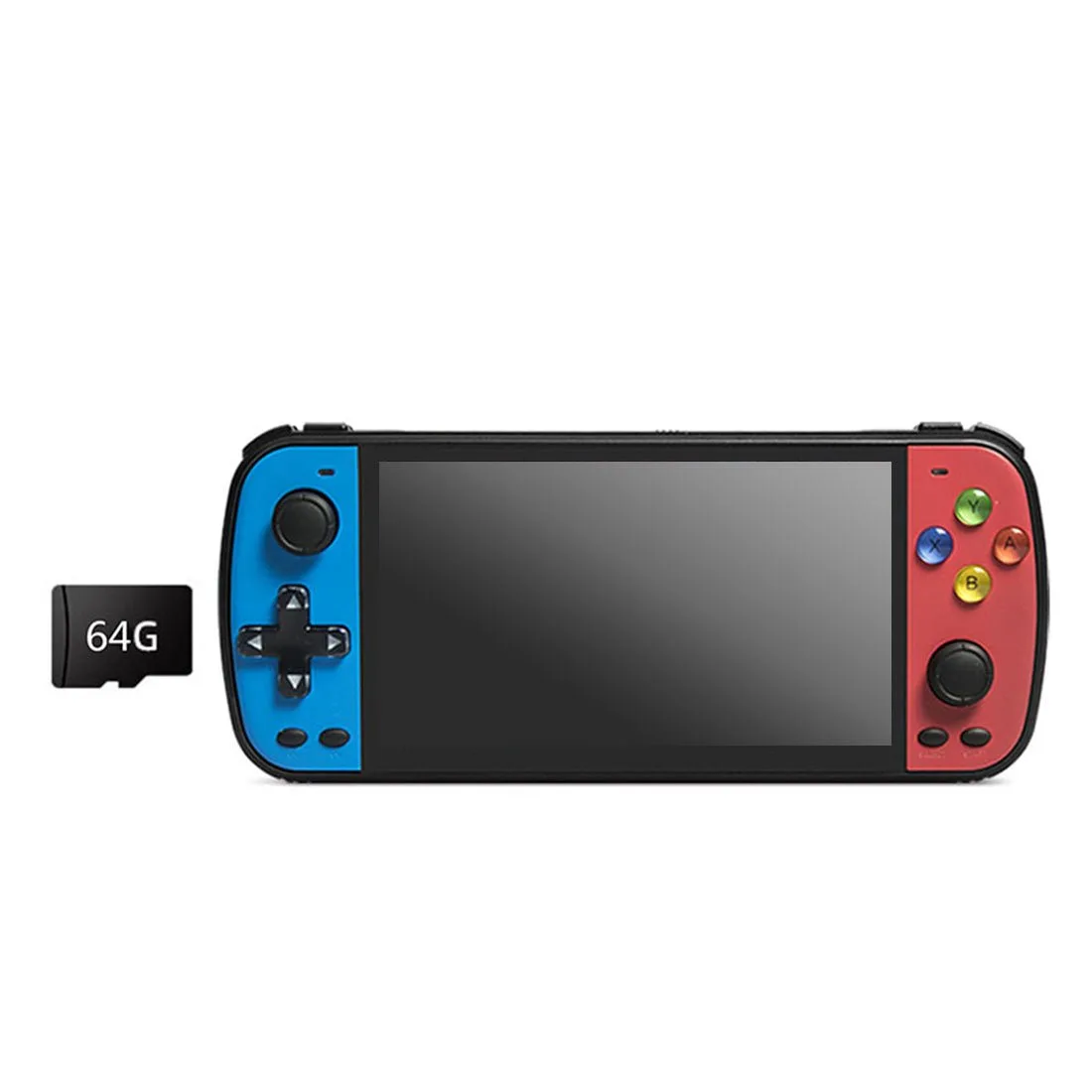
Q500 Mini Retro Handheld Spielkonsole