Réponse rapide
Configurez votre Q500 Mini Retro Handheld en quelques minutes en chargeant la batterie, en insérant une carte microSD avec des jeux et en l’allumant. Utilisez le câble USB fourni et un chargeur standard 5V 2A pour de meilleurs résultats.
Pourquoi le bon chargeur est important
Le Q500 Mini Handheld se recharge via un port USB-C. Bien que n’importe quel câble USB-C convienne, un chargeur à haute intensité (comme un adaptateur 5V 2A) garantit une charge plus rapide et plus sûre. Un port USB d’ordinateur de faible puissance peut charger lentement ou provoquer un comportement erratique.
Compatibilité des fichiers de jeu
Le Q500 prend en charge une large gamme de ROM de consoles rétro, notamment NES, SNES, Game Boy, PlayStation et les titres arcade. Les fichiers doivent être au format .zip ou .7z pour une meilleure compatibilité. Évitez d’utiliser des fichiers .iso pour les jeux PlayStation, sauf si vous savez que l’émulateur les prend en charge.
Étapes de configuration et de chargement des jeux
- Chargez complètement la batterie : Branchez le Q500 à un chargeur 5V 2A à l’aide du câble USB-C fourni. Chargez pendant 2-3 heures jusqu’à ce que le LED devienne vert. N’utilisez pas de chargeur rapide supérieur à 5V 2A, car cela pourrait endommager la batterie. Une charge complète évite les arrêts lors de la première configuration.
- Insérez une carte microSD avec des jeux : Éteignez la console. Insérez une carte microSD (jusqu’à 128Go, formatée en FAT32) contenant vos ROM de jeux dans des dossiers organisés par console (par exemple, NES, SNES, PS1). Le Q500 détectera automatiquement la carte au prochain démarrage. Utilisez le format FAT32 ; les formats exFAT ou NTFS peuvent ne pas être reconnus.
- Allumez et sélectionnez un jeu : Maintenez le bouton d’alimentation enfoncé pendant 2 secondes. Utilisez le D-pad pour naviguer vers le dossier de jeux, sélectionnez un titre et appuyez sur A pour lancer. Si un jeu ne se charge pas, vérifiez le format du fichier (utilisez .zip ou .7z) et assurez-vous que la ROM est pour la bonne console. Si un jeu échoue, essayez un autre dump de ROM provenant d’une source fiable.
- Ajustez l’affichage et les commandes : Appuyez sur le bouton Select pour ouvrir le menu du jeu. Ajustez la luminosité de l’écran, le rapport hauteur/largeur ou l’affectation des boutons selon vos préférences. L’écran de 5.1 pouces avec 50% de saturation des couleurs plus élevée rend les jeux rétro éclatants. Enregistrez votre profil de contrôle pour éviter de reconfigurer à chaque fois.
- Sauvegarder et charger des états de jeu : Pendant le jeu, appuyez sur Start + Select pour ouvrir le menu rapide. Choisissez Sauvegarder l’état pour enregistrer votre progression, et Charger l’état pour reprendre plus tard. Le Q500 stocke plusieurs emplacements de sauvegarde par jeu. Utilisez les états de sauvegarde pour les jeux sans sauvegarde intégrée, mais utilisez également les sauvegardes du jeu lorsqu’elles sont disponibles.
Fiche produit
-
Console de jeux rétro portable Q500 Mini: Doté d’un puissant processeur quad-core A7 1.3 GHz pour des jeux classiques 64 bits et arcade fluides. Ce processeur gère la plupart des émulateurs de jeux rétro sans latence, même pour les titres arcade et 64 bits exigeants.
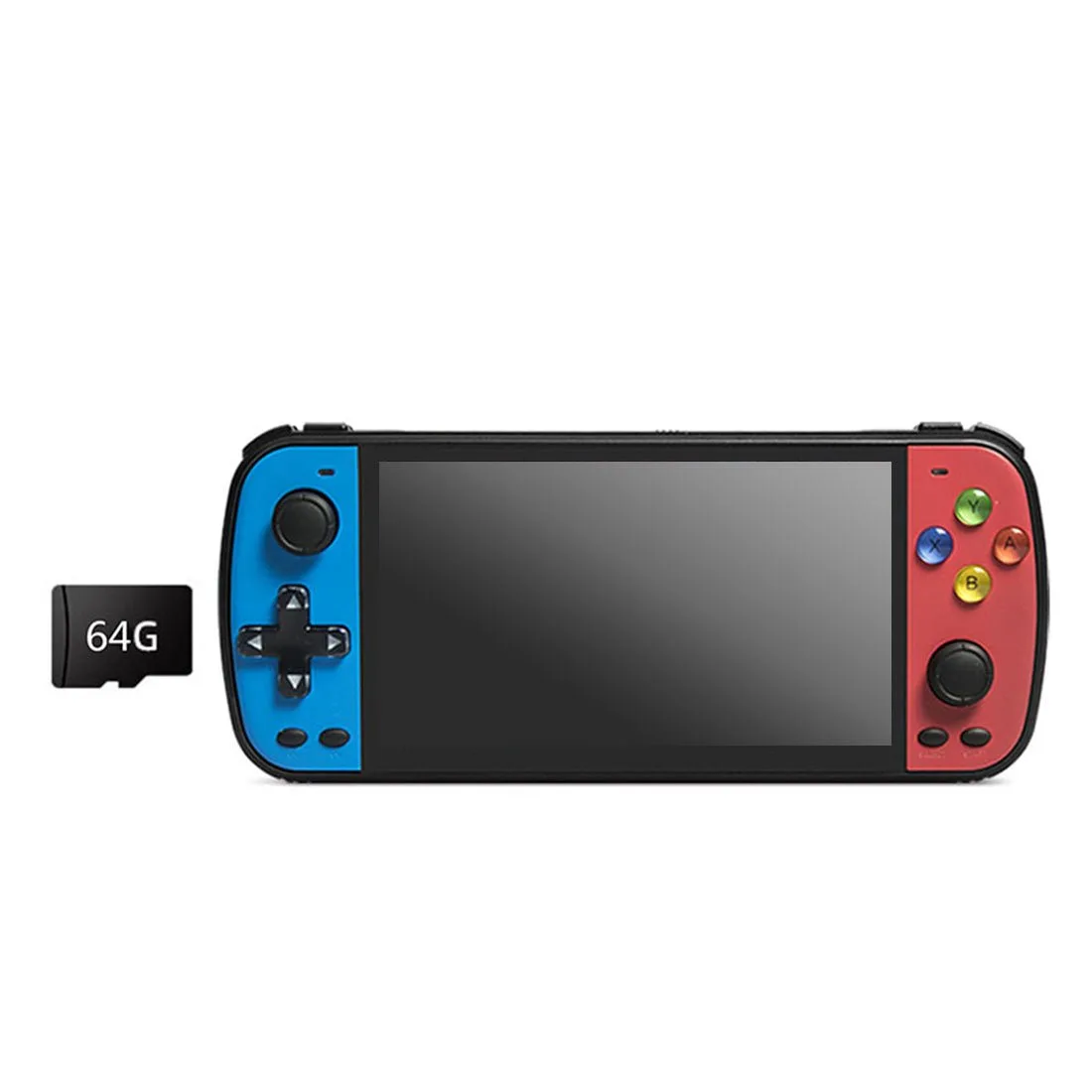
Console de jeux rétro portable Q500 Mini