快速解答
只需幾分鐘即可設定您的 Q500 Mini Retro Handheld:充飽電池、插入含有遊戲的 microSD 卡,然後開機。為達最佳效果,請使用隨附的 USB 線和標準 5V 2A 充電器。
為何正確的充電器很重要
Q500 Mini Handheld 使用 USB-C 連接埠充電。雖然任何 USB-C 線都能插入,但使用高電流充電器(例如 5V 2A 變壓器)可確保更快、更安全的充電。低功率的電腦 USB 連接埠可能導致充電緩慢或出現異常行為。
遊戲檔案相容性
Q500 支援多種復古主機 ROM,包括 NES、SNES、Game Boy、PlayStation 和大型電玩遊戲。為達最佳相容性,檔案應採用 .zip 或 .7z 格式。除非您確定模擬器支援,否則請避免使用 PlayStation 遊戲的 .iso 檔案。
設定與遊戲載入步驟
- 將電池完全充飽: 使用隨附的 USB-C 線,將 Q500 連接到 5V 2A 充電器。充電 2-3 小時,直到 LED 指示燈轉為綠色。請勿使用超過 5V 2A 的快充充電器,以免損壞電池。 完整充電可防止初次設定時因電量不足而關機。
- 插入含有遊戲的 microSD 卡: 關閉主機電源。插入一張 microSD 卡(最高 128GB,格式化為 FAT32),並將遊戲 ROM 按主機分類存放於資料夾中(例如 NES、SNES、PS1)。Q500 將在下次開機時自動偵測該卡。 請使用 FAT32 格式;exFAT 或 NTFS 可能無法辨識。
- 開機並選擇遊戲: 按住電源按鈕 2 秒。使用方向鍵瀏覽遊戲資料夾,選擇一個遊戲,然後按 A 鍵啟動。如果遊戲無法載入,請檢查檔案格式(使用 .zip 或 .7z),並確認 ROM 適用於正確的主機。 如果遊戲失敗,請嘗試從可靠來源取得不同的 ROM 檔案。
- 調整顯示與控制設定: 按下 Select 按鈕開啟遊戲中選單。調整螢幕亮度、畫面比例或按鍵配置以符合您的偏好。5.1 吋顯示器搭配 50% 更高的色彩飽和度,讓復古遊戲看起來更鮮豔。 儲存您的控制設定檔,以免每次重新設定。
- 儲存與載入遊戲狀態: 遊戲中,同時按下 Start + Select 開啟快速選單。選擇「儲存狀態」以儲存進度,之後可選擇「載入狀態」繼續遊戲。Q500 為每個遊戲提供多個儲存槽。 對於沒有內建存檔功能的遊戲,請使用儲存狀態,但若遊戲本身支援存檔,也請一併使用。
產品資訊
-
Q500 Mini Retro Handheld Game Console: 配備高效能 A7 1.3GHz 四核心 CPU,可流暢執行 64 位元及大型電玩經典遊戲。此處理器能順暢處理多數復古遊戲模擬器,即使是要求較高的大型電玩與 64 位元遊戲也無延遲。
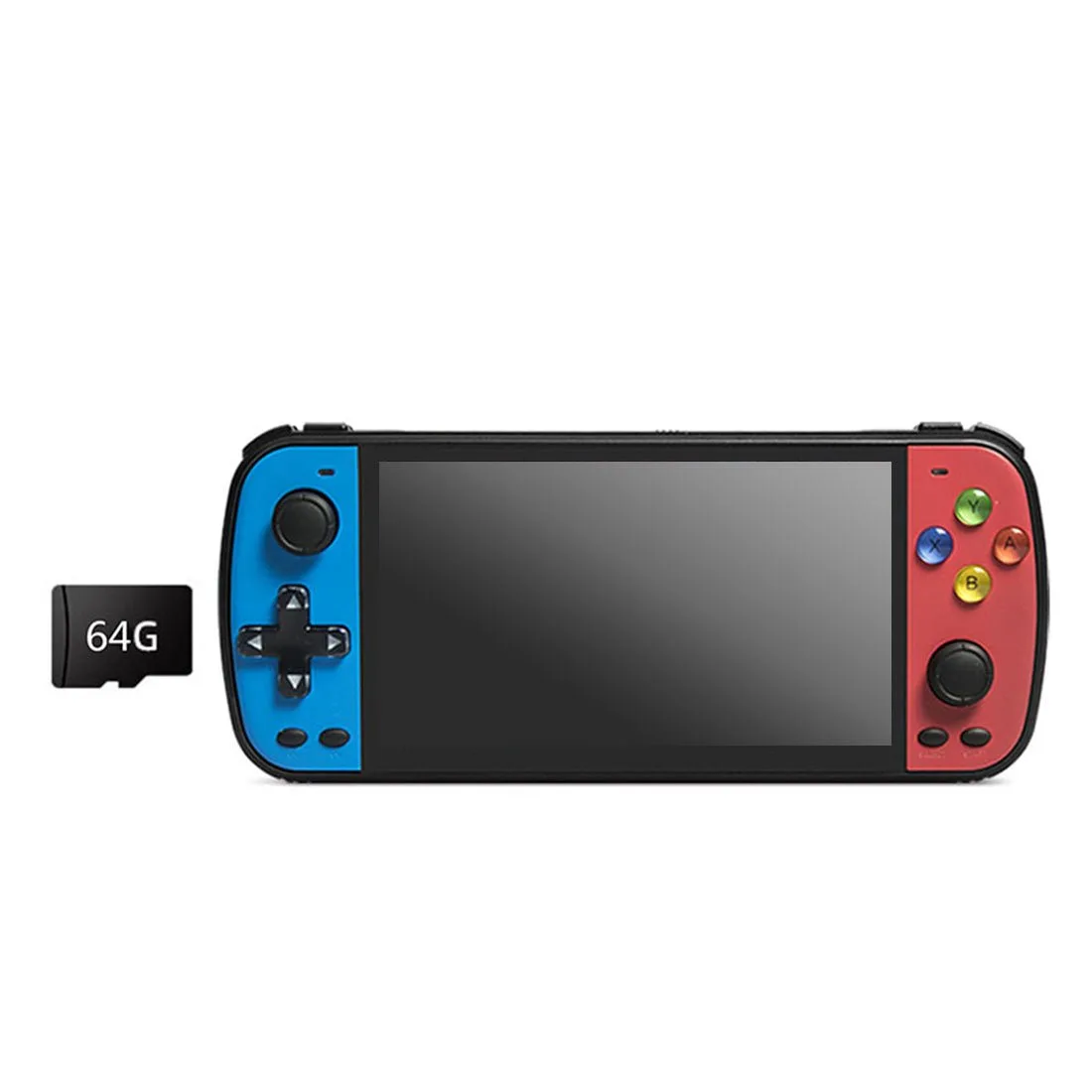
Q500 Mini Retro Handheld Game Console