빠른 답변
Q500 미니 레트로 핸드헬드를 배터리 충전, 게임이 포함된 microSD 카드 삽입, 전원 켜기의 순서로 몇 분 안에 설정하세요. 최상의 결과를 위해 포함된 USB 케이블과 표준 5V 2A 충전기를 사용하세요.
올바른 충전기가 중요한 이유
Q500 미니 핸드헬드는 USB-C 포트로 충전합니다. 모든 USB-C 케이블이 맞지만, 높은 전류의 충전기(예: 5V 2A 어댑터)를 사용하면 더 빠르고 안전하게 충전할 수 있습니다. 저전력 컴퓨터 USB 포트는 충전이 느리거나 오작동을 일으킬 수 있습니다.
게임 파일 호환성
Q500는 NES, SNES, Game Boy, PlayStation, 아케이드 타이틀을 포함한 다양한 레트로 콘솔 ROM을 지원합니다. 파일은 최상의 호환성을 위해 .zip 또는 .7z 형식이어야 합니다. 에뮬레이터가 지원하지 않는 한 PlayStation 게임에는 .iso 파일을 사용하지 마세요.
설정 및 게임 로딩 단계
- 배터리를 완전히 충전하세요: Q500를 포함된 USB-C 케이블을 사용하여 5V 2A 충전기에 연결하세요. LED가 녹색으로 바뀔 때까지 2~3시간 충전하세요. 배터리를 손상시킬 수 있으므로 5V 2A 이상의 고속 충전기를 사용하지 마세요. 완전 충전은 첫 설정 중 갑작스러운 종료를 방지합니다.
- 게임이 포함된 microSD 카드를 삽입하세요: 콘솔의 전원을 끄세요. 콘솔별로 정리된 폴더(예: NES, SNES, PS1)에 게임 ROM이 포함된 microSD 카드(최대 128GB, FAT32로 포맷)를 삽입하세요. Q500는 다음 부팅 시 카드를 자동으로 감지합니다. FAT32 형식을 사용하세요. exFAT 또는 NTFS는 인식되지 않을 수 있습니다.
- 전원을 켜고 게임을 선택하세요: 전원 버튼을 2초 동안 길게 누르세요. D-패드로 게임 폴더로 이동하고, 타이틀을 선택한 후 A를 눌러 실행하세요. 게임이 로드되지 않으면 파일 형식(.zip 또는 .7z 사용)을 확인하고 ROM이 올바른 콘솔용인지 확인하세요. 게임이 실패하면 신뢰할 수 있는 소스의 다른 ROM 덤프를 시도하세요.
- 디스플레이 및 컨트롤 조정: Select 버튼을 눌러 게임 내 메뉴를 엽니다. 화면 밝기, 화면 비율 또는 버튼 매핑을 원하는 대로 조정하세요. 5.1인치 디스플레이와 50% 높은 색상 채도는 레트로 게임을 생생하게 보이게 합니다. 매번 재설정하지 않도록 컨트롤 프로필을 저장하세요.
- 게임 상태 저장 및 불러오기: 게임 플레이 중 Start + Select를 눌러 빠른 메뉴를 엽니다. 진행 상황을 저장하려면 Save State를, 나중에 재개하려면 Load State를 선택하세요. Q500는 게임당 여러 개의 저장 슬롯을 저장합니다. 내장 저장 기능이 없는 게임에는 저장 상태를 사용하되, 가능한 경우 게임 내 저장도 사용하세요.
제품 정보
-
Q500 미니 레트로 핸드헬드 게임 콘솔: 고성능 A7 1.3GHz 쿼드코어 CPU로 원활한 64비트 및 아케이드 클래식 게임을 지원합니다. 이 프로세서는 까다로운 아케이드 및 64비트 타이틀에서도 대부분의 레트로 게임 에뮬레이터를 지연 없이 처리합니다.
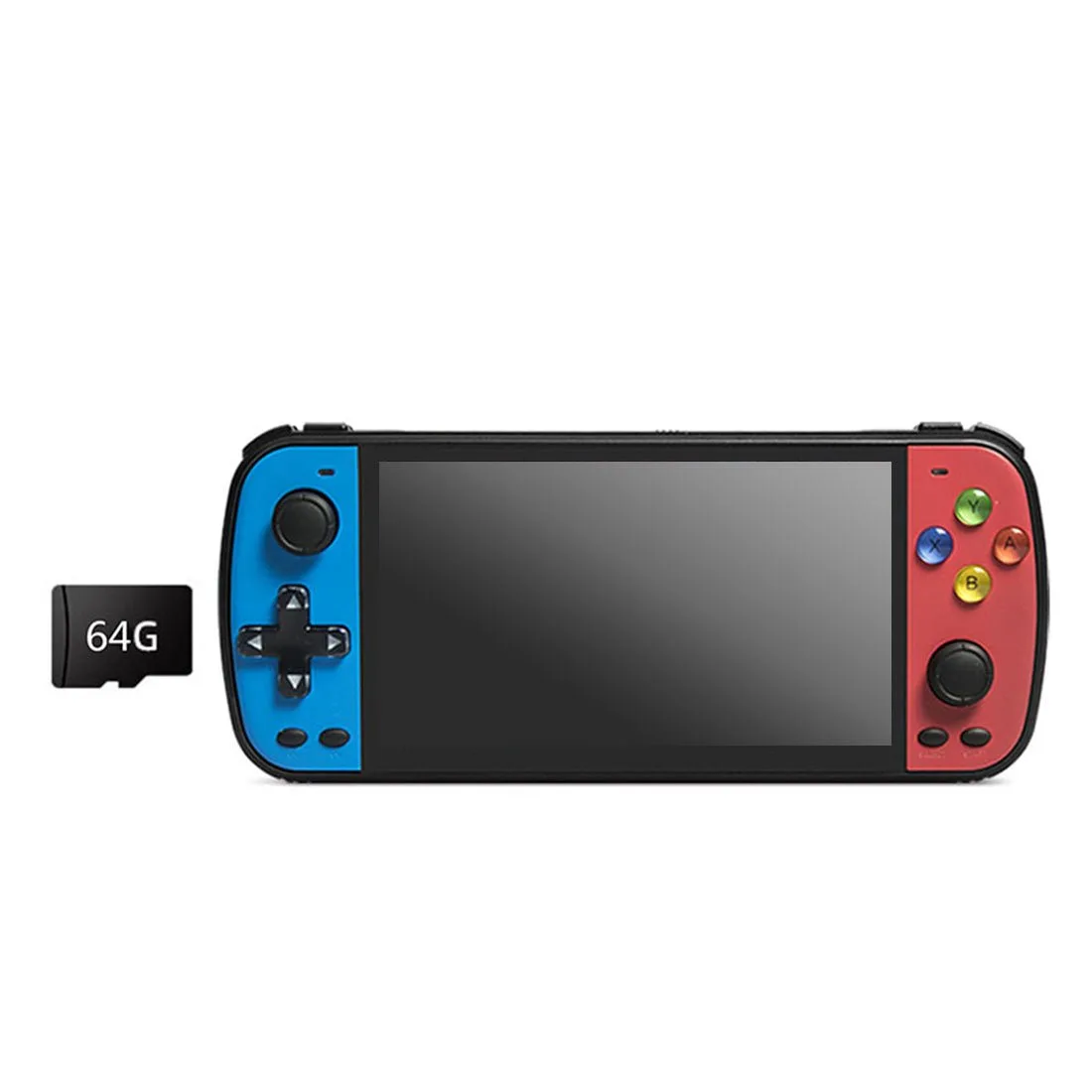
Q500 미니 레트로 핸드헬드 게임 콘솔