Kurze Antwort
Richten Sie die RCC-1 in dieser Reihenfolge ein: vollständig aufladen, den 2.4 GHz-Empfänger an einen vorderen oder oberen USB-Port anschließen, koppeln, die Firmware aktualisieren falls vom Hersteller bereitgestellt, dann DPI, Abfragerate und Abhebehöhe in der Software einstellen. Ersetzen Sie danach die Standard-Gleitfüße, wenn das Gleiten rau ist, und bringen Sie Griffband an, wenn die Hülle rutscht. Die größten Einrichtungsvorteile sind Empfängerplatzierung und Gleitverhalten, nicht mehr DPI.
Die meisten RCC-1-Probleme, die Leute der Maus anlasten, sind tatsächlich Einrichtungsprobleme: ein Empfänger hinter einem Metallgehäuse versteckt, ein halb geladener Akku oder abgenutzte Standard-Gleitfüße, die auf dem Mauspad schleifen. Arbeiten Sie die folgenden Schritte der Reihe nach durch, und Sie werden innerhalb einer Stunde wissen, ob die Maus die richtige für Sie ist.
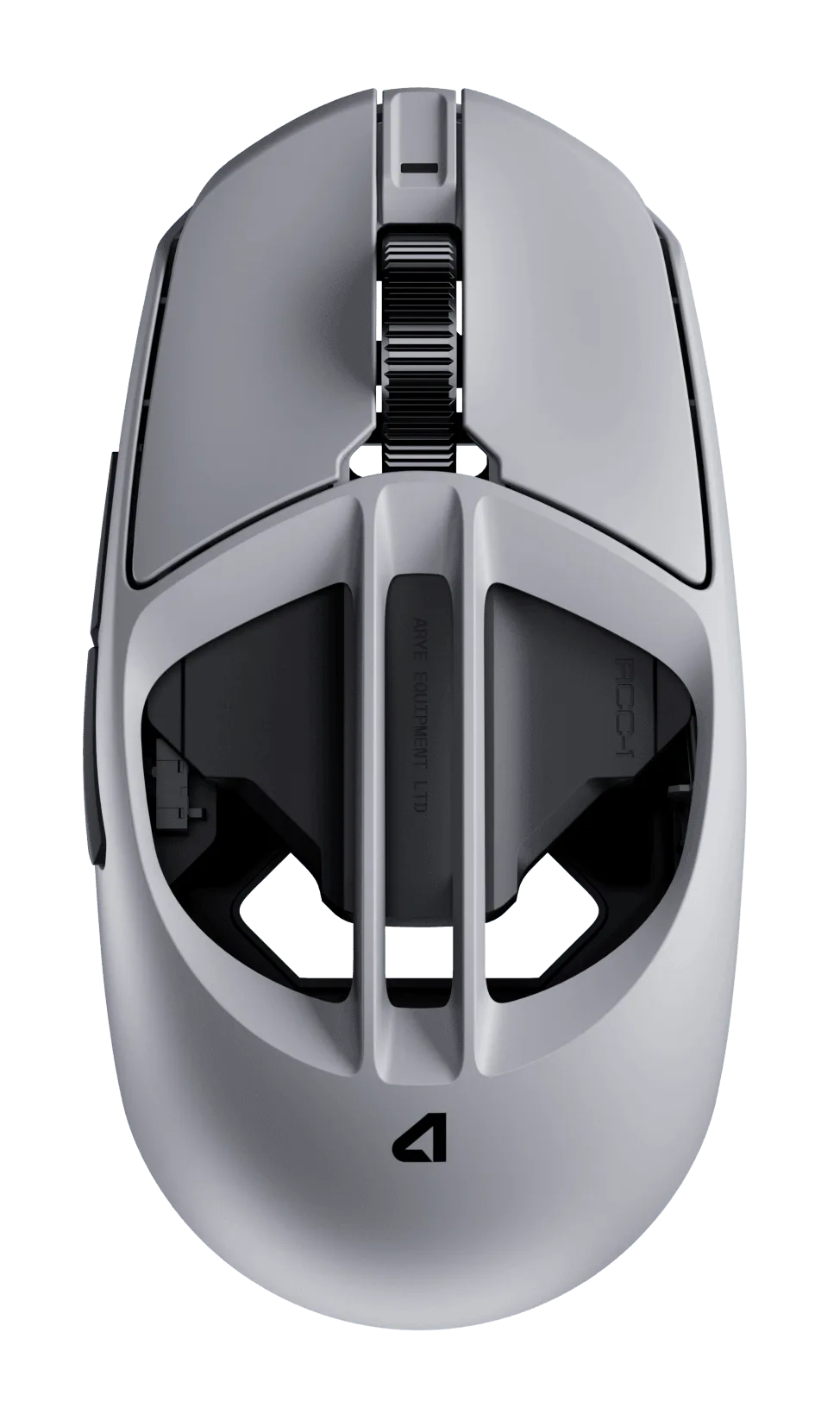
Diese Anleitung behandelt die kabellose Gaming-Maus RCC-1 vom Auspacken bis zum fertig abgestimmten Setup. Sie zeigt zudem die Upgrades auf, die das Mausgefühl wirklich verändern, und verwendet Teile aus unserem Sortiment bei Lethal Gaming Gear, sodass Sie nicht über die Kompatibilität raten müssen.
kabellose Gaming-Maus RCC-1
Was die RCC-1 Ihnen bietet, bevor Sie etwas ändern
Die RCC-1 ist eine kabellose Gaming-Maus, die nach der üblichen modernen Formel gebaut ist: eine 2.4 GHz-Verbindung für latenzarmes Spielen, ein wiederaufladbarer Akku und integrierte Tasten, die Sie neu belegen können. Betrachten Sie die Standardkonfiguration als Ausgangsbasis. Spielen Sie ein paar Deathmatch-Runden, bevor Sie die Software anfassen, damit Sie einen echten Referenzpunkt für das haben, was Sie ändern.
Eine ehrliche Einschränkung: Der Hersteller veröffentlicht keine vollständigen Spezifikationen der RCC-1 Maus in unserem Katalog, daher können wir hier weder Sensormodell, maximale DPI noch genaue Akkulaufzeit nennen. Überprüfen Sie vor dem Kauf die Verpackung oder die Produktseite des Herstellers auf diese Zahlen. Was wir Ihnen sagen können, ist, wie Sie das Beste aus der Hardware herausholen.
- Notieren Sie Ihre aktuelle DPI und In-Game-Empfindlichkeit, bevor Sie etwas ändern.
- Testen Sie zuerst die serienmäßige Gleitfähigkeit auf Ihrem normalen Mauspad; das zeigt Ihnen, ob Sie neue Füße benötigen.
Schritt 1: Vollständig aufladen und den Empfänger richtig platzieren
Laden Sie den RCC-1 vor Ihrer ersten Sitzung vollständig auf. Ein teilweise geladener Akku kann sich wie ein Verbindungsfehler verhalten, und Sie verschwenden Zeit mit der Fehlersuche am falschen Problem. Planen Sie während des Ladevorgangs, wo der Empfänger hinkommt: ein Front- oder Top-USB-Anschluss oder ein kurzes Verlängerungskabel, das den Empfänger auf Ihrem Schreibtisch in der Nähe des Mauspads platziert.
Der häufige Fehler ist, den Dongle in einen hinteren I/O-Port hinter einem Metallgehäuse oder einen Monitor-Hub zu stecken. Das erzeugt Interferenzen und Distanz, was sich als Ruckeln und verlorene Eingaben bemerkbar macht. Halten Sie den Empfänger innerhalb von etwa 20 cm von der Maus und in Sichtlinie, und halten Sie ihn fern von USB 3.0-Hubs, WLAN-Routern und Handyladegeräten.
- Checkpoint: Bewegen Sie die Maus in langsamen Kreisen am Rand Ihres Mauspads. Jeder Cursorsprung bedeutet, dass die Empfängerplatzierung falsch ist.
- Wenn Ihr Schreibtisch aus Metall ist, heben Sie den Empfänger von der Oberfläche ab.
Schritt 2: Koppeln Sie die Maus und bestätigen Sie den Verbindungsmodus
Schalten Sie die RCC-1 ein und lassen Sie sie sich mit dem 2.4-GHz-Empfänger koppeln. Wenn keine Verbindung innerhalb weniger Sekunden zustande kommt, verwenden Sie die Pairing-Taste oder das Pairing-Tool des Herstellers, anstatt die Maus wiederholt aus- und einzuschalten. Prüfen Sie nach der Verbindung in der Software, welcher Modus aktiv ist: 2.4 GHz für Gaming, Bluetooth für Laptops und unterwegs oder kabelgebunden während des Ladens.
Hier werden Fragen zur RCC-1-Konnektivität meist beantwortet. Wenn die Maus nur im Bluetooth-Modus abfällt, ist das erwartetes Verhalten und kein Defekt, da Bluetooth Kompatibilität über Latenz priorisiert. Für kompetitives Spielen bleiben Sie bei 2.4 GHz und schließen Sie das Kabel nur zum Laden an.
- Zu vermeidender Fehler: Die Maus im Bluetooth-Modus zu lassen und sich zu wundern, warum Bewegungen verzögert wirken.
- Beschriften Sie Ihren Empfänger, damit Sie ihn nicht mit einem anderen Wireless-Mouse-Dongle verwechseln.
Schritt 3: Firmware aktualisieren, dann DPI, Abfragerate und Abhebehöhe einstellen
Installieren Sie die RCC-1-Software und prüfen Sie vor dem Tuning auf ein Firmware-Update. Firmware-Korrekturen beheben oft genau die Verbindungs- und Aufwachprobleme, die Nutzer in den ersten Wochen melden. Stellen Sie nach dem Update die DPI auf einen Wert ein, den Sie tatsächlich kontrollieren können, normalerweise 400 bis 1600, und setzen Sie die Abfragerate auf die stabilste Option, die Ihr PC verarbeitet.
Passen Sie dann die Abhebehöhe und das Entprellen an, falls die Software diese Optionen bietet. Eine niedrigere Abhebehöhe hilft, wenn Sie die Maus häufig neu positionieren; ein etwas höherer Wert hilft, wenn der Sensor bei schnellen Bewegungen aussetzt. Speichern Sie das Profil im Onboard-Speicher, damit Ihre Einstellungen auch beim Wechsel zu einem anderen PC erhalten bleiben.
- Checkpoint: Öffnen Sie einen Browser und ziehen Sie ein Fenster in Kreisen. Der Cursor sollte gleichmäßig folgen, ohne Ruckeln oder Ausscheren.
- Legen Sie, falls die Software es erlaubt, ein Profil für Shooter und eines für Desktop-Arbeiten an.
Schritt 4: Gleitverhalten und Griff verbessern
Die Werksgleiter einer neuen Maus sind selten optimal. Wenn die RCC-1 auf dem Mauspad kratzt, hakt oder sich bei langsamen Bewegungen ungleichmäßig anfühlt, sind Ersatzgleiter das günstigste sinnvolle Upgrade. Wenn Ihre Hand bei langen Sitzungen auf der Oberfläche abrutscht, löst Grip-Tape das Problem, ohne die Form der Maus zu verändern.
Setzen Sie die Füße auf eine saubere, harte Oberfläche, nachdem der ursprüngliche Klebstoff vollständig entfernt wurde. Drücken Sie jeden Skate einige Sekunden lang fest an und lassen Sie die Maus dann einige Minuten ruhen, bevor Sie spielen. Reinigen Sie bei Griffen die Hülle mit dem beiliegenden Tuch und lassen Sie den Klebstoff vor einer intensiven Nutzung aushärten.
- Zu vermeidender Fehler: Neue Skates auf alten Klebstoff kleben – das erhöht die Maus und kann Sensorprobleme verursachen.
- Nehmen Sie immer nur eine Änderung vor, damit Sie wissen, was das Gefühl tatsächlich verbessert hat.
Schritt 5: Testen, dann entscheiden, was behalten wird
Spielen Sie drei kurze Sitzungen statt einer langen: ein tracking-lastiges Spiel, ein flick-lastiges Spiel und normale Desktop-Nutzung. Notieren Sie, was sich falsch anfühlte, und ändern Sie dann jeweils eine Variable. Wenn die Maus nach Optimierung von Empfängerplatzierung, Firmware, DPI und Gleitverhalten immer noch nicht richtig liegt, sind Form oder Gewicht die wahrscheinliche Ursache – keine Einstellung wird das beheben.
Führen Sie ein einfaches Protokoll über DPI, Abfragerate und Skate-Typ. Wenn Sie später Mauspad oder Maus wechseln, erspart Ihnen dieses Protokoll, alles von Grund auf neu zu testen.
- Checkpoint: Wenn die Maus nur die Verbindung verliert, während Ihr Handy daneben lädt, verschieben Sie das Handy, nicht die Maus.
- Gönnen Sie jedem neuen Skate-Setup einen vollen Spieltag, bevor Sie es beurteilen.
RCC-1 Einrichtungs-Checkliste, in Reihenfolge
- Vollständig aufladen und den Empfänger in Sichtlinie platzieren: Verwenden Sie einen vorderen oder oberen USB-Anschluss oder ein Verlängerungskabel, das den Dongle auf dem Schreibtisch etwa 20 cm von der Maus entfernt platziert. Kontrollpunkt: Langsame Kreise am Pad-Rand sollten ohne Cursorsprünge verfolgt werden.
- Koppeln Sie auf 2.4 GHz und bestätigen Sie den aktiven Modus: Verwenden Sie einmal die Pairing-Taste oder das Dienstprogramm, anstatt das Gerät aus- und wieder einzuschalten. Bluetooth ist für unterwegs geeignet, nicht für kompetitives Spielen. Kontrollpunkt: Die Software sollte 2.4 GHz als aktive Verbindung anzeigen.
- Firmware vor dem Tuning aktualisieren: Installieren Sie die RCC-1-Software, führen Sie ggf. ein Firmware-Update durch und stellen Sie dann DPI, Abtastrate und Abhebehöhe ein. Kontrollpunkt: Speichern Sie das Profil im integrierten Speicher, damit es bei einem PC-Wechsel erhalten bleibt.
- Gleitfähigkeit und Griffigkeit verbessern – Schritt für Schritt: Ersetzen Sie abgenutzte oder raue Standfüße durch kompatible Gleiter und bringen Sie Grip-Tape nur an, wenn das Gehäuse rutscht. Checkpoint: Entfernen Sie vor der Montage der neuen Füße sämtlichen alten Klebstoff.
- Testen Sie in drei kurzen Sitzungen: Spielen Sie ein Tracking-Spiel, ein Flick-Spiel und nutzen Sie den Desktop normal – ändern Sie pro Sitzung nur eine Variable. Wenn es nach allen fünf Schritten immer noch nicht richtig sitzt, liegt es an der Form oder dem Gewicht.
Teile, die gut mit einem RCC-1-Setup harmonieren
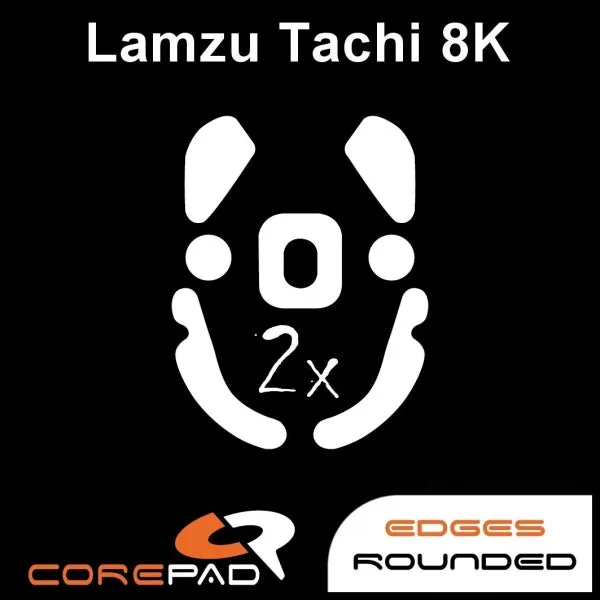
- Corepad Skatez - Lamzu Tachi 8K: Corepad Skatez sind präzisionsgefertigte, austauschbare Mausfüße, die in 2 Sätzen mit einer Dicke von 0.75 mm erhältlich sind und für die Lamzu Tachi 8K entwickelt wurden. Ein guter Anhaltspunkt für Ersatzfüße: zwei Sätze, eine angegebene Dicke und exakte Modellkompatibilität. Prüfen Sie vor dem Kauf, ob ein Skate-Satz Ihre genaue Maus auflistet, da die Füße formschlüssig geschnitten sind.
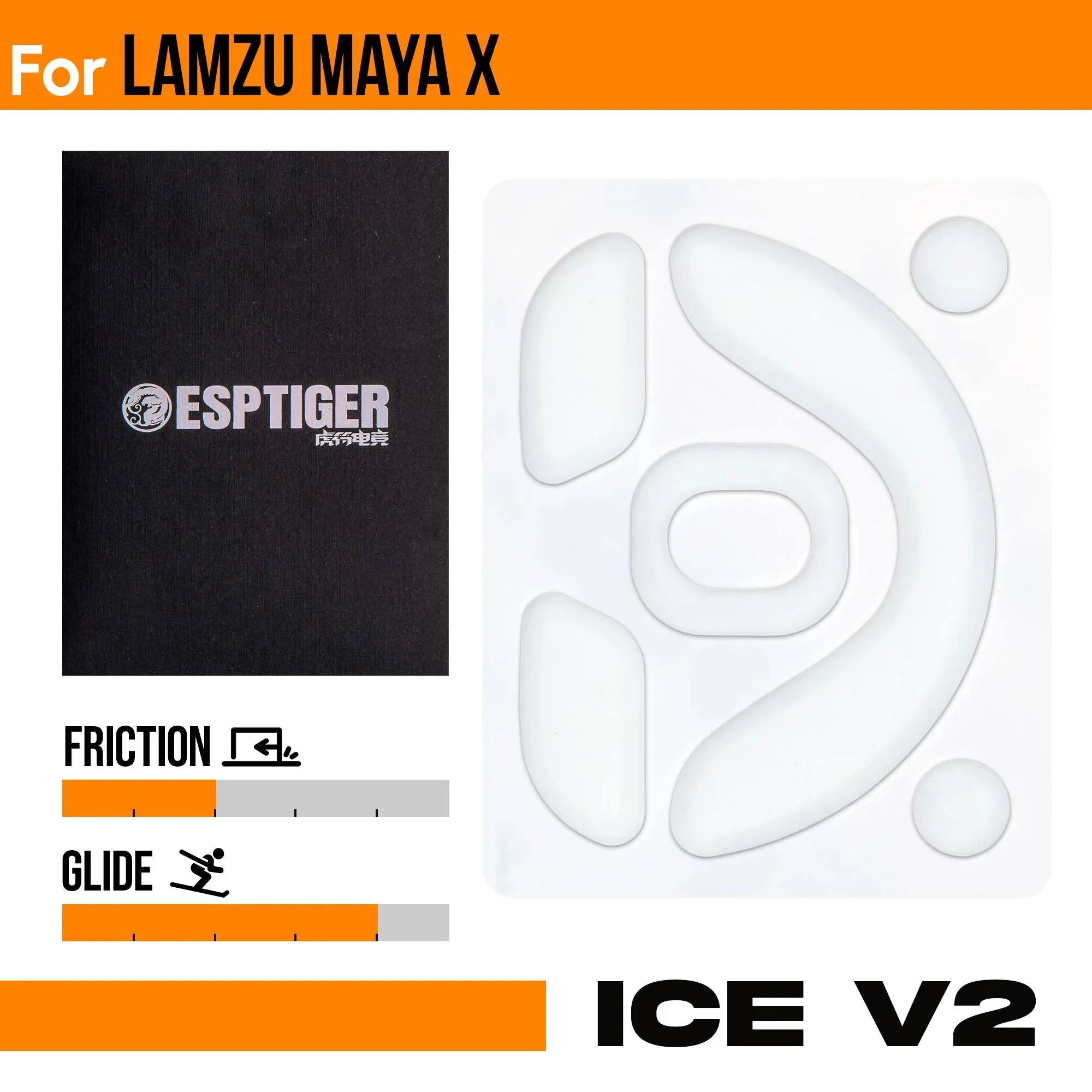
- https://lethalepo.com/products/esports-tiger-ice-v2-lamzu-maya-x-d208b353beb53da0700668d2-1742839Esports Tiger ICE V - Lamzu MAYA X: Diese Gleitfüße bestehen aus hochwertigem PTFE und verwenden eine 2.5D-Kantenbearbeitung, um den Widerstand an der Gleitfußkante zu reduzieren. Die Kantenbearbeitung verhindert, dass der Gleitfuß an Stoffmauspads hängen bleibt. Wenn Ihr RCC-1 an den Kanten kratzt, ist dies die Funktion, auf die Sie bei einem kompatiblen Set achten sollten.
- Corepad Grips - Pulsar X2 / X2V2: Corepad-Griffe helfen bei schwitzigen Händen, glänzenden oder rutschigen Mausoberflächen und Griffverlust; der Hersteller empfiehlt, die Griffe alle 3-5 Monate auszutauschen, um Klebeprobleme beim Entfernen zu vermeiden. Grip-Tape ist die Lösung für ein Gehäuse, das bei schnellen Bewegungen rutscht. Das 3-5-Monats-Austauschintervall ist ein echter Wartungsaufwand, den Sie einplanen sollten, wenn Sie stark schwitzen.
- Aero Base Mod - Endgame Gear XM2 8k: Diese Bodenplatte ersetzt die Originalplatte der XM2 8k und reduziert das Gewicht von 11.3 g auf 2.8 g, eine Reduzierung um 8.5 g. Das zeigt, wie ein Gewichtsreduzierungs-Mod aussieht, wenn die Zahlen veröffentlicht werden. Gehen Sie nicht davon aus, dass ein ähnlicher Mod für die RCC-1 existiert; prüfen Sie die Kompatibilität, bevor Sie etwas kaufen.
Das RCC-1 belohnt eine methodische Einrichtung mehr als eine Ansammlung von Einstellungen. Platzieren Sie den Empfänger in Sichtlinie, bestätigen Sie 2.4 GHz, aktualisieren Sie die Firmware und passen Sie Gleit- und Griffelemente nur an, wenn die Maus es tatsächlich benötigt. Wenn Sie Hilfe bei der Auswahl von Gleitfüßen oder Griffen für Ihre Maus benötigen, kann Ihnen unser Team bei Lethal Gaming Gear das passende Set empfehlen.