Resposta rápida
Configure o RCC-1 nesta ordem: carregue-o completamente, ligue o recetor de 2.4 GHz a uma porta USB frontal ou superior, emparelhe, atualize o firmware se o fabricante o fornecer, depois ajuste o DPI, a taxa de polling e a altura de lift-off no software. Depois, substitua os pés originais se o deslize for áspero e adicione fita de aderência se a carcaça escorregar. As maiores vantagens da configuração são a colocação do recetor e o deslize, não mais DPI.
A maioria dos problemas do RCC-1 que as pessoas atribuem ao rato são, na verdade, problemas de configuração: um recetor enterrado atrás de uma caixa metálica, uma bateria meio carregada ou pés originais gastos a arrastar no tapete. Siga os passos abaixo pela ordem e saberá dentro de uma hora se o rato é adequado para si.
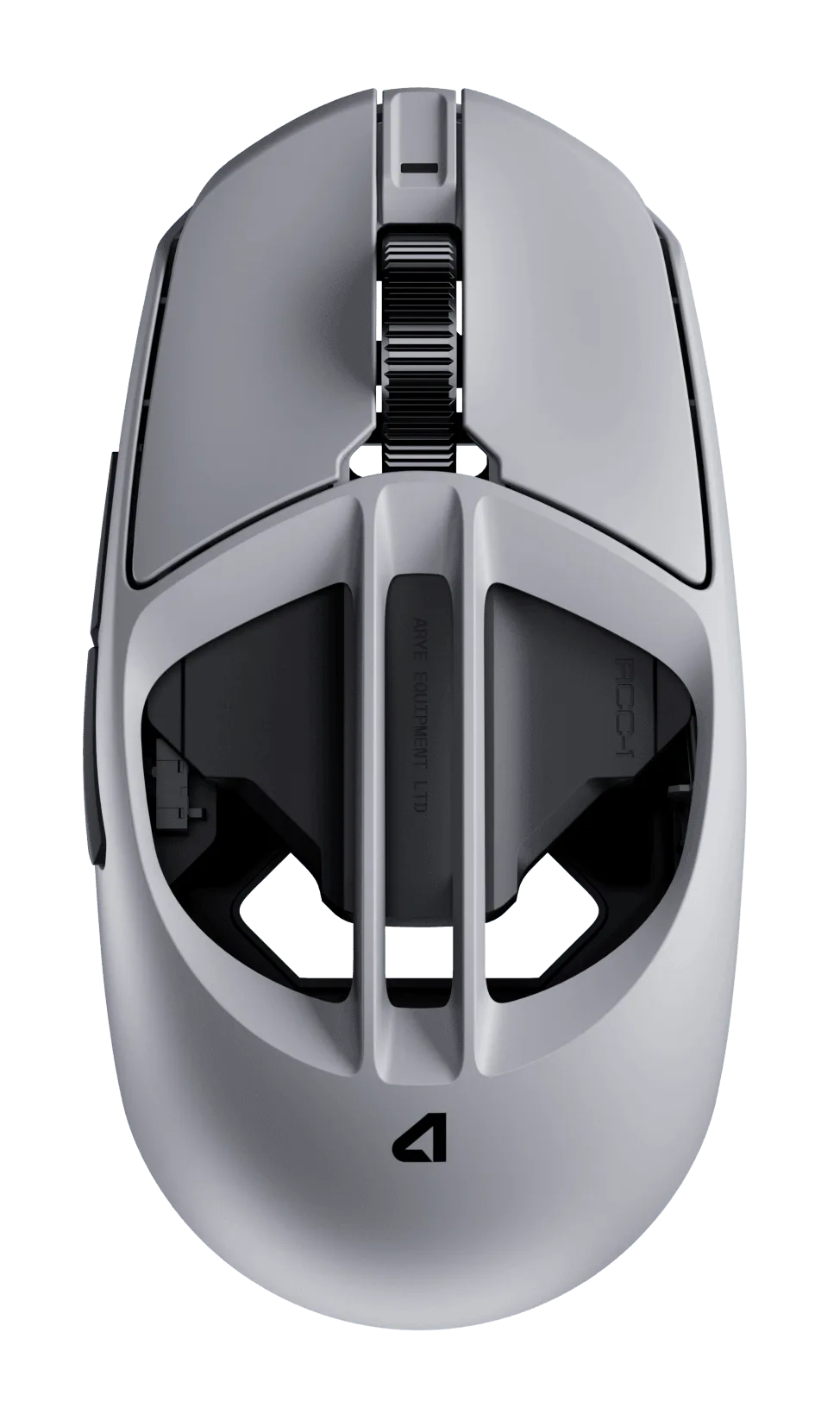
Este guia abrange o rato gaming sem fios RCC-1 desde a desembalagem até uma configuração final afinada. Também assinala as atualizações que realmente alteram a sensação do rato, utilizando peças que temos em stock na Lethal Gaming Gear, para que não tenha de adivinhar sobre a compatibilidade.
rato gaming sem fios RCC-1
O que a RCC-1 lhe oferece antes de alterar qualquer coisa
A RCC-1 é um rato gaming sem fios construído com base na fórmula moderna habitual: uma ligação de 2.4 GHz para jogar com baixa latência, uma bateria recarregável e botões integrados que pode reatribuir. Trate a configuração de fábrica como ponto de partida. Jogue algumas partidas de deathmatch antes de tocar no software para ter um ponto de referência real para o que vai alterar.
Uma limitação honesta: o fabricante não publica as especificações completas do rato RCC-1 no nosso catálogo, pelo que não podemos indicar aqui o modelo do sensor, o DPI máximo ou as horas exatas de bateria. Verifique a caixa ou a página do produto do fabricante para obter esses números antes de comprar. O que podemos dizer-lhe é como tirar o máximo partido do que o hardware oferece.
- Anote o seu DPI atual e a sensibilidade no jogo antes de alterar qualquer coisa.
- Teste primeiro o deslize original no seu tapete de rato normal; isso dir-lhe-á se precisa de pés novos.
Passo 1: Carregue completamente e coloque o recetor corretamente
Carregue o RCC-1 completamente antes da sua primeira sessão. Uma bateria parcialmente carregada pode comportar-se como uma falha de ligação, e perderá tempo a resolver o problema errado. Enquanto carrega, planeie onde colocar o recetor: uma porta USB frontal ou superior, ou um cabo de extensão curto que coloque o recetor na sua secretária perto do tapete do rato.
O erro comum é ligar o dongle a uma porta de E/S traseira atrás de uma caixa metálica ou a um hub do monitor. Isso adiciona interferência e distância, o que se manifesta em gaguejos e entradas perdidas. Mantenha o recetor a cerca de 20 cm do rato e em linha de vista, e afaste-o de hubs USB 3.0, routers Wi-Fi e carregadores de telemóvel.
- Ponto de verificação: mova o rato em círculos lentos na borda do tapete. Qualquer salto do cursor significa que a colocação do recetor está errada.
- Se a sua secretária for de metal, levante o recetor da superfície.
Passo 2: Emparelhe o rato e confirme o modo de ligação
Ligue o RCC-1 e deixe-o emparelhar com o recetor de 2.4 GHz. Se não ligar em poucos segundos, utilize o botão de emparelhamento ou o utilitário de emparelhamento do fabricante em vez de ligar e desligar o rato repetidamente. Depois de ligado, confirme no software qual o modo ativo: 2.4 GHz para jogos, Bluetooth para portáteis e viagens, ou com fios durante o carregamento.
É aqui que as questões de conectividade do RCC-1 costumam ser respondidas. Se o rato cair apenas no modo Bluetooth, é um comportamento esperado, não um defeito, porque o Bluetooth prioriza a compatibilidade em detrimento da latência. Para jogo competitivo, mantenha-se nos 2.4 GHz e ligue o cabo apenas durante o carregamento.
- Erro a evitar: deixar o rato no modo Bluetooth e perguntar-se porque é que os movimentos parecem atrasados.
- Etiquete o seu recetor para não o confundir com outro dongle de rato sem fios.
Passo 3: Atualize o firmware, depois defina o DPI, a taxa de polling e a distância de levantamento
Instale o software RCC-1 e verifique se existe uma atualização de firmware antes de ajustar qualquer coisa. As correções de firmware resolvem frequentemente exatamente os problemas de conexão e de despertar do modo de suspensão que os utilizadores relatam nas primeiras semanas. Após a atualização, defina o DPI para um valor que consiga realmente controlar, geralmente 400 a 1600, e defina a taxa de polling para a opção mais estável que o seu PC suporta.
Depois ajuste a distância de levantamento e o debounce se o software os expuser. Uma distância de levantamento mais baixa ajuda se reposicionar o rato com frequência; um valor ligeiramente mais alto ajuda se o sensor cortar durante movimentos rápidos. Guarde o perfil na memória interna para que as suas definições sobrevivam a uma mudança para outro PC.
- Ponto de verificação: abra um navegador e arraste uma janela em círculos. O cursor deve seguir suavemente, sem gaguejar ou desviar.
- Mantenha um perfil para jogos de tiro e outro para trabalho de secretária, se o software o permitir.
Passo 4: melhore o deslize e a aderência
Os pés de série de um rato novo raramente são os melhores que o rato pode ter. Se o RCC-1 raspar, prender no tapete ou parecer inconsistente em movimentos lentos, os patins de substituição são a atualização mais barata e significativa que pode fazer. Se a sua mão escorregar na carcaça durante sessões longas, a fita de aderência resolve isso sem alterar a forma do rato.
Substitua os pés numa superfície limpa e dura, com o adesivo original completamente removido. Pressione cada skate firmemente durante alguns segundos e deixe o rato descansar alguns minutos antes de jogar. Para os grips, limpe a carcaça com o pano incluído e deixe o adesivo curar antes de uma sessão intensa.
- Erro a evitar: empilhar skates novos sobre adesivo velho, o que levanta o rato e pode causar problemas no sensor.
- Faça uma alteração de cada vez para saber o que realmente melhorou a sensação.
Passo 5: Teste e depois decida o que manter
Jogue três sessões curtas em vez de uma longa: um jogo com muito rastreio, um jogo com muitos movimentos rápidos e uso normal do ambiente de trabalho. Anote o que pareceu estranho e depois altere uma variável de cada vez. Se o rato ainda parecer mal depois de acertar a colocação do recetor, firmware, DPI e deslize, a forma ou o peso são provavelmente inadequados e nenhuma definição resolverá isso.
Mantenha um registo simples de DPI, taxa de polling e tipo de patins. Quando eventualmente mudar de tapete ou rato, esse registo poupa-lhe o trabalho de testar tudo de novo.
- Ponto de verificação: se o rato desligar apenas quando o telemóvel estiver a carregar ao lado dele, mova o telemóvel, não o rato.
- Dê a qualquer nova configuração de patins um dia inteiro de jogo antes de a julgar.
Lista de verificação de configuração RCC-1, por ordem
- Carregue totalmente e coloque o recetor em linha de visão: Use uma porta USB frontal ou superior, ou um cabo de extensão que coloque o dongle na secretária a cerca de 20 cm do rato. Ponto de verificação: círculos lentos na borda do tapete devem ser rastreados sem saltos do cursor.
- Emparelhe em 2.4 GHz e confirme o modo ativo: Use o botão de emparelhamento ou o utilitário uma vez, em vez de desligar e ligar novamente. Guarde o Bluetooth para viagens, não para jogo competitivo. Ponto de verificação: o software deve mostrar 2.4 GHz como a ligação ativa.
- Atualize o firmware antes de ajustar: Instale o software RCC-1, aplique qualquer atualização de firmware e, em seguida, defina o DPI, a taxa de polling e a distância de levantamento. Ponto de verificação: guarde o perfil na memória integrada para que sobreviva a uma mudança de PC.
- Melhore o deslize e a aderência, uma alteração de cada vez: Substitua os pés gastos ou ásperos por patins compatíveis e adicione fita de aderência apenas se a carcaça escorregar. Ponto de verificação: remova todo o adesivo antigo antes de instalar os novos pés.
- Teste em três sessões curtas: Jogue um jogo de tracking, um jogo de flick e use o ambiente de trabalho normalmente, alterando uma variável por sessão. Se depois de todos os cinco passos ainda não parecer correto, a forma ou o peso são a causa da incompatibilidade.
Peças que combinam bem com uma configuração RCC-1
- Corepad Skatez - Lamzu Tachi 8K: Os Corepad Skatez são pés de rato de substituição fabricados com precisão, vendidos em 2 conjuntos com uma espessura de 0.75 mm, feitos para o Lamzu Tachi 8K. Um bom ponto de referência para saber como são os pés de substituição: dois conjuntos, uma espessura indicada e compatibilidade exata com o modelo. Verifique se um conjunto de skate lista o seu rato exato antes de comprar, porque os pés são cortados à medida.
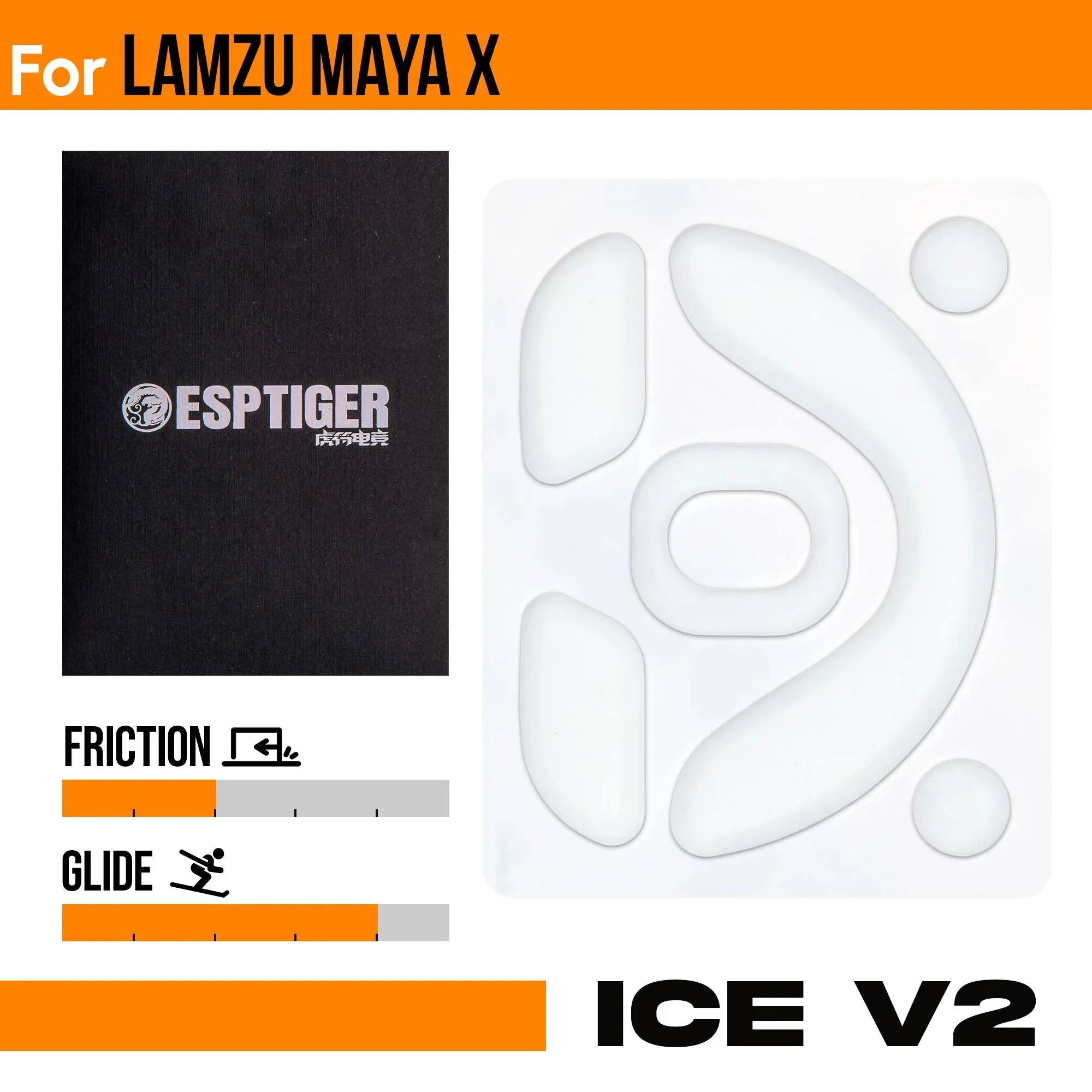
- https://lethalepo.com/products/esports-tiger-ice-v2-lamzu-maya-x-d208b353beb53da0700668d2-1742839Esports Tiger ICE V - Lamzu MAYA X: Estes patins são fabricados em PTFE de alta qualidade e utilizam um tratamento de borda 2.5D para reduzir o arrasto na borda do patim. O tratamento de borda impede que o patim prenda em tapetes de pano. Se o seu RCC-1 raspa nas bordas, esta é a característica a procurar num conjunto compatível.
- Corepad Grips - Pulsar X2 / X2V2: Os grips Corepad resolvem mãos suadas, superfícies de rato brilhantes ou escorregadias e perda de aderência; o fabricante recomenda substituir os grips a cada 3-5 meses para evitar problemas de adesivo na remoção. A fita de aderência é a solução para uma carcaça que escorrega durante movimentos rápidos. A janela de substituição de 3-5 meses é um custo de manutenção real, por isso tenha isso em conta se suaar muito.
- Mod de base Aero - Endgame Gear XM2 8k: Esta placa de base substitui a base original do XM2 8k, reduzindo o peso de 11.3 g para 2.8 g, uma redução de 8.5 g. Mostra como é um mod de redução de peso quando os números são publicados. Não assuma que existe um mod semelhante para o RCC-1; verifique a compatibilidade antes de comprar qualquer coisa.
O RCC-1 recompensa mais uma configuração metódica do que uma pilha de definições. Coloque o recetor em linha de vista, confirme 2.4 GHz, atualize o firmware e, em seguida, ajuste o deslize e a aderência apenas se o rato realmente precisar. Se precisar de ajuda para combinar patins ou grips com o seu rato, a nossa equipa na Lethal Gaming Gear pode indicar-lhe o conjunto certo.