Risposta rapida
Configura il RCC-1 in questo ordine: caricalo completamente, collega il ricevitore 2.4 GHz a una porta USB anteriore o superiore, abbinalo, aggiorna il firmware se il produttore lo fornisce, quindi regola DPI, frequenza di polling e altezza di sollevamento nel software. Dopodiché, sostituisci i piedini originali se lo scorrimento è ruvido e aggiungi nastro antiscivolo se la scocca scivola. I maggiori vantaggi della configurazione sono il posizionamento del ricevitore e lo scorrimento, non un DPI più alto.
La maggior parte dei problemi del RCC-1 che le persone attribuiscono al mouse sono in realtà problemi di configurazione: un ricevitore nascosto dietro un case metallico, una batteria a metà carica o piedini originali usurati che strisciano sul tappetino. Segui i passaggi seguenti in ordine e saprai entro un'ora se il mouse è adatto a te.
Questa guida copre il mouse da gioco wireless RCC-1 dall'apertura della confezione a una configurazione finale ottimizzata. Segnala anche gli upgrade che cambiano realmente la sensazione del mouse, utilizzando componenti che abbiamo in magazzino presso Lethal Gaming Gear, così non devi indovinare sulla compatibilità.
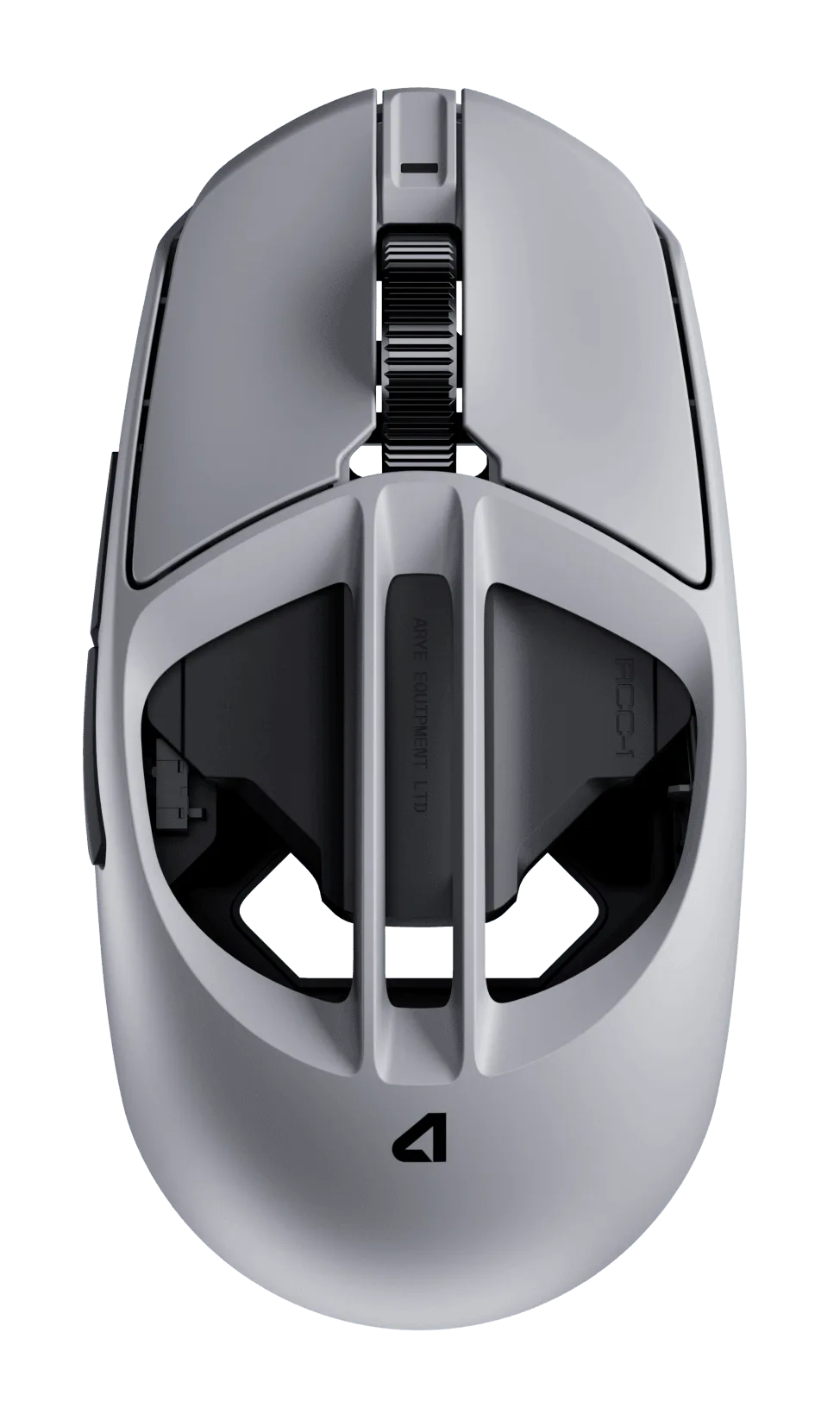
mouse da gioco wireless RCC-1
Cosa ti offre la RCC-1 prima di qualsiasi modifica
La RCC-1 è un mouse gaming wireless costruito secondo la formula moderna standard: una connessione a 2.4 GHz per un gioco a bassa latenza, una batteria ricaricabile e pulsanti integrati che puoi riassegnare. Considera la configurazione predefinita come punto di partenza. Gioca qualche partita deathmatch prima di toccare il software, così avrai un vero riferimento per ciò che modificherai.
Un limite onesto: il produttore non pubblica le specifiche complete del mouse RCC-1 nel nostro catalogo, quindi non possiamo riportare qui il modello del sensore, il DPI massimo o le ore esatte di batteria. Controlla la confezione o la pagina prodotto del produttore per questi dati prima dell'acquisto. Quello che possiamo dirti è come ottenere il massimo da ciò che l'hardware offre.
- Annota il tuo DPI attuale e la sensibilità di gioco prima di modificare qualsiasi cosa.
- Prova prima lo scorrimento originale sul tuo tappetino normale; ti dirà se hai bisogno di piedini nuovi.
Passaggio 1: Carica completamente e posiziona correttamente il ricevitore
Carica completamente il RCC-1 prima della tua prima sessione. Una batteria parzialmente carica può comportarsi come un guasto di connessione e perderai tempo a risolvere il problema sbagliato. Mentre si carica, pianifica dove posizionare il ricevitore: una porta USB frontale o superiore, o un cavo di prolunga corto che metta il ricevitore sulla scrivania vicino al tappetino.
L'errore comune è collegare il dongle a una porta I/O posteriore dietro un case metallico o a un hub del monitor. Questo aggiunge interferenze e distanza, che si manifestano come stuttering e input persi. Tieni il ricevitore entro circa 20 cm dal mouse e in linea di vista, e lontano da hub USB 3.0, router Wi-Fi e caricabatterie del telefono.
- Checkpoint: muovi il mouse in cerchi lenti sul bordo del tappetino. Qualsiasi salto del cursore significa che il posizionamento del ricevitore è sbagliato.
- Se la tua scrivania è in metallo, solleva il ricevitore dalla superficie.
Passaggio 2: Associa il mouse e conferma la modalità di connessione
Accendi la RCC-1 e lasciala accoppiare con il ricevitore a 2.4 GHz. Se non si connette entro pochi secondi, usa il pulsante di accoppiamento o l'utility del produttore invece di spegnere e riaccendere ripetutamente il mouse. Una volta connesso, verifica nel software quale modalità è attiva: 2.4 GHz per il gaming, Bluetooth per laptop e viaggi, o cablata durante la ricarica.
Qui è dove di solito si risolvono i dubbi sulla connettività della RCC-1. Se il mouse si disconnette solo in modalità Bluetooth, è un comportamento previsto, non un difetto, perché il Bluetooth privilegia la compatibilità rispetto alla latenza. Per il gioco competitivo, resta su 2.4 GHz e tieni il cavo collegato solo durante la ricarica.
- Errore da evitare: lasciare il mouse in modalità Bluetooth e chiedersi perché i movimenti sembrano ritardati.
- Etichetta il ricevitore per non confonderlo con un altro dongle per mouse wireless.
Passaggio 3: aggiorna il firmware, quindi imposta DPI, frequenza di polling e distanza di sollevamento
Installa il software RCC-1 e verifica la presenza di un aggiornamento del firmware prima di regolare qualsiasi cosa. Le correzioni del firmware spesso risolvono esattamente i problemi di connessione e risveglio che gli utenti segnalano nelle prime settimane. Dopo l'aggiornamento, imposta il DPI su un valore che puoi effettivamente controllare, di solito da 400 a 1600, e imposta la frequenza di polling sull'opzione più stabile gestita dal tuo PC.
Quindi regola la distanza di sollevamento e il debounce se il software li espone. Una distanza di sollevamento inferiore aiuta se riposizioni spesso il mouse; un valore leggermente superiore aiuta se il sensore si interrompe durante movimenti rapidi. Salva il profilo nella memoria integrata in modo che le impostazioni sopravvivano al passaggio a un altro PC.
- Controllo: apri un browser e trascina una finestra in cerchi. Il cursore deve seguire in modo fluido, senza scatti o sbandamenti.
- Tieni un profilo per gli sparatutto e uno per il lavoro da scrivania, se il software lo consente.
Passaggio 4: migliora lo scorrimento e la presa
I piedini di serie di un mouse nuovo raramente sono i migliori possibili. Se la RCC-1 sfrega, si impiglia sul tappetino o risulta irregolare nei movimenti lenti, i piedini sostitutivi sono l'upgrade più economico e significativo che puoi fare. Se la mano scivola sulla scocca durante le sessioni lunghe, il grip tape risolve il problema senza cambiare la forma del mouse.
Sostituisci i piedini su una superficie pulita e dura, rimuovendo completamente l'adesivo originale. Premi saldamente ogni skate per qualche secondo, poi lascia riposare il mouse per qualche minuto prima di giocare. Per i grip, pulisci la scocca con la salvietta inclusa e lascia asciugare l'adesivo prima di una sessione intensa.
- Errore da evitare: sovrapporre nuovi skate all'adesivo vecchio, che solleva il mouse e può causare problemi al sensore.
- Fai un cambiamento alla volta per capire cosa ha effettivamente migliorato la sensazione.
Passaggio 5: Prova, poi decidi cosa tenere
Gioca tre sessioni brevi invece di una lunga: un gioco con molto tracciamento, un gioco con molti movimenti rapidi e un uso normale del desktop. Nota cosa non ti è sembrato a posto, poi cambia una variabile alla volta. Se il mouse continua a non sembrare corretto dopo aver sistemato posizione del ricevitore, firmware, DPI e scivolamento, la forma o il peso sono probabilmente inadatti e nessuna impostazione risolverà il problema.
Tieni un semplice registro di DPI, frequenza di polling e tipo di pattini. Quando alla fine cambi tappetino o mouse, quel registro ti evita di dover testare tutto da capo.
- Checkpoint: se il mouse si disconnette solo quando il telefono è in carica accanto, sposta il telefono, non il mouse.
- Concedi a qualsiasi nuova configurazione di pattini un'intera giornata di gioco prima di giudicarla.
Checklist di configurazione RCC-1, in ordine
- Carica completamente e posiziona il ricevitore in linea di vista: Usa una porta USB frontale o superiore, o un cavo di prolunga che posizioni il dongle sulla scrivania a circa 20 cm dal mouse. Punto di controllo: i cerchi lenti sul bordo del tappetino devono essere tracciati senza salti del cursore.
- Associa su 2.4 GHz e conferma la modalità attiva: Usa il pulsante di associazione o l'utility una volta sola invece di spegnere e riaccendere. Tieni il Bluetooth per i viaggi, non per il gioco competitivo. Checkpoint: il software dovrebbe mostrare 2.4 GHz come connessione attiva.
- Aggiorna il firmware prima della regolazione: Installa il software RCC-1, applica eventuali aggiornamenti del firmware, quindi imposta DPI, frequenza di polling e distanza di sollevamento. Checkpoint: salva il profilo nella memoria integrata in modo che sopravviva a un cambio di PC.
- Migliora scivolamento e grip, un cambiamento alla volta: Sostituisci i piedini usurati o ruvidi con skate compatibili e aggiungi grip tape solo se la scocca scivola. Checkpoint: rimuovi tutto il vecchio adesivo prima di installare i nuovi piedini.
- Prova in tre brevi sessioni: Gioca a un gioco di tracking, uno di flick e usa il desktop normalmente, cambiando una variabile per sessione. Se dopo tutti e cinque i passaggi la sensazione è ancora sbagliata, il problema è la forma o il peso.
Componenti che si abbinano bene a una configurazione RCC-1
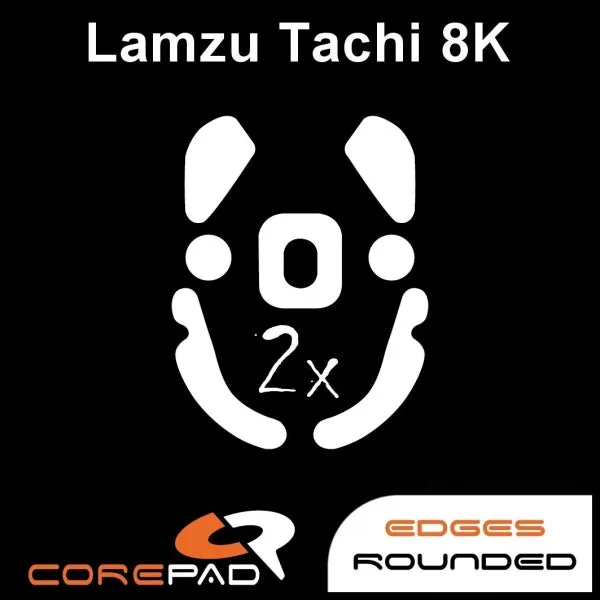
- Corepad Skatez - Lamzu Tachi 8K: I Corepad Skatez sono piedini per mouse sostitutivi realizzati con precisione, venduti in 2 set con uno spessore di 0.75 mm, progettati per il Lamzu Tachi 8K. Un buon punto di riferimento per capire l'aspetto dei piedini sostitutivi: due set, uno spessore dichiarato e compatibilità esatta con il modello. Prima di acquistare, verifica che un set di skate elenchi il tuo mouse esatto, perché i piedini sono tagliati su misura.
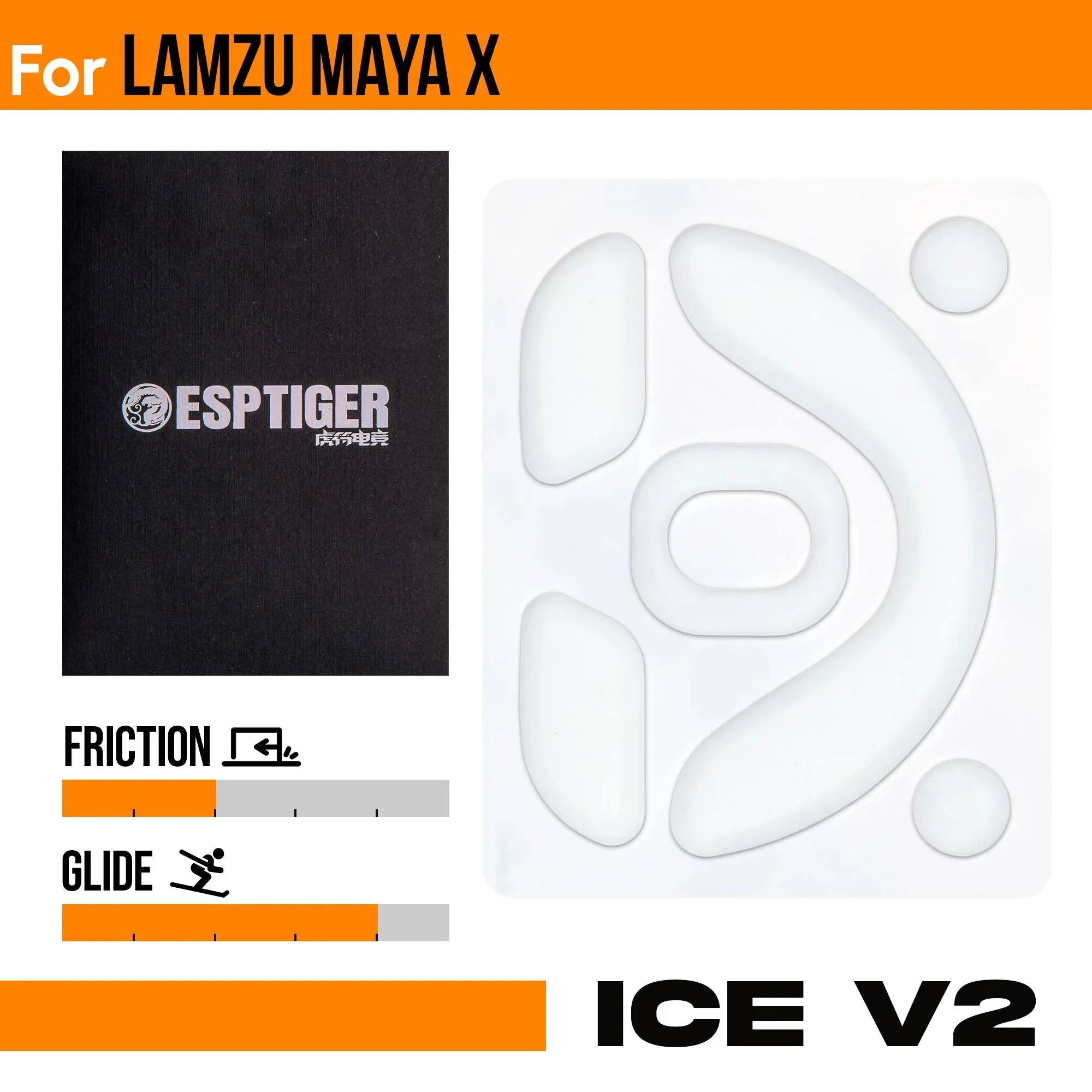
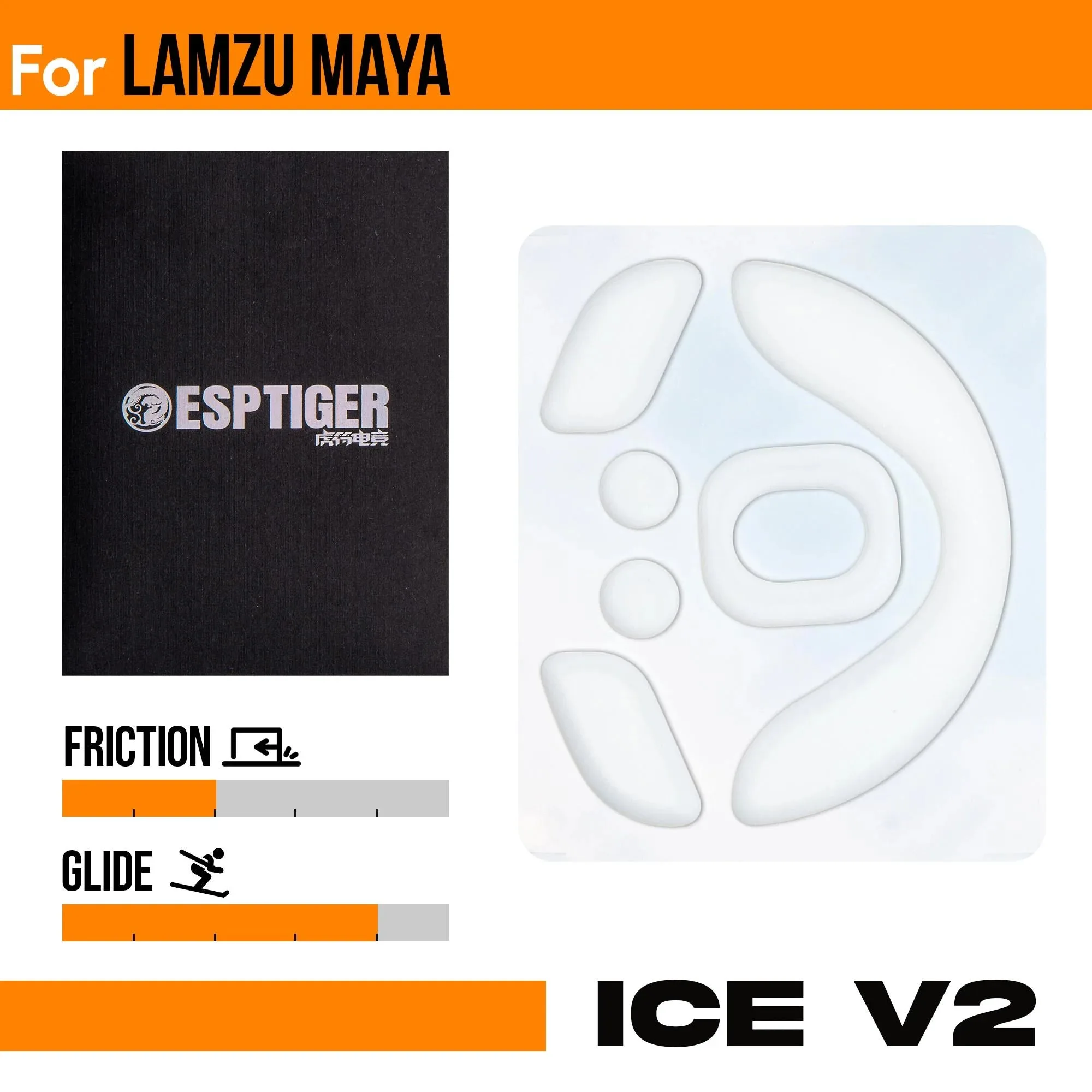
- https://lethalepo.com/products/esports-tiger-ice-v2-lamzu-maya-x-d208b353beb53da0700668d2-1742839Esports Tiger ICE V - Lamzu MAYA X: Questi slider sono realizzati in PTFE di alta qualità e utilizzano un trattamento del bordo 2.5D per ridurre l'attrito sul bordo dello slider. Il trattamento del bordo impedisce allo slider di impigliarsi nei tappetini in tessuto. Se il tuo RCC-1 sfrega sui bordi, questa è la caratteristica da cercare in un set compatibile.
- Corepad Grips - Pulsar X2 / X2V2: I grip Corepad risolvono il problema delle mani sudate, delle superfici del mouse lucide o scivolose e della perdita di presa; il produttore consiglia di sostituire i grip ogni 3-5 mesi per evitare problemi di adesivo durante la rimozione. Il nastro adesivo è la soluzione per uno scocca che scivola durante i movimenti rapidi. La finestra di sostituzione di 3-5 mesi è un vero costo di manutenzione, quindi tienilo in considerazione se sudi molto.
- Mod base Aero - Endgame Gear XM2 8k: Questa piastra di base sostituisce la base originale della XM2 8k, riducendo il peso da 11.3 g a 2.8 g, con una riduzione di 8.5 g. Mostra come appare un mod di riduzione del peso quando i numeri vengono pubblicati. Non dare per scontato che esista un mod simile per la RCC-1; verifica la compatibilità prima di acquistare qualsiasi cosa.
L'RCC-1 premia una configurazione metodica più che un mucchio di impostazioni. Posiziona il ricevitore in linea d'aria, conferma 2.4 GHz, aggiorna il firmware, quindi regola scorrimento e grip solo se il mouse ne ha effettivamente bisogno. Se desideri aiuto per abbinare pattini o grip al tuo mouse, il nostro team di Lethal Gaming Gear può indicarti il set giusto.