クイックアンサー
RCC-1 を次の順序でセットアップします:完全に充電し、2.4 GHz レシーバーをフロントまたはトップの USB ポートに接続し、ペアリングし、メーカーが提供する場合はファームウェアを更新し、ソフトウェアで DPI、ポーリングレート、リフトオフ距離を調整します。その後、滑りが粗い場合は純正の滑り足を交換し、シェルが滑る場合はグリップテープを追加します。セットアップの最大の利点は、DPI の向上ではなく、レシーバーの配置と滑りです。
人々がマウスのせいにする RCC-1 の問題のほとんどは、実際にはセットアップの問題です:金属ケースの後ろに隠れたレシーバー、半分充電されたバッテリー、またはマウスパッドに擦れる摩耗した純正の滑り足。以下の手順を順番に実行すれば、1時間以内にそのマウスが自分に合っているかどうかがわかります。
このガイドでは、 ワイヤレスゲーミングマウス RCC-1 の開封から調整済みセットアップまでを解説します。また、Lethal Gaming Gearで取り扱っているパーツを使用して、マウスの感触を実際に変えるアップグレードについても紹介するため、互換性について推測する必要はありません。
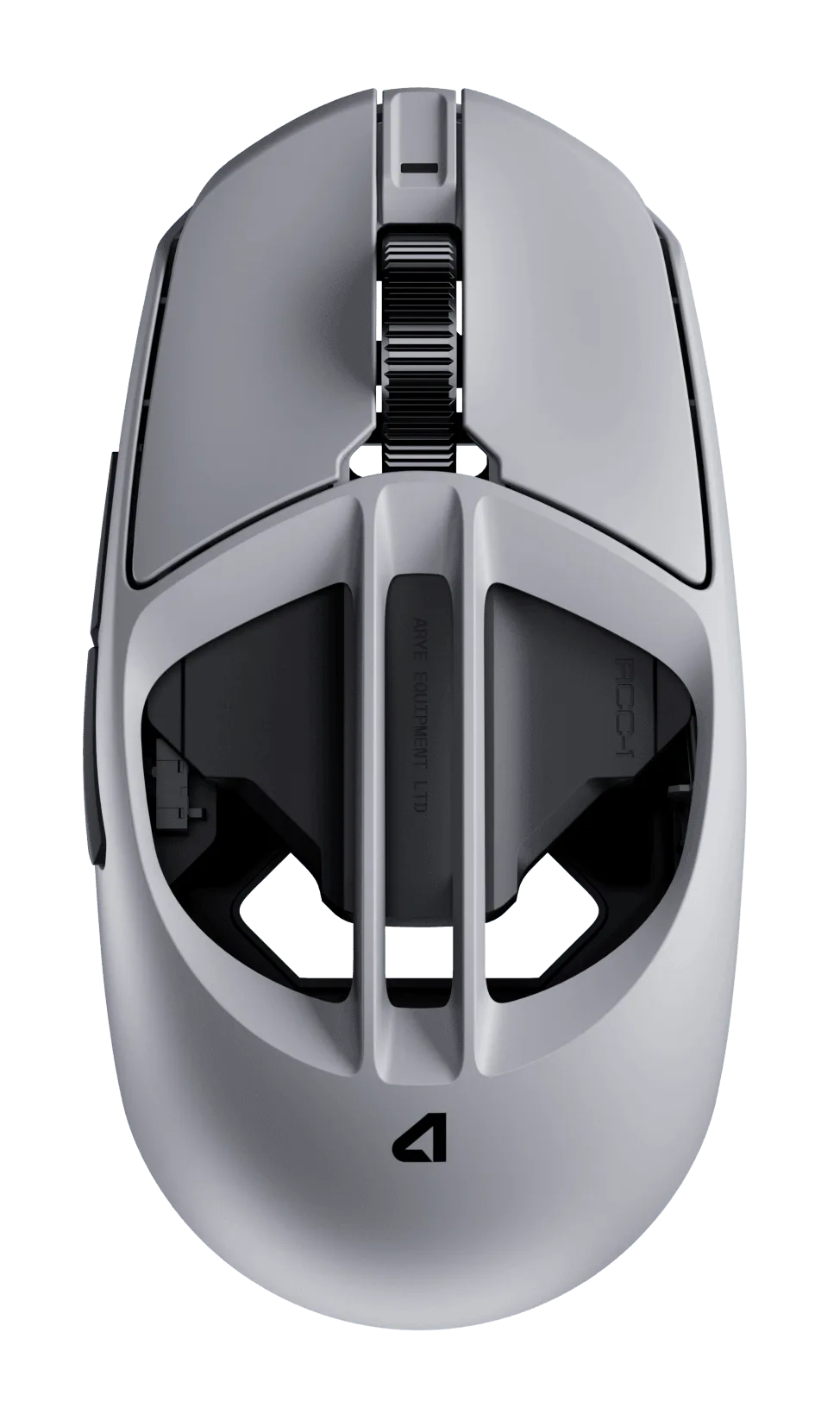
ワイヤレスゲーミングマウス RCC-1
RCC-1が何も変更する前に提供するもの
RCC-1は、ワイヤレスゲーミングマウスで、一般的な最新のフォーミュラに基づいています。低遅延プレイのための2.4 GHz接続、充電式バッテリー、再割り当て可能なオンボードボタンを備えています。デフォルト設定をベースラインとして扱ってください。ソフトウェアに触れる前に、デスマッチを数ラウンドプレイして、何を変更するかの実際の基準点を把握しましょう。
正直な制限事項:メーカーはRCC-1マウスの完全な仕様を当社のカタログに公開していないため、ここでセンサーモデル、最大DPI、正確なバッテリー駆動時間を記載することはできません。購入前に、箱またはメーカーの製品ページでこれらの数値をご確認ください。当社がお伝えできるのは、ハードウェアが提供する機能を最大限に活用する方法です。
- 何かを変更する前に、現在のDPIとゲーム内感度を書き留めてください。
- まず通常のマウスパッドで標準の滑りをテストしてください。新しいマウスソールが必要かどうかがわかります。
ステップ1:完全に充電し、レシーバーを正しく配置する
最初のセッションの前にRCC-1を完全に充電してください。部分充電されたバッテリーは接続不良のように動作し、間違った箇所のトラブルシューティングに時間を浪費することになります。充電中に、レシーバーの設置場所を計画しましょう。フロントパネルまたはトップマウントのUSBポート、あるいはマウスパッドの近くの机の上にレシーバーを置く短い延長ケーブルが適しています。
よくある間違いは、ドングルを金属製ケースの背面にあるI/Oポートやモニターハブに挿すことです。これにより干渉と距離が生じ、カクつきや入力の取りこぼしとして現れます。レシーバーはマウスから約20cm以内の見通しの良い場所に置き、USB 3.0ハブ、Wi-Fiルーター、携帯充電器から離してください。
- チェックポイント: マウスパッドの端でマウスをゆっくり円を描くように動かします。カーソルが飛ぶ場合は、レシーバーの配置が間違っています。
- 机が金属製の場合は、レシーバーを表面から浮かせてください。
ステップ2: マウスをペアリングし、接続モードを確認します
RCC-1の電源を入れ、2.4 GHzレシーバーとペアリングさせます。数秒以内に接続されない場合は、マウスの電源を繰り返し入れ直すのではなく、ペアリングボタンまたはメーカーのペアリングユーティリティを使用してください。接続後、ソフトウェアでアクティブなモードを確認します:ゲーム用の2.4 GHz、ノートパソコンや旅行用のBluetooth、充電中の有線接続です。
RCC-1の接続に関する質問は、通常ここで解決されます。Bluetoothモードでのみマウスが切断される場合、それは欠陥ではなく予期される動作です。Bluetoothは遅延よりも互換性を優先するためです。競技プレイでは、2.4 GHzのままにし、ケーブルは充電時のみ接続してください。
- 避けるべき間違い:マウスをBluetoothモードのままにして、動きが遅れる理由を疑問に思うこと。
- レシーバーにラベルを付けて、他のワイヤレスマウスドングルと混同しないようにしましょう。
ステップ3:ファームウェアを更新し、DPI、ポーリングレート、リフトオフ距離を設定
RCC-1ソフトウェアをインストールし、調整を行う前にファームウェアのアップデートを確認してください。ファームウェアの修正は、多くの場合、最初の数週間にユーザーが報告する接続やスリープからの復帰の問題に正確に対処します。アップデート後、DPIを実際に制御可能な値(通常は400から1600)に設定し、ポーリングレートをPCが処理できる最も安定したオプションに設定します。
次に、ソフトウェアで設定可能な場合は、リフトオフ距離とデバウンスを調整します。マウスを頻繁に持ち上げて位置を変える場合はリフトオフ距離を低く設定すると便利です。高速スワイプ中にセンサーが途切れる場合は、少し高めの値が役立ちます。プロファイルをオンボードメモリに保存して、別のPCに移行しても設定が維持されるようにします。
- チェックポイント: ブラウザを開き、ウィンドウを円を描くようにドラッグします。カーソルが途切れたり暴れたりせず、スムーズに追従するはずです。
- ソフトウェアが対応している場合は、シューティングゲーム用とデスクトップ作業用のプロファイルを分けておきましょう。
ステップ 4: 滑りとグリップを改善する
新しいマウスの初期状態の滑りは、必ずしも最適とは限りません。RCC-1 がマウスパッドに引っかかったり、ゆっくり動かしたときに感触が不安定だったりする場合は、交換用スケートが最もコストパフォーマンスの高いアップグレードです。長時間の使用中に手がシェル上で滑る場合は、グリップテープでマウスの形状を変えずに解決できます。
元の接着剤を完全に除去した清潔で硬い表面に、フィートを交換してください。各スケートを数秒間しっかりと押し付け、マウスを数分間休ませてからプレイしてください。グリップの場合は、付属のウェットティッシュでシェルを拭き、接着剤が硬化するまで時間を置いてから激しいセッションを行ってください。
- 避けるべきミス:新しいスケートを古い接着剤の上に重ねると、マウスが浮き上がり、センサーに問題が生じる可能性があります。
- 一度に一つの変更を行い、実際に感触が改善されたかを確認してください。
ステップ 5:テストしてから、残すものを決めてください
1回の長いセッションではなく、3回の短いセッションをプレイしましょう:トラッキング重視のゲーム、フリック重視のゲーム、通常のデスクトップ使用。違和感を感じた点をメモし、一度に1つの変数を変更します。レシーバーの配置、ファームウェア、DPI、グライドを調整してもマウスの感触が改善されない場合、形状または重量が原因である可能性が高く、設定では修正できません。
DPI、ポーリングレート、スケートタイプの簡単なログを記録しておきましょう。後でマウスパッドやマウスを変更する際に、そのログがあればすべてをゼロから再テストする手間が省けます。
- チェックポイント:マウスが、スマートフォンを横で充電しているときだけ切断される場合は、マウスではなくスマートフォンを移動させてください。
- 新しいスケートのセットアップは、判断する前に丸一日プレイしてから評価しましょう。
RCC-1 セットアップチェックリスト(順番通り)
- フル充電し、受信機を見通しの良い位置に置きます: フロントまたはトップのUSBポート、またはドングルを机の上でマウスから約20cm以内に配置する延長ケーブルを使用してください。 チェックポイント:パッドの端でのゆっくりした円運動が、カーソルのジャンプなく追跡されることを確認します。
- 2.4 GHzでペアリングし、アクティブモードを確認します: 電源の再投入ではなく、ペアリングボタンまたはユーティリティを1回使用してください。Bluetoothは旅行用に使い、競技プレイには使用しないでください。 チェックポイント:ソフトウェアにアクティブな接続として 2.4 GHz が表示されるはずです。
- チューニング前にファームウェアを更新してください: RCC-1 ソフトウェアをインストールし、ファームウェアのアップデートを適用してから、DPI、ポーリングレート、リフトオフ距離を設定してください。 チェックポイント:プロファイルをオンボードメモリに保存すると、PCを変更しても保持されます。
- 滑りとグリップを一度に一つずつ改善: 摩耗したりざらついた純正の滑り止めは互換性のあるスケートに交換し、シェルが滑る場合のみグリップテープを追加します。 チェックポイント:新しい滑り止めを取り付ける前に、古い接着剤をすべて除去してください。
- 3回の短いセッションでテスト: トラッキングゲーム、フリックゲーム、通常のデスクトップ使用をプレイし、セッションごとに1つの変数を変更します。 5つのステップをすべて試しても違和感が残る場合、形状または重量が合っていないことが原因です。
RCC-1 セットアップと相性の良いパーツ
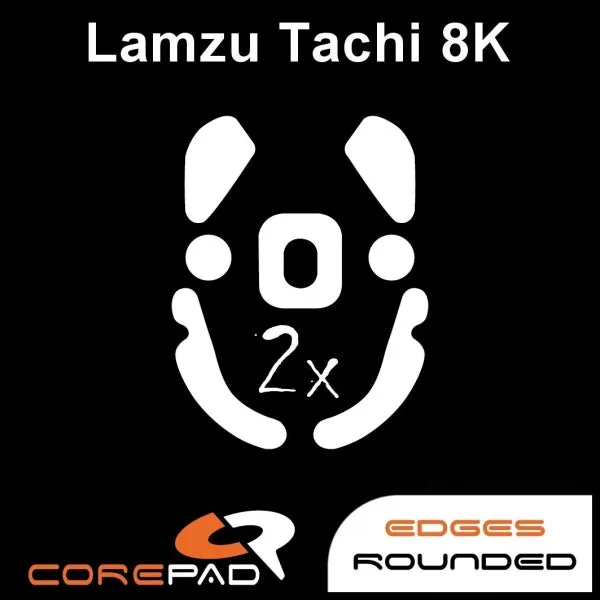
- Corepad Skatez - Lamzu Tachi 8K: Corepad Skatezは精密に作られた交換用マウスフィートで、2セット、厚さ0.75mmで販売されており、Lamzu Tachi 8Kに対応しています。交換用フィートの参考例:2セット、明記された厚さ、正確なモデル互換性。購入前に、スケートセットに使用しているマウスが正確に記載されているか確認してください。フィートは形状に合わせてカットされているためです。
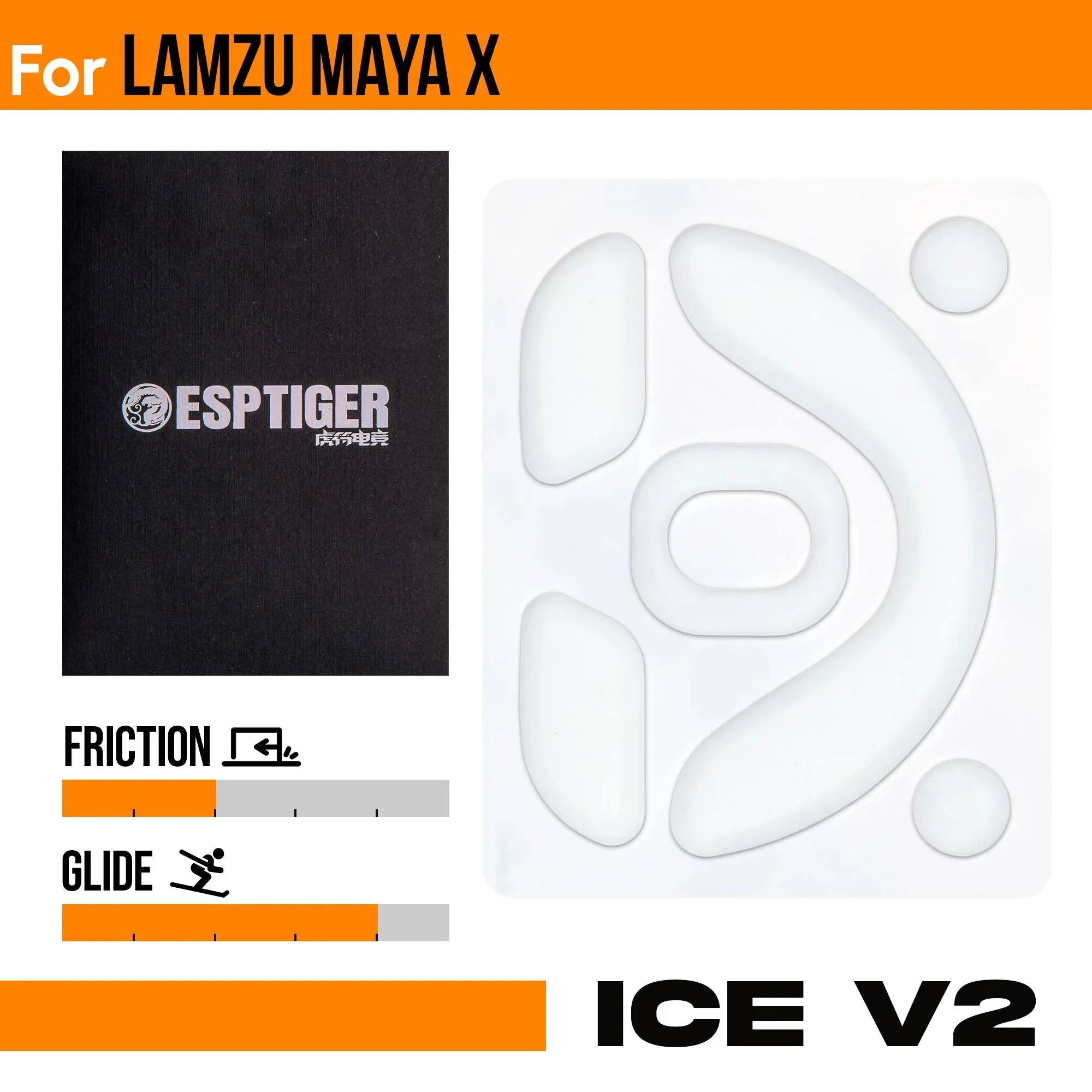
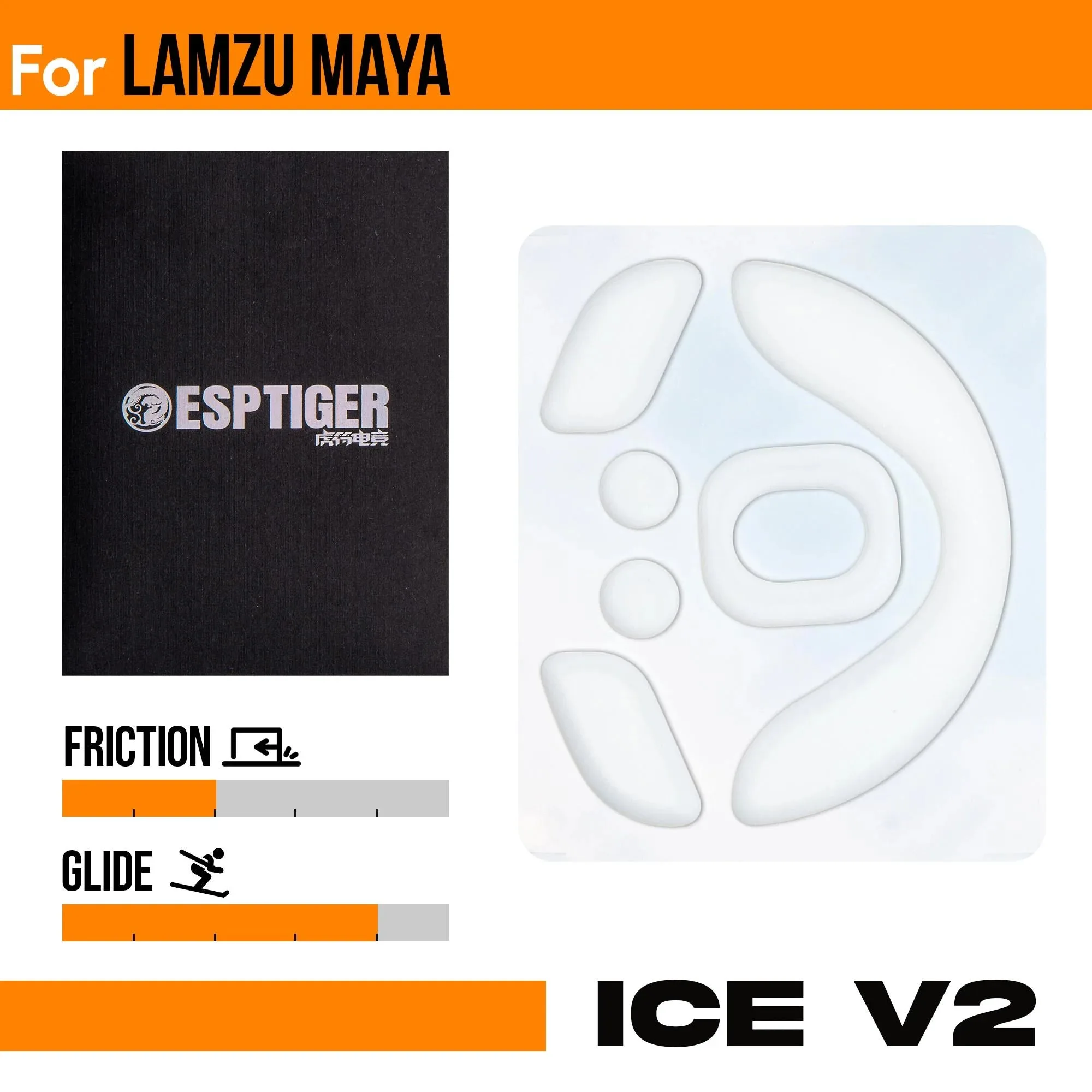
- https://lethalepo.com/products/esports-tiger-ice-v2-lamzu-maya-x-d208b353beb53da0700668d2-1742839Esports Tiger ICE V - Lamzu MAYA X: これらのスケートは高品質のPTFE製で、2.5Dエッジ処理によりスケートエッジの抵抗を低減しています。エッジ処理は、スケートが布製マウスパッドに引っかかるのを防ぎます。RCC-1のエッジが擦れる場合は、互換性のあるセットでこの機能を探してください。
- Corepad Grips - Pulsar X2 / X2V2: Corepadグリップは、手汗、マウス表面の光沢や滑り、グリップの喪失に対処します。メーカーは、取り外し時の接着剤の問題を避けるため、3~5か月ごとにグリップを交換することを推奨しています。グリップテープは、素早い動きの際にシェルが滑る場合の修正策です。3~5か月の交換サイクルは実際のメンテナンスコストとなるため、汗をよくかく方は考慮に入れてください。
- Aeroベースモッド - Endgame Gear XM2 8k: このベースプレートはXM2 8kのオリジナルベースを交換し、重量を11.3gから2.8gに削減します(8.5gの軽量化)。数値が公開されている場合の重量削減モッドの例です。RCC-1に同様のモッドが存在するとは想定しないでください。購入前に互換性を確認してください。
RCC-1は、設定をただ詰め込むよりも、系統立てたセットアップを重視します。レシーバーを見通しの良い位置に置き、2.4 GHzであることを確認し、ファームウェアを更新した上で、マウスに本当に必要であれば滑りとグリップを調整してください。スケートやグリップをマウスに合わせるためのアドバイスが必要な場合は、Lethal Gaming Gearのチームが適切なセットをご案内します。