Kurze Antwort
Legen Sie eine Himmelsüberlagerung über Ihr Foto, maskieren Sie sie auf den Himmel und mischen Sie sie mit den Modi „Farbe“ und „Leuchtkraft“. Für den schnellsten Weg verwenden Sie die Magic Replace-Aktionen, um Maskierung und Mischung zu automatisieren, und verfeinern Sie dann den Horizont mit einem weichen Pinsel.
Warum Familienfotos ihren Himmel verlieren
Kompaktkameras und Handykameras belichten für Gesichter, nicht für Wolken. Wenn der Hintergrund heller ist als Ihre Motive, wird der Himmel weiß oder flachgrau. Deshalb ist der Himmelsaustausch bei Familienfotos oft wichtiger als jede andere Bearbeitung: Der Himmel bestimmt die Stimmung, und ein leerer Himmel lässt das gesamte Bild unfertig wirken. Ein bewölkter Himmel-Überlagerungsansatz behebt dies, ohne dass eine perfekte Originalaufnahme erforderlich ist.
Wählen Sie die richtige Überlagerung für den Moment
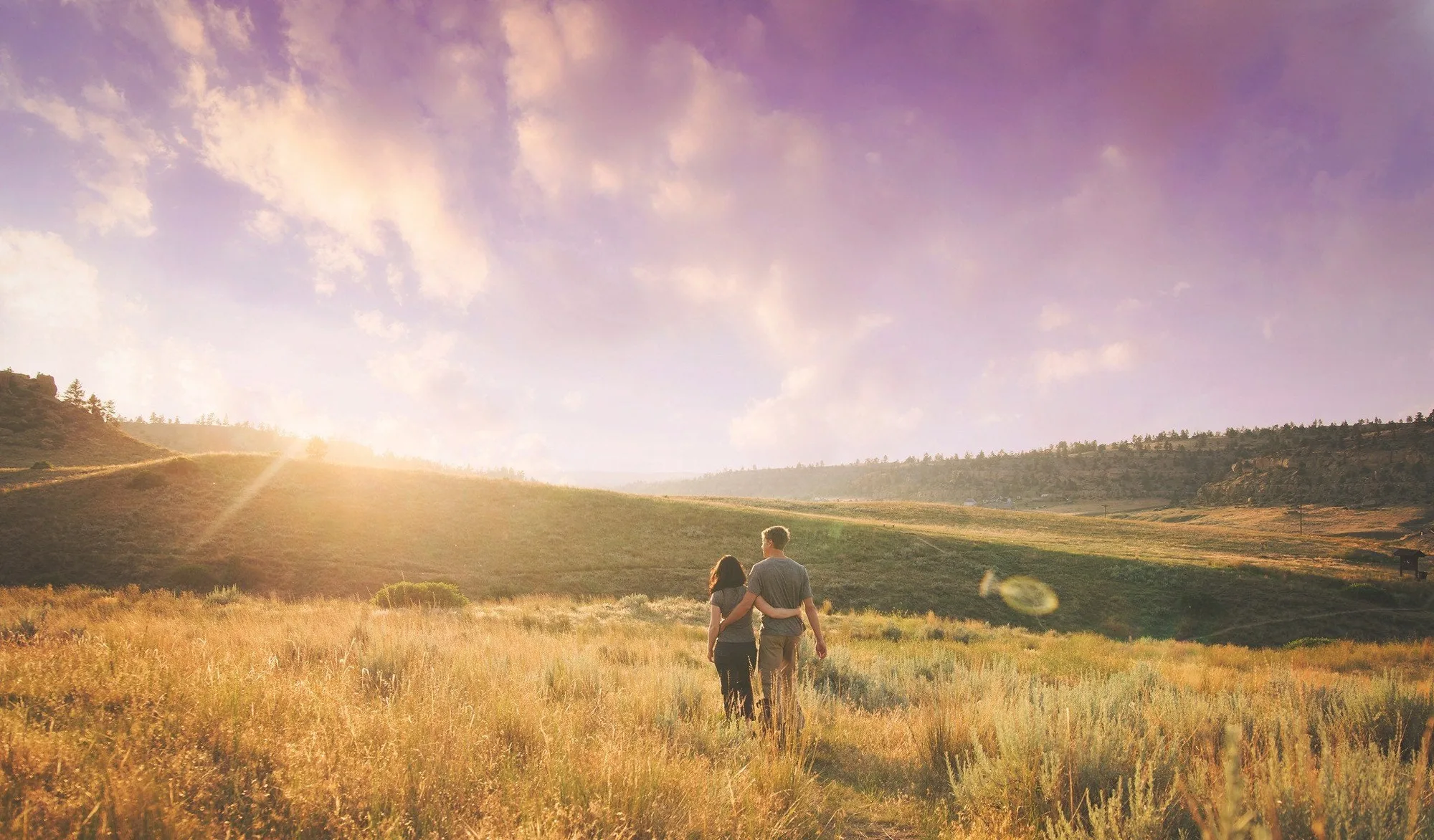
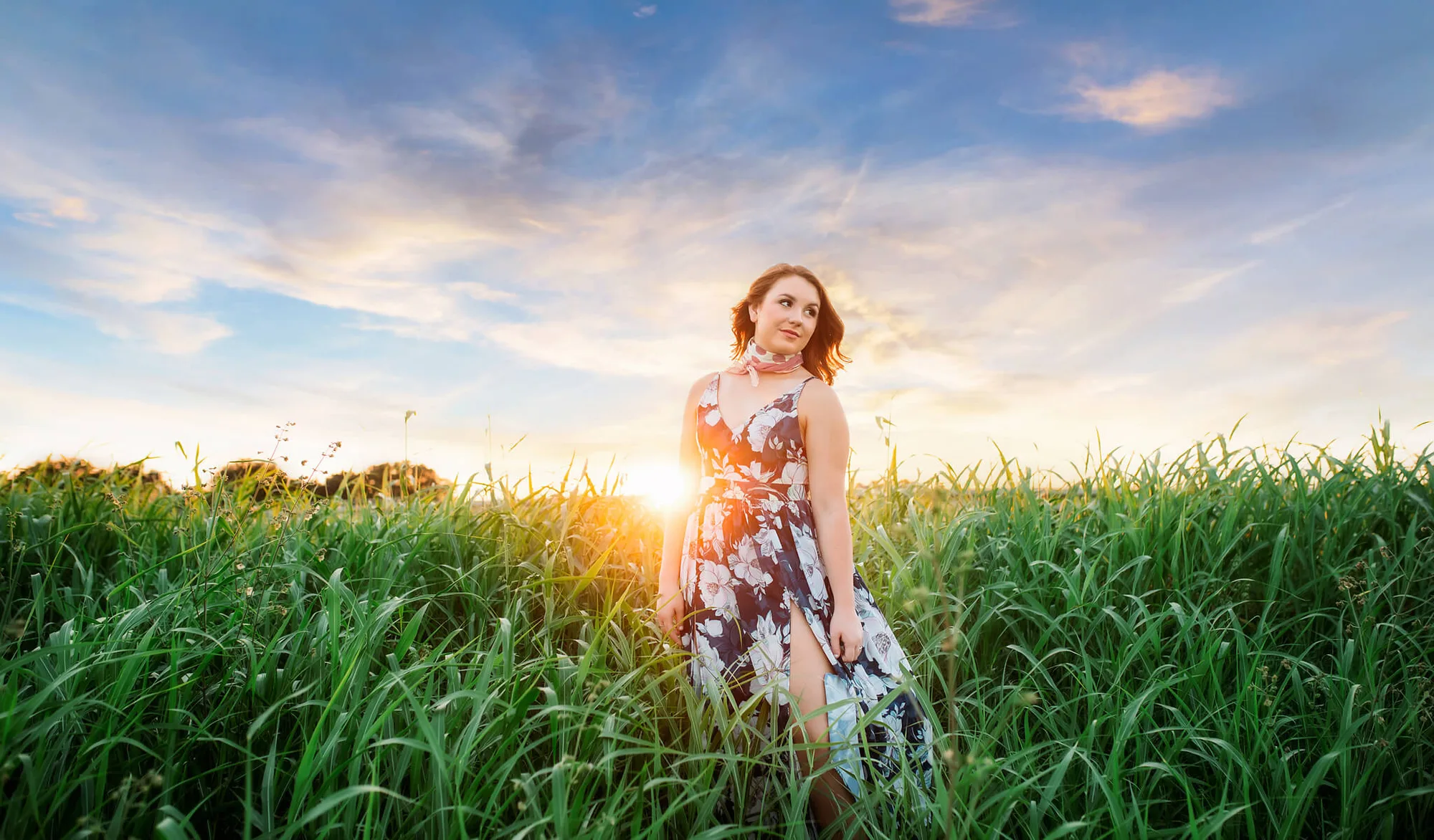
Passen Sie die Überlagerung an das Licht auf Ihren Motiven an. Warme Sonnenuntergangs-Überlagerungen eignen sich für Porträts zur goldenen Stunde, während lebendige Wolkensets für bewölkte oder Mittagsaufnahmen geeignet sind. In der Kategorie „Pretty Presets for Lightroom Overlays“ tendiert die Kollektion „Painted Skies“ zu weich und ätherisch, während „Vivid Skies“ zu hell und gesättigt tendiert. Wenn Ihr Foto harte Schatten hat, wählen Sie einen weicheren Himmel, damit die Lichtrichtung noch Sinn ergibt.
Mischmodi, die Hauttöne natürlich halten
Die Modi „Farbe“ und „Leuchtkraft“ sind die sichersten Ausgangspunkte. Der Farbmodus überträgt Farbton und Sättigung des Himmels, behält aber Ihre ursprüngliche Helligkeit bei, was Gesichter schützt. Der Leuchtkraftmodus macht das Gegenteil: Er behält die Helligkeit der Überlagerung, verwirft aber ihre Farbe – nützlich, wenn die Himmelsfarbe mit der Haut kollidiert. Vermeiden Sie den Normalmodus bei Familienfotos, es sei denn, Sie maskieren mit äußerster Sorgfalt, da er alles darunter überschreibt.
Horizont und Rand-Lichthof korrigieren
Das häufigste verräterische Zeichen ist ein leuchtender Umriss, wo Haare auf Himmel treffen. Zoomen Sie auf 100% und verwenden Sie einen kleinen, weichen Pinsel mit niedriger Deckkraft, um die Maske entlang von Köpfen und Schultern zu verfeinern. Wenn Sie einen hellen Rand sehen, malen Sie die Maske leicht nach innen statt nach außen. Hier entscheidet sich, ob ein Himmelsüberlagerungs-Tutorial funktioniert oder nicht: Die Mischung ist wichtiger als die Überlagerung selbst.
Himmelsaustausch-Workflow, Schritt für Schritt
- 1. Duplizieren und Original bewerten: Duplizieren Sie Ihre Hintergrundebene vor jeder Bearbeitung. Betrachten Sie die Helligkeit des Himmels und die Lichtrichtung auf den Gesichtern. Kontrollpunkt: Wenn der Himmel völlig ausgebrannt ist und keine Details aufweist, planen Sie eine vollständige Maskierung anstelle einer teilweisen Mischung.
- 2. Überlagerung auswählen und platzieren: Ziehen Sie Ihren ausgewählten Himmel auf die Leinwand über dem Foto. Skalieren Sie ihn so, dass die Horizontlinie natürlich hinter den Köpfen liegt, nicht durch sie hindurch. Häufiger Fehler: Die Überlagerung zu klein zu lassen, wodurch Wolken gestreckt werden und künstlich wirken.
- 3. Himmel maskieren: Fügen Sie eine Ebenenmaske hinzu und malen Sie schwarz über Gesichter, Haare und Vordergrund. Verwenden Sie einen harten Pinsel in offenen Bereichen und einen weichen Pinsel in der Nähe von Haaren. Kontrollpunkt: Schalten Sie die Maske ein und aus, um zu bestätigen, dass keine Haut bedeckt ist.
- 4. Mischmodus einstellen: Beginnen Sie mit dem Farbmodus, versuchen Sie dann den Leuchtkraftmodus, wenn die Himmelsfarbe mit den Hauttönen kämpft. Reduzieren Sie die Deckkraft auf 70-85% für ein glaubwürdiges Ergebnis. Häufiger Fehler: Deckkraft auf 100% belassen, wodurch der Himmel aufgeklebt wirkt.
- 5. Horizont und Lichthof verfeinern: Zoomen Sie auf 100% und bereinigen Sie den Haaransatz mit einem kleinen, weichen Pinsel. Entfernen Sie helle Ränder, indem Sie die Maske leicht nach innen malen. Kontrollpunkt: Treten Sie einen Schritt zurück zur Bildschirmfüllung; wenn Sie den Rand bemerken, verfeinern Sie weiter.
- 6. Farbe und Licht anpassen: Fügen Sie eine Farbbalance- oder Kurven-Anpassungsebene über dem Himmel hinzu, um ihn in Richtung des Lichts auf Ihren Motiven zu erwärmen oder abzukühlen. Häufiger Fehler: Diesen Schritt zu überspringen, wodurch der Himmel eine andere Farbtemperatur als die Gesichter hat.
- 7. Speichern und exportieren: Speichern Sie eine geschichtete PSD für zukünftige Bearbeitungen, exportieren Sie dann ein flaches JPEG zum Teilen oder Drucken. Nächster Schritt: Verwenden Sie dieselbe Maske für andere Familienfotos derselben Sitzung wieder, um Zeit zu sparen.
Produkte, die diesen Workflow unterstützen
- „Painted Skies“ Sonnenuntergangs-Himmelsüberlagerungen + neue Magic Replace-Aktionen: Painted Skies Sunset Sky Overlays enthält weiche, ätherisch gefärbte Sonnenuntergangs-, Wolken- und Horizontüberlagerungen sowie Magic Replace-Aktionen. Am besten geeignet, wenn Sie warmes, malerisches Licht wünschen, das die Hauttöne der Familie schmeichelt, ohne einen starken Farbstich.
- „Vivid Skies“ Wolken- & Himmelsüberlagerungen + Magic Replace-Aktionen: Vivid Skies Cloud & Sky Overlays enthält lebendig gefärbte Sonnenuntergangsüberlagerungen und eine zusätzliche Cloud Applicator-Aktion zum Ersetzen ausgebrannten oder bewölkten Himmels. Eine gute Wahl für bewölkte Familiensitzungen, bei denen Sie einen helleren, gesättigteren Himmel benötigen, um das Bild aufzuwerten.
- Holiday Bokeh Overlays & Actions Collection für Photoshop: Die Holiday Bokeh Overlays & Actions Collection verwendet Überlagerungen, die aus echten Bokeh-Lichtern in verschiedenen Größen und Stilen erstellt wurden. Nützlich für Familienfotos zu Feiertagen, bei denen Sie Funkeln und Glanz wünschen, ohne den Himmel zu verändern.