빠른 답변
사진 위에 하늘 오버레이를 배치하고, 하늘 부분에 마스크를 적용한 후 색상(Color) 및 명도(Luminosity) 모드로 블렌딩하세요. 가장 빠른 방법을 원한다면 Magic Replace 액션을 사용하여 마스킹과 블렌딩을 자동화한 다음, 부드러운 브러시로 수평선을 미세 조정하세요.
가족 사진에서 하늘이 사라지는 이유
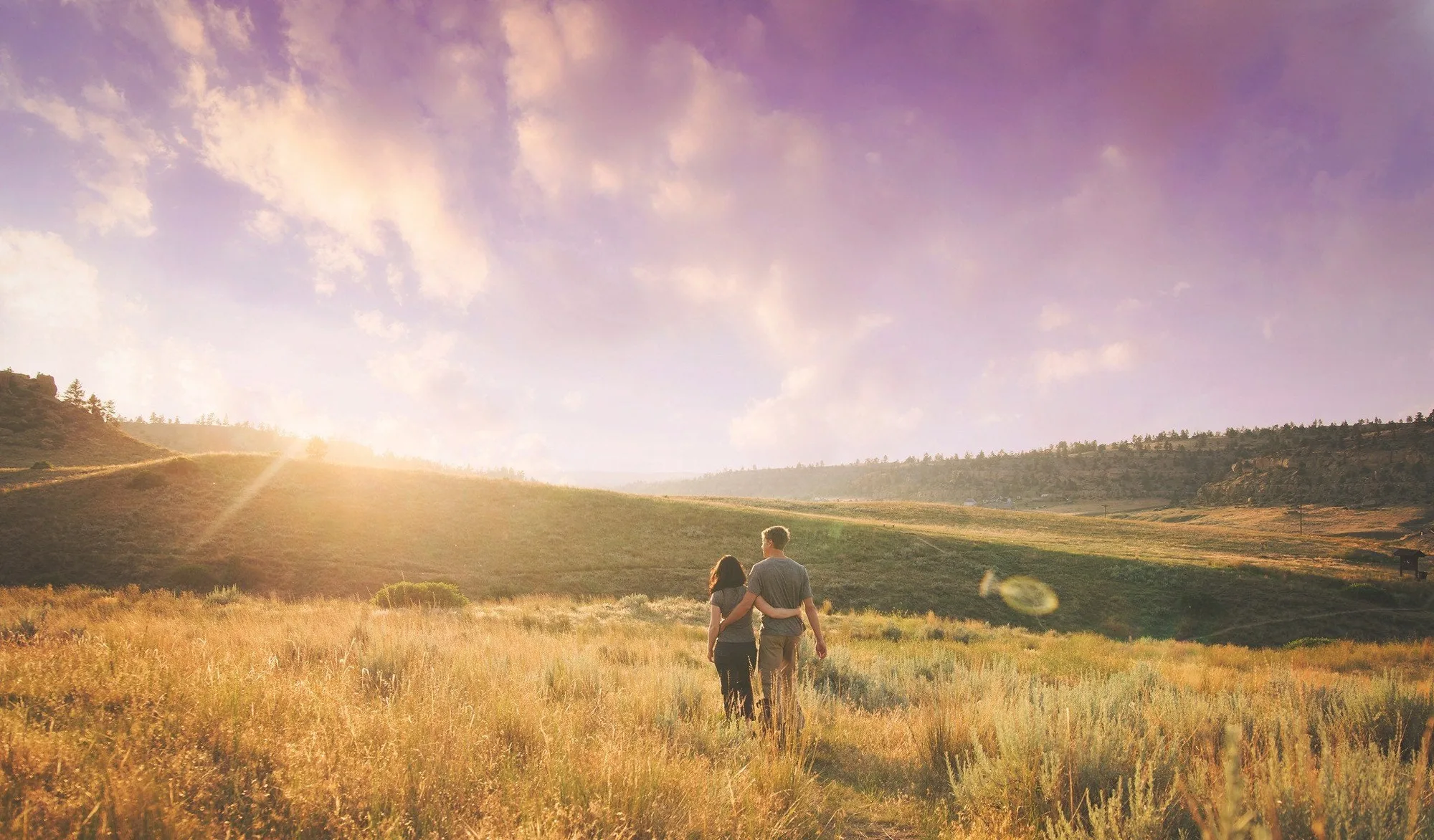
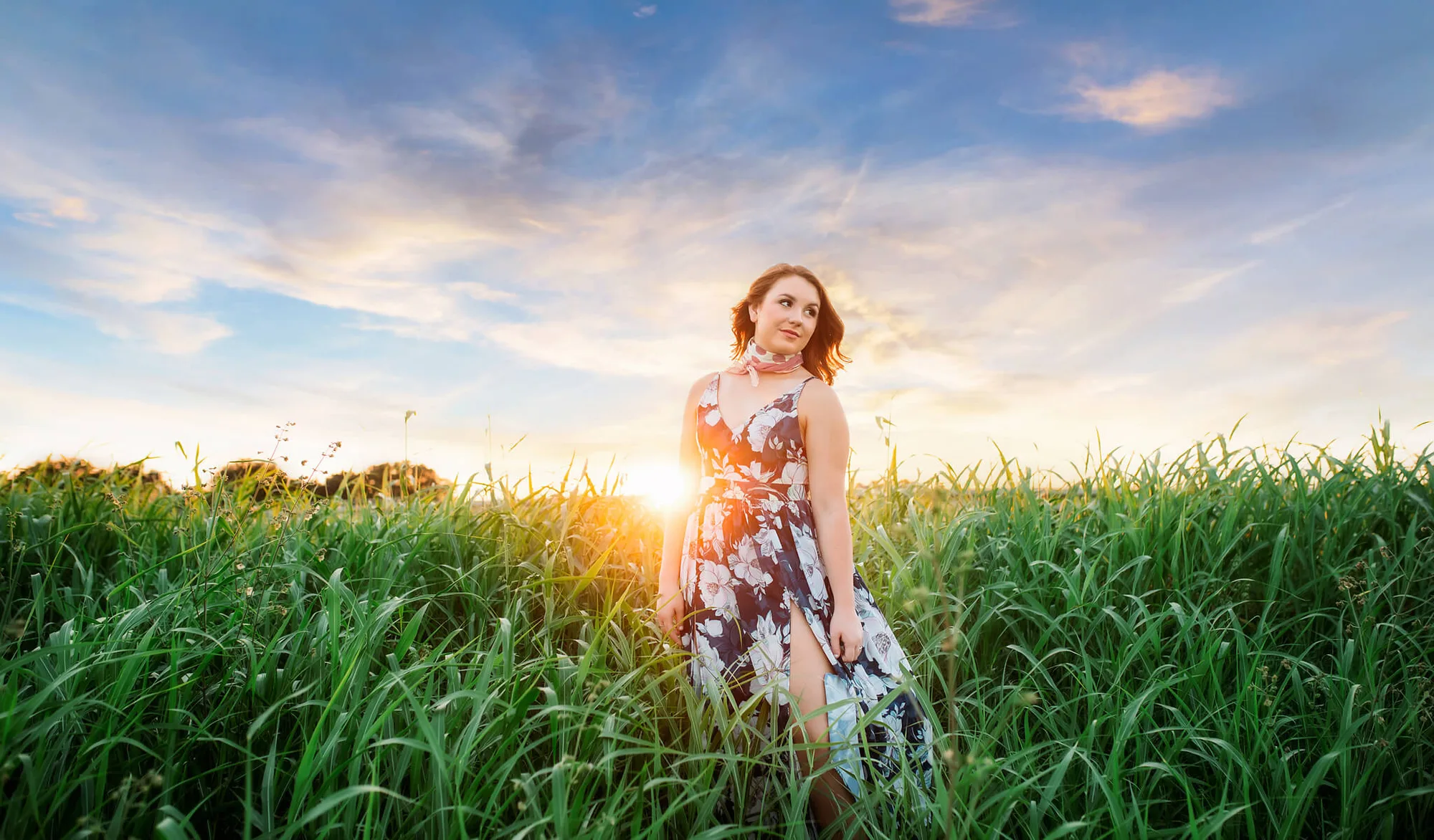
일반 카메라와 휴대폰 카메라는 얼굴에 초점을 맞추고 노출을 조정하며, 구름에는 신경 쓰지 않습니다. 배경이 피사체보다 밝으면 하늘이 흰색이나 평평한 회색으로 변합니다. 그래서 가족 사진의 하늘 합성이 다른 어떤 보정보다 중요한 경우가 많습니다. 하늘은 분위기를 결정하며, 텅 빈 하늘은 전체 프레임을 미완성으로 느끼게 합니다. 구름 오버레이 편집 방식은 완벽한 원본 사진 없이도 이 문제를 해결해 줍니다.
순간에 맞는 올바른 오버레이 선택
피사체에 비치는 빛에 맞춰 오버레이를 선택하세요. 따뜻한 노을 하늘 오버레이는 황금 시간대 인물 사진에 어울리고, 선명한 구름 세트는 흐리거나 한낮의 사진에 적합합니다. Pretty Presets for Lightroom 오버레이 카테고리에서 Painted Skies 컬렉션은 부드럽고 몽환적인 느낌이며, Vivid Skies는 밝고 채도가 높습니다. 사진에 강한 그림자가 있다면 더 부드러운 하늘을 선택하여 빛의 방향이 여전히 자연스럽게 보이도록 하세요.
피부 톤을 자연스럽게 유지하는 블렌드 모드
색상(Color) 및 명도(Luminosity) 모드가 가장 안전한 시작점입니다. 색상 모드는 하늘의 색조와 채도를 전달하면서 원래 밝기를 유지하여 얼굴을 보호합니다. 명도 모드는 반대로 오버레이의 밝기는 유지하지만 색상을 제거하여, 하늘 색상이 피부와 충돌할 때 유용합니다. 가족 사진에서는 극도로 주의하여 마스킹하지 않는 한 일반(Normal) 모드는 피하세요. 일반 모드는 아래의 모든 것을 덮어쓰기 때문입니다.
수평선과 가장자리 헤일로 수정
가장 흔히 드러나는 부분은 머리카락과 하늘이 만나는 지점에 빛나는 윤곽선이 생기는 것입니다. 100%로 확대하고 낮은 불투명도의 작고 부드러운 브러시를 사용하여 머리와 어깨 주변의 마스크를 다듬으세요. 밝은 프린지가 보이면 마스크를 바깥쪽이 아닌 안쪽으로 약간 칠하세요. 이것이 하늘 오버레이 튜토리얼의 성패를 가르는 지점입니다. 블렌딩이 오버레이 자체보다 더 중요합니다.
하늘 합성 작업 흐름, 단계별
- 1. 원본을 복제하고 평가: 편집 전에 배경 레이어를 복제하세요. 하늘의 밝기와 얼굴에 비치는 빛의 방향을 살펴보세요. 확인 사항: 하늘이 완전히 날아가서 디테일이 없다면 부분 블렌딩보다는 전체 마스킹을 계획하세요.
- 2. 오버레이를 선택하고 배치: 선택한 하늘을 사진 위 캔버스로 드래그하세요. 수평선이 머리카락을 관통하지 않고 자연스럽게 뒤에 위치하도록 크기를 조정하세요. 흔한 실수: 오버레이를 너무 작게 남겨두어 구름이 늘어나고 인위적으로 보이는 경우.
- 3. 하늘 마스킹: 레이어 마스크를 추가하고 얼굴, 머리카락, 전경 위를 검은색으로 칠하세요. 넓은 영역에서는 단단한 브러시를, 머리카락 근처에서는 부드러운 브러시를 사용하세요. 확인 사항: 마스크를 켜고 꺼보며 피부가 가려지지 않았는지 확인하세요.
- 4. 블렌드 모드 설정: 색상(Color) 모드로 시작한 다음, 하늘 색상이 피부 톤과 맞지 않으면 명도(Luminosity)를 시도해 보세요. 불투명도를 70-85%로 낮추면 믿을 수 있는 결과를 얻을 수 있습니다. 흔한 실수: 불투명도를 100%로 남겨두어 하늘이 붙여넣은 것처럼 보이는 경우.
- 5. 수평선과 헤일로 다듬기: 100%로 확대하고 작고 부드러운 브러시로 헤어라인을 정리하세요. 밝은 프린지를 제거하려면 마스크를 안쪽으로 약간 칠하세요. 확인 사항: 한 걸음 물러서서 화면에 맞게 보기로 전환했을 때 가장자리가 눈에 띄면 계속 다듬으세요.
- 6. 색상과 빛 맞추기: 하늘 위에 색상 균형(Color Balance) 또는 곡선(Curves) 조정 레이어를 추가하여 피사체의 빛에 맞게 따뜻하게 또는 차갑게 조정하세요. 흔한 실수: 이 단계를 건너뛰어 하늘의 온도가 얼굴과 달라지는 경우.
- 7. 저장 및 내보내기: 향후 편집을 위해 레이어가 있는 PSD 파일을 저장한 다음, 공유나 인쇄를 위해 평면화된 JPEG로 내보내세요. 다음 단계: 같은 세션의 다른 가족 사진에 동일한 마스크를 재사용하여 시간을 절약하세요.
이 작업 흐름을 지원하는 제품
- "Painted Skies" 노을 하늘 오버레이 + NEW Magic Replace 액션: Painted Skies 노을 하늘 오버레이는 부드럽고 몽환적인 색상의 노을, 구름, 수평선 오버레이와 Magic Replace 액션을 포함합니다. 강한 색조 없이 가족 피부 톤을 돋보이게 하는 따뜻하고 화가 같은 빛을 원할 때 가장 좋습니다.
- "Vivid Skies" 구름 및 하늘 오버레이 + Magic Replace 액션: Vivid Skies 구름 및 하늘 오버레이는 선명한 색상의 노을 오버레이와 보너스로 날아가거나 흐린 하늘을 대체하기 위한 Cloud Applicator 액션을 포함합니다. 프레임을 살리기 위해 더 밝고 채도 높은 하늘이 필요한 흐린 가족 사진 촬영에 강력하게 적합합니다.
- Holiday Bokeh 오버레이 및 액션 컬렉션 for Photoshop: Holiday Bokeh 오버레이 및 액션 컬렉션은 다양한 크기와 스타일의 실제 보케 조명으로 만든 오버레이를 사용합니다. 하늘을 바꾸지 않고 반짝임과 광채를 더하고 싶은 휴일 가족 사진에 유용합니다.