Risposta rapida
Posiziona una sovrapposizione di cielo sopra la tua foto, mascherala sul cielo, quindi fondi con le modalità Colore e Luminosità. Se vuoi la via più veloce, usa le azioni Magic Replace per automatizzare mascheratura e fusione, poi perfeziona l'orizzonte con un pennello morbido.
Perché le foto di famiglia perdono il cielo
Le fotocamere compatte e dei telefoni espongono per i volti, non per le nuvole. Quando lo sfondo è più luminoso dei soggetti, il cielo diventa bianco o grigio piatto. Ecco perché la sostituzione del cielo nelle foto di famiglia conta spesso più di qualsiasi altra modifica: il cielo imposta l'atmosfera e uno vuoto fa sembrare l'intera immagine incompleta. Un approccio di modifica con sovrapposizione di cielo nuvoloso risolve il problema senza bisogno di uno scatto originale perfetto.
Scegli la sovrapposizione giusta per il momento
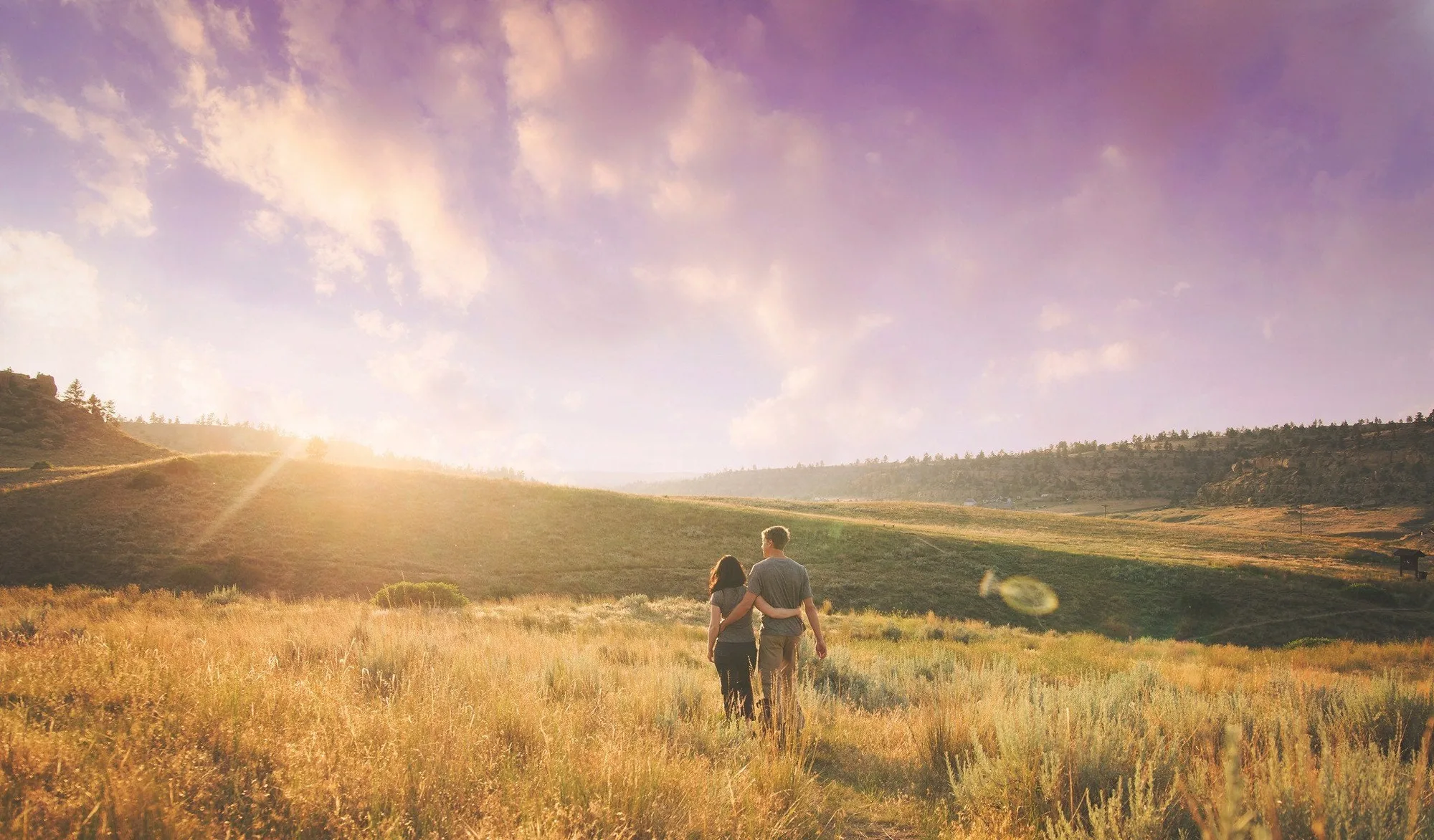
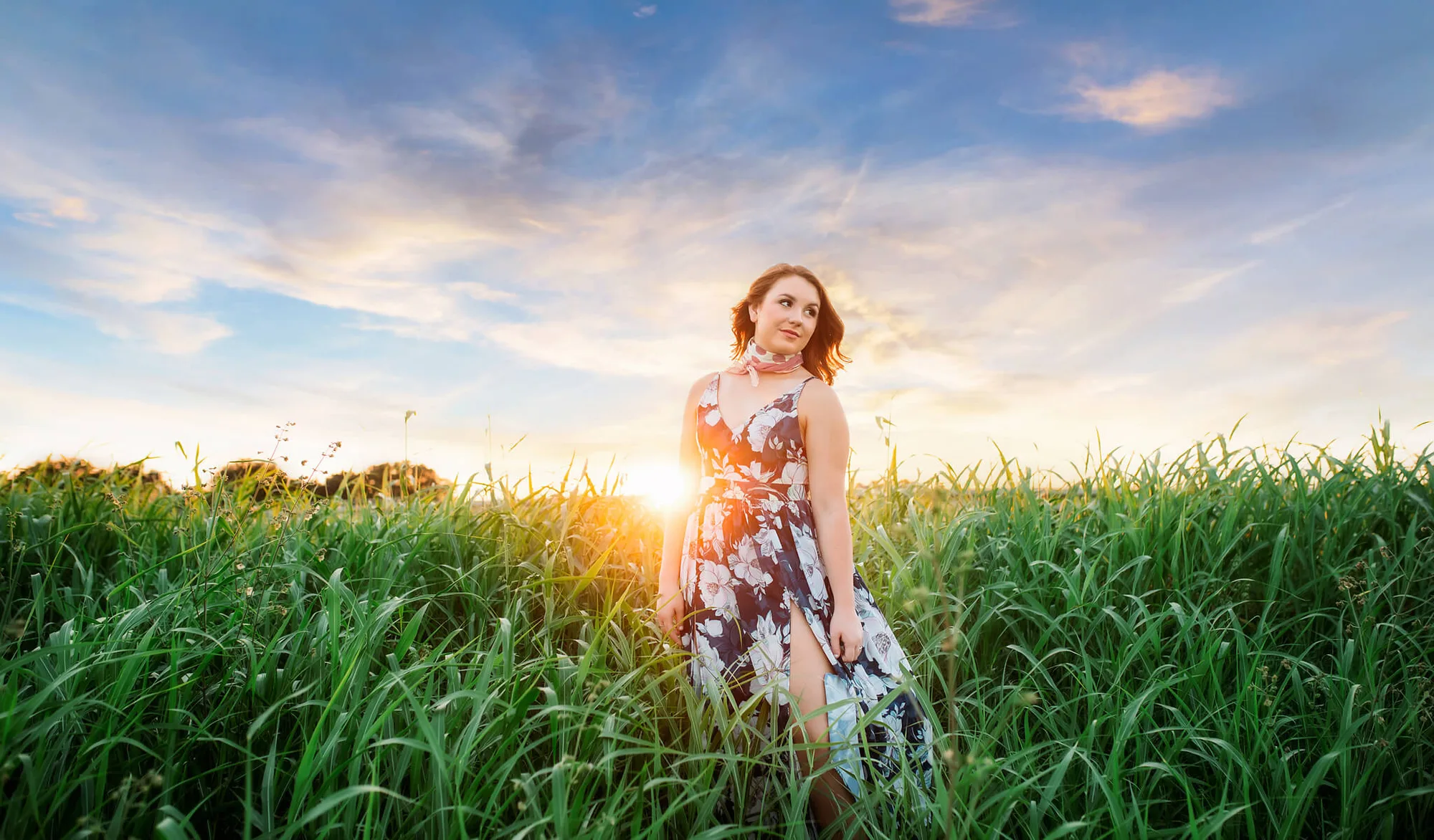
Abbina la sovrapposizione alla luce sui tuoi soggetti. Le sovrapposizioni di cielo al tramonto caldo si adattano ai ritratti in ora d'oro, mentre i set di nuvole vivaci funzionano per scatti nuvolosi o di mezzogiorno. Nella categoria Pretty Presets for Lightroom Overlays, la collezione Painted Skies è morbida e eterea, mentre Vivid Skies è luminosa e satura. Se la tua foto ha ombre dure, scegli un cielo più morbido in modo che la direzione della luce abbia ancora senso.
Modalità di fusione che mantengono naturali i toni della pelle
Le modalità Colore e Luminosità sono i punti di partenza più sicuri. La modalità Colore trasferisce tonalità e saturazione del cielo mantenendo la luminosità originale, proteggendo i volti. La modalità Luminosità fa l'opposto: mantiene la luminosità della sovrapposizione ma elimina il colore, utile quando il colore del cielo contrasta con la pelle. Evita la modalità Normale sulle foto di famiglia a meno che non mascheri con estrema cura, perché sovrascrive tutto ciò che sta sotto.
Correggi l'orizzonte e l'alone del bordo
L'indizio più comune è un contorno luminoso dove i capelli incontrano il cielo. Ingrandisci al 100% e usa un pennello piccolo e morbido a bassa opacità per perfezionare la maschera lungo teste e spalle. Se vedi una frangia chiara, dipingi la maschera leggermente verso l'interno anziché verso l'esterno. È qui che un tutorial sulla sovrapposizione del cielo si gioca tutto: la fusione conta più della sovrapposizione stessa.
Flusso di lavoro per la sostituzione del cielo, passo dopo passo
- 1. Duplica e valuta l'originale: Duplica il livello di sfondo prima di qualsiasi modifica. Osserva la luminosità del cielo e la direzione della luce sui volti. Punto di controllo: se il cielo è completamente bruciato senza dettagli, pianifica di mascherare completamente piuttosto che fondere parzialmente.
- 2. Scegli e posiziona la sovrapposizione: Trascina il cielo scelto sulla tela sopra la foto. Ridimensionalo in modo che la linea dell'orizzonte si trovi naturalmente dietro le teste, non attraverso di esse. Errore comune: lasciare la sovrapposizione troppo piccola, che allunga le nuvole e sembra artificiale.
- 3. Maschera il cielo: Aggiungi una maschera di livello e dipingi di nero su volti, capelli e primo piano. Usa un pennello duro nelle aree aperte e uno morbido vicino ai capelli. Punto di controllo: attiva e disattiva la maschera per confermare che nessuna pelle sia coperta.
- 4. Imposta la modalità di fusione: Inizia con la modalità Colore, poi prova Luminosità se il colore del cielo contrasta con i toni della pelle. Riduci l'opacità al 70-85% per un risultato credibile. Errore comune: lasciare l'opacità al 100%, che fa sembrare il cielo incollato.
- 5. Perfeziona l'orizzonte e l'alone: Ingrandisci al 100% e pulisci l'attaccatura dei capelli con un pennello piccolo e morbido. Rimuovi eventuali frange luminose dipingendo la maschera leggermente verso l'interno. Punto di controllo: fai un passo indietro alla vista adatta allo schermo; se noti il bordo, continua a perfezionare.
- 6. Abbina colore e luce: Aggiungi una regolazione di Bilanciamento colore o Curve sopra il cielo per scaldarlo o raffreddarlo verso la luce sui tuoi soggetti. Errore comune: saltare questo passaggio, che lascia il cielo a una temperatura diversa rispetto ai volti.
- 7. Salva ed esporta: Salva un PSD con livelli per modifiche future, poi esporta un JPEG appiattito per la condivisione o la stampa. Prossimo passo: riutilizza la stessa maschera su altre foto di famiglia della stessa sessione per risparmiare tempo.
Prodotti che supportano questo flusso di lavoro
- "Painted Skies" Sovrapposizioni di cielo al tramonto + Nuove azioni Magic Replace: Painted Skies Sunset Sky Overlays include sovrapposizioni morbide e eteree di tramonti, nuvole e orizzonti, oltre alle azioni Magic Replace. Ideale quando desideri una luce calda e pittorica che lusinghi i toni della pelle della famiglia senza una dominante di colore pesante.
- "Vivid Skies" Sovrapposizioni di nuvole e cielo + Azioni Magic Replace: Vivid Skies Cloud & Sky Overlays include sovrapposizioni di tramonti dai colori vivaci e un'azione bonus Cloud Applicator per sostituire cieli bruciati o nuvolosi. Ottimo per sessioni familiari nuvolose in cui hai bisogno di un cielo più luminoso e saturo per ravvivare l'immagine.
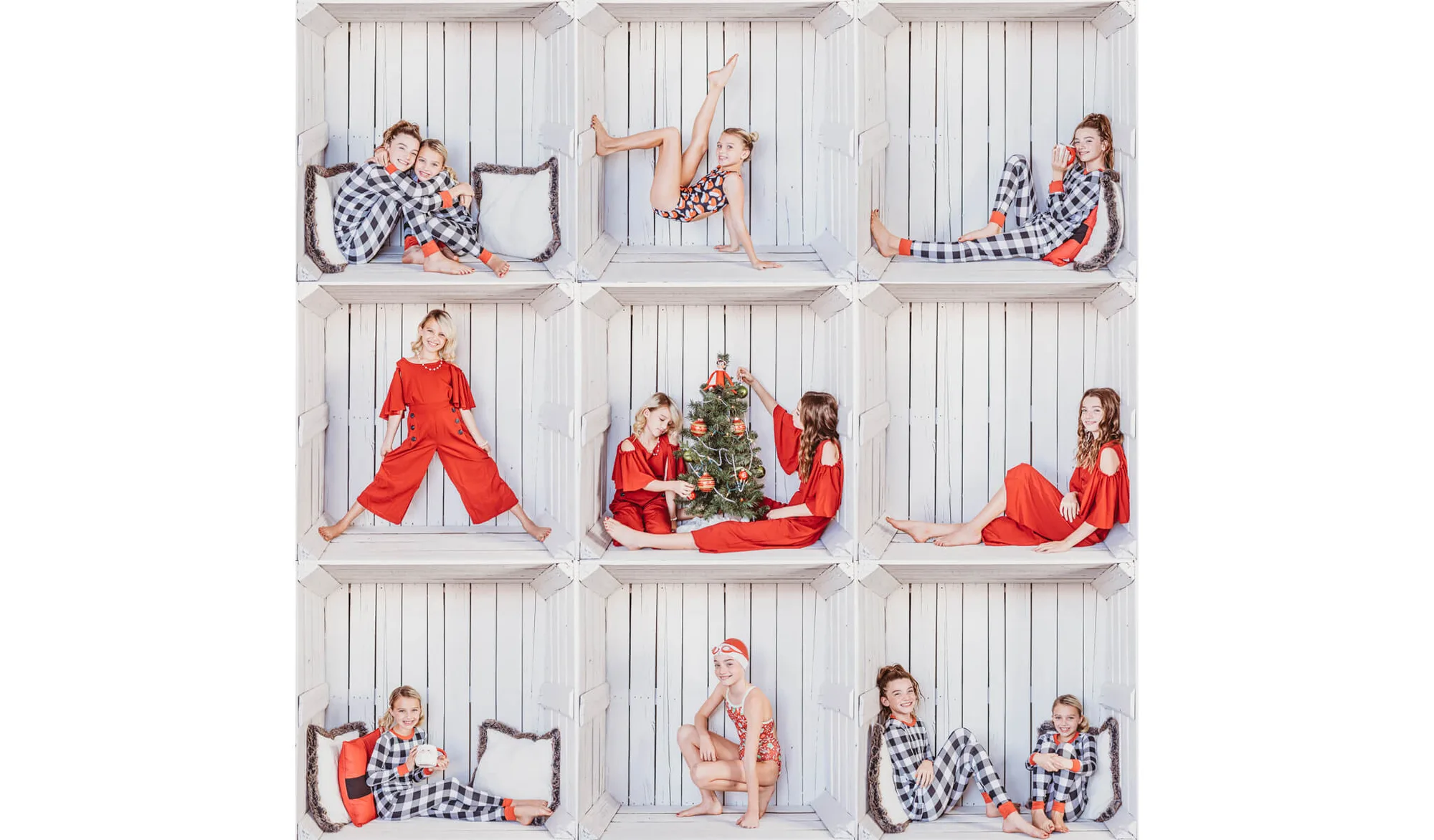
- Collezione di sovrapposizioni e azioni Bokeh per le feste per Photoshop: Holiday Bokeh Overlays & Actions Collection utilizza sovrapposizioni create da vere luci bokeh in una gamma di dimensioni e stili. Utile per foto di famiglia durante le feste in cui desideri scintillio e bagliore senza cambiare il cielo.