クイックアンサー
写真の上に空のオーバーレイを配置し、空の部分にマスクを適用した後、カラーモードとルミノシティモードでブレンドします。最も速い方法をお求めなら、Magic Replaceアクションを使用してマスキングとブレンドを自動化し、その後ソフトブラシで地平線を微調整してください。
家族写真で空が台無しになる理由
コンパクトカメラやスマートフォンのカメラは、雲ではなく顔に露出を合わせます。背景が被写体よりも明るい場合、空は白またはフラットなグレーになります。だからこそ、家族写真の空の置き換えは、他のどの編集よりも重要な場合が多いのです。空は雰囲気を決め、空白の空はフレーム全体を未完成に感じさせます。曇り空のオーバーレイ編集アプローチは、完璧な元画像がなくてもこの問題を解決します。
シーンに合ったオーバーレイを選ぶ
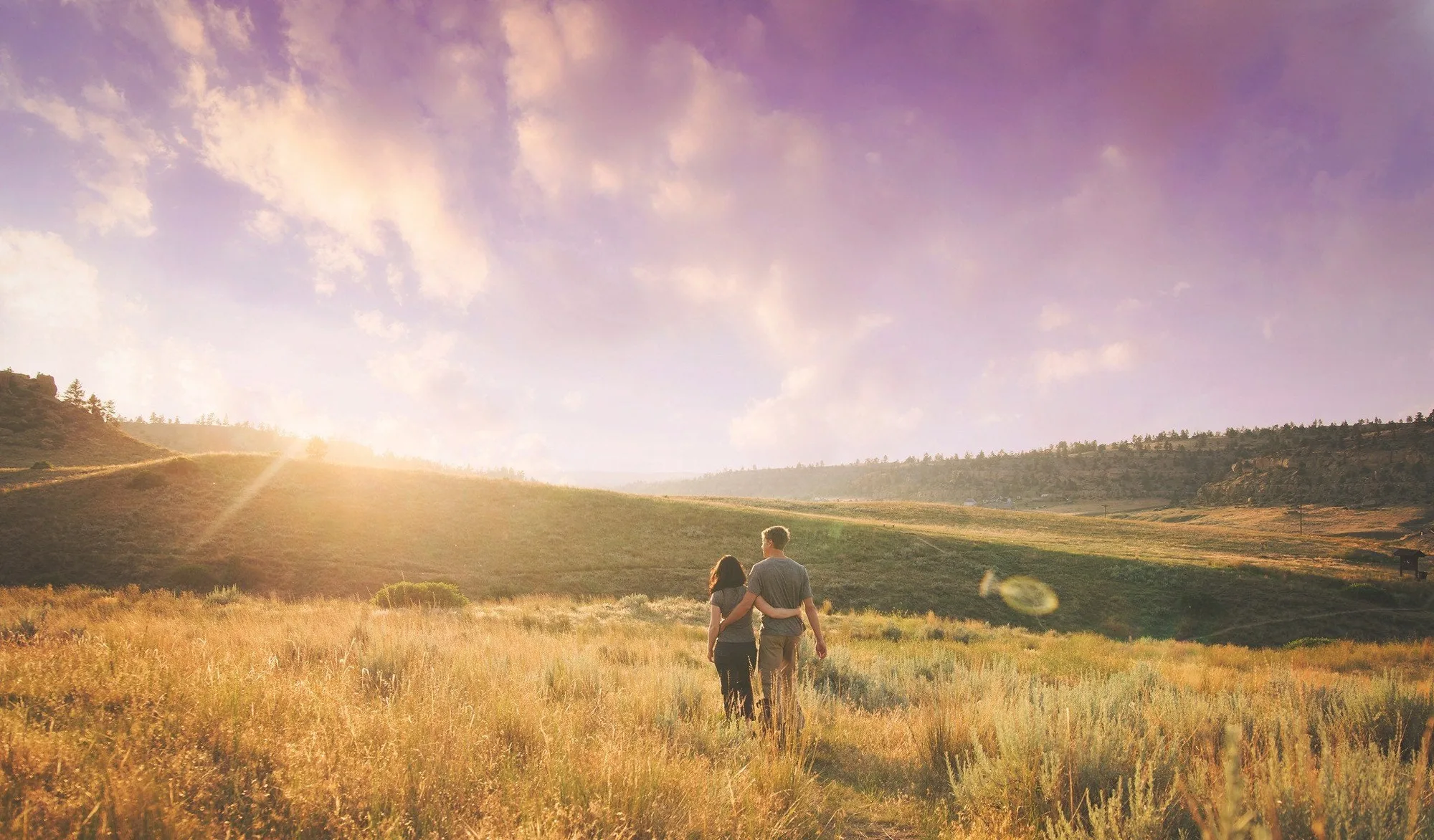
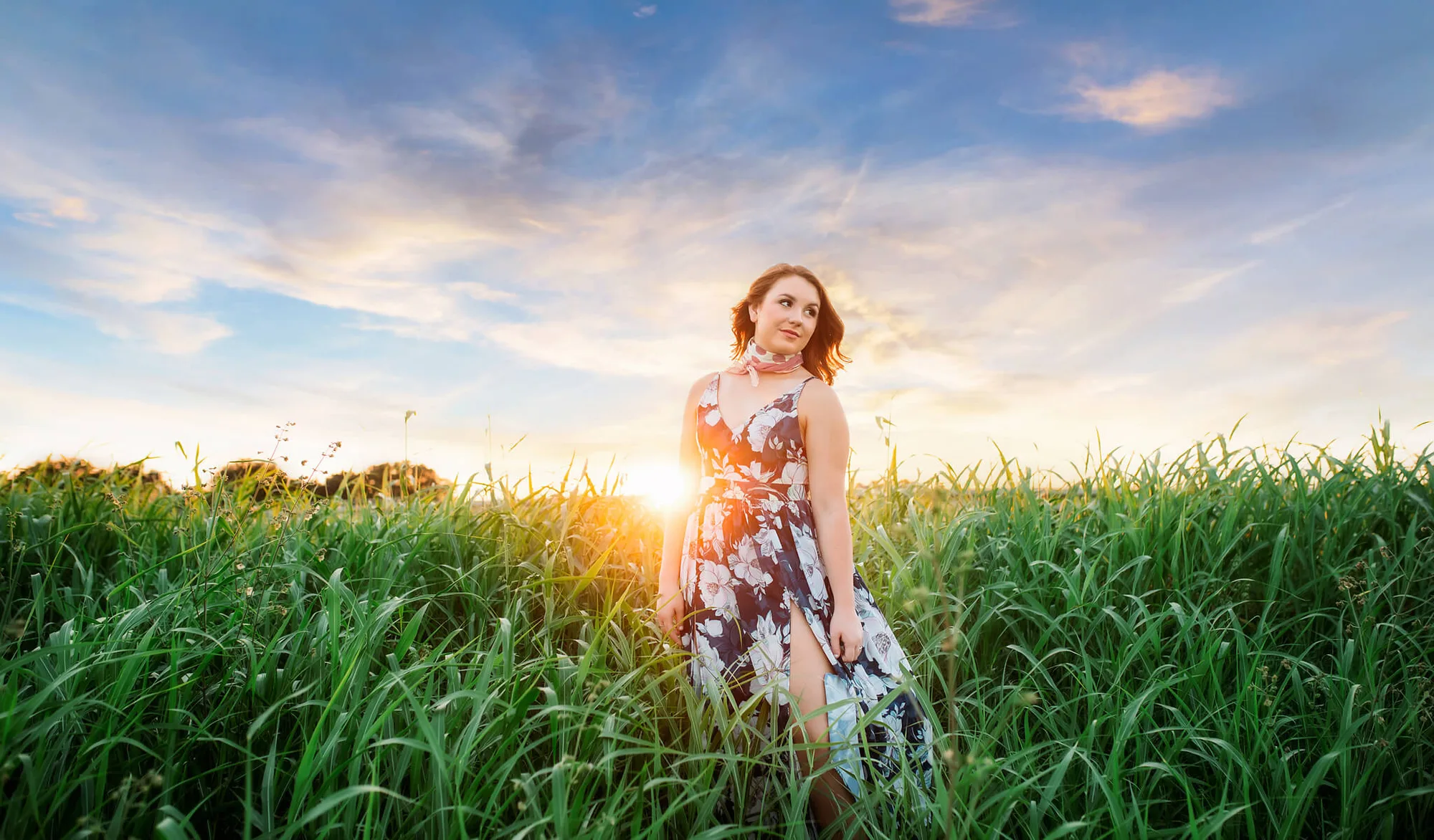
被写体に当たる光に合わせてオーバーレイを選びましょう。暖かい夕焼けの空のオーバーレイはゴールデンアワーのポートレートに適しており、鮮やかな雲のセットは曇りや日中の中間のショットに適しています。Pretty Presets for Lightroomのオーバーレイカテゴリでは、Painted Skiesコレクションは柔らかく幻想的な印象で、Vivid Skiesは明るく鮮やかな印象です。写真に強い影がある場合は、光の方向が自然に見えるよう、より柔らかい空を選びましょう。
肌の色を自然に保つブレンドモード
カラーモードとルミノシティモードが最も安全な出発点です。カラーモードは空の色相と彩度を転送し、元の明るさを保持するため、顔を保護します。ルミノシティモードはその逆で、オーバーレイの明るさを保持しながら色を落とすため、空の色が肌と合わない場合に便利です。家族写真では、細心の注意を払ってマスクしない限り、ノーマルモードは避けてください。下のすべてを上書きしてしまうからです。
地平線とエッジのハローを修正する
最も一般的な見破られ方は、髪の毛と空の境目に光る輪郭ができることです。100%にズームし、低不透明度の小さなソフトブラシを使用して、頭や肩に沿ってマスクを微調整します。明るいフリンジが見えたら、マスクを外側ではなく内側に少し塗ります。ここが空のオーバーレイチュートリアルの成否を分けるポイントです。オーバーレイ自体よりもブレンドの方が重要なのです。
空の置き換えワークフロー、ステップバイステップ
- 1. 元のレイヤーを複製して評価する: 編集前に背景レイヤーを複製します。空の明るさと顔に当たる光の方向を確認します。 チェックポイント:空が完全に白飛びしてディテールがない場合は、部分的にブレンドするのではなく、完全にマスクする計画を立てます。
- 2. オーバーレイを選択して配置する: 選択した空を写真の上のキャンバスにドラッグします。地平線が頭の後ろに自然に位置し、頭を横切らないようにスケーリングします。 よくある間違い:オーバーレイを小さくしすぎて、雲が引き伸ばされて不自然に見えること。
- 3. 空をマスクする: レイヤーマスクを追加し、顔、髪、前景を黒で塗ります。広い範囲ではハードブラシ、髪の毛の近くではソフトブラシを使用します。 チェックポイント:マスクのオンとオフを切り替えて、肌が覆われていないことを確認します。
- 4. ブレンドモードを設定する: カラーモードから始め、空の色が肌の色調と合わない場合はルミノシティを試します。不透明度を70~85%に下げると、信憑性のある結果が得られます。 よくある間違い:不透明度を100%のままにし、空が貼り付けられたように見えること。
- 5. 地平線とハローを微調整する: 100%にズームし、小さなソフトブラシでヘアラインをクリーンアップします。明るいフリンジを取り除くには、マスクを内側に少し塗ります。 チェックポイント:一歩下がってフィットスクリーンビューで確認します。エッジが目立つ場合は、微調整を続けます。
- 6. 色と光を合わせる: 空の上にカラーバランスまたはカーブ調整レイヤーを追加し、被写体に当たる光に合わせて暖色または寒色に調整します。 よくある間違い:このステップをスキップし、空の色温度が顔と異なったままになること。
- 7. 保存して書き出す: 将来の編集のためにレイヤー付きPSDを保存し、共有や印刷用にフラット化したJPEGを書き出します。 次のステップ:同じセッションの他の家族写真に同じマスクを再利用して時間を節約します。
このワークフローをサポートする製品
- 「Painted Skies」サンセットスカイオーバーレイ + 新しいMagic Replaceアクション: Painted Skies Sunset Sky Overlaysには、柔らかく幻想的な色合いの夕日、雲、地平線のオーバーレイとMagic Replaceアクションが含まれています。重い色かぶりなしに家族の肌の色を引き立てる、暖かく絵画のような光が欲しい場合に最適です。
- 「Vivid Skies」雲&空オーバーレイ + Magic Replaceアクション: Vivid Skies Cloud & Sky Overlaysには、鮮やかな色の夕日オーバーレイと、白飛びや曇り空を置き換えるためのボーナスCloud Applicatorアクションが含まれています。曇りの家族撮影セッションで、フレームを明るくするためにより明るく鮮やかな空が必要な場合に最適です。
- ホリデーボケオーバーレイ&アクションコレクション for Photoshop: Holiday Bokeh Overlays & Actions Collectionは、実際のボケライトから作成されたさまざまなサイズとスタイルのオーバーレイを使用します。空を変えずにキラキラとした輝きを加えたいホリデーシーズンの家族写真に便利です。