Resposta rápida
Coloque uma sobreposição de céu acima da sua foto, mascare-a para o céu e misture com os modos Cor e Luminosidade. Se quiser a via mais rápida, use as ações Magic Replace para automatizar a mascaragem e mistura, e depois refine o horizonte com um pincel macio.
Porque é que as fotos de família perdem o céu
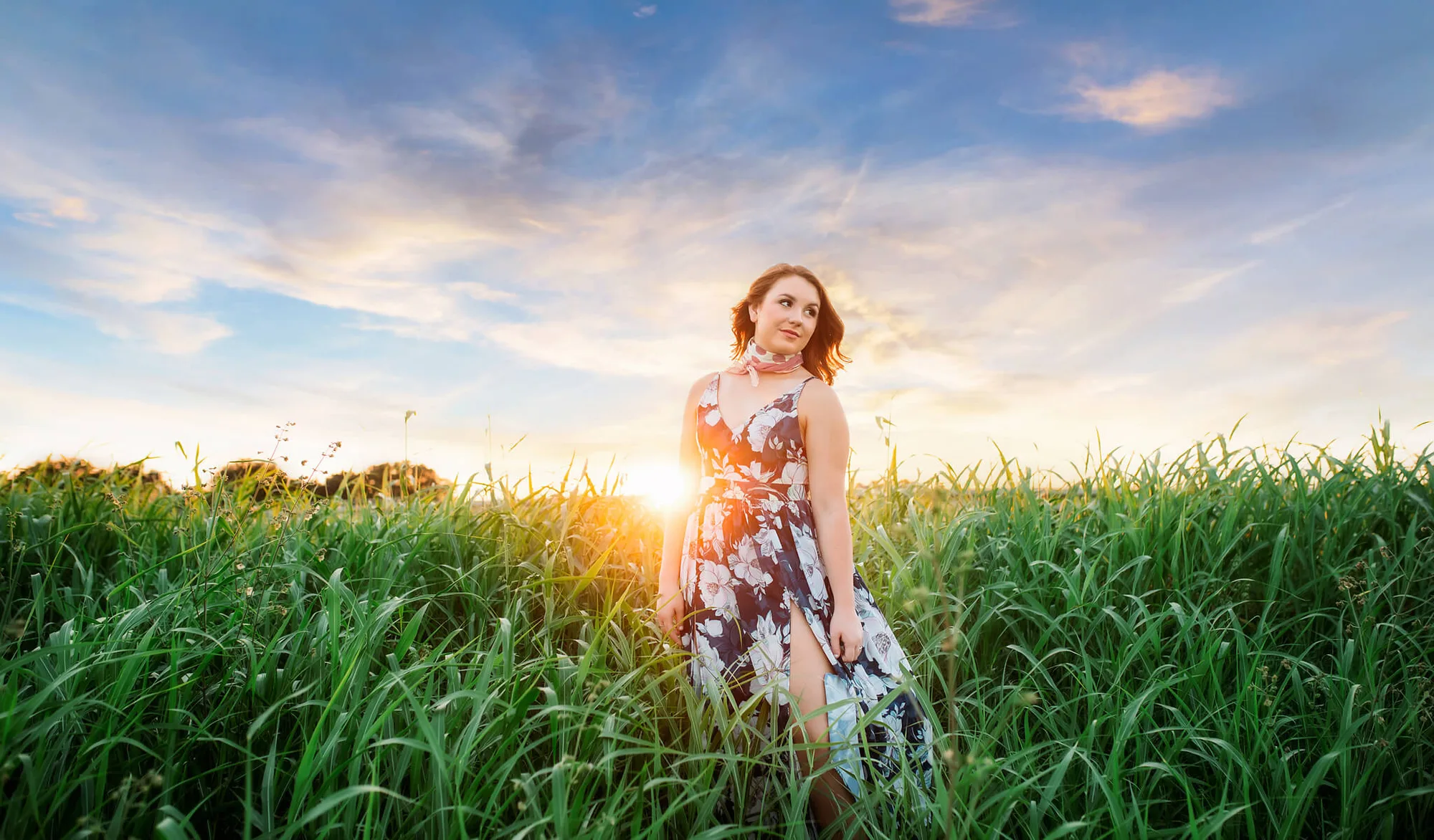
As câmaras compactas e os telemóveis expõem para os rostos, não para as nuvens. Quando o fundo é mais brilhante que os seus sujeitos, o céu fica branco ou cinzento baço. É por isso que substituir o céu em fotos de família é muitas vezes mais importante do que qualquer outra edição: o céu define o ambiente, e um céu em branco faz com que todo o enquadramento pareça inacabado. Uma abordagem de edição com sobreposição de céu nublado resolve isto sem precisar de uma captura original perfeita.
Escolha a sobreposição certa para o momento
Combine a sobreposição com a luz nos seus sujeitos. Sobreposições de céu de pôr do sol quente adequam-se a retratos de hora dourada, enquanto conjuntos de nuvens vívidas funcionam para fotos nubladas ou de meio-dia. Na categoria Pretty Presets for Lightroom Overlays, a coleção Painted Skies é suave e etérea, e a Vivid Skies é brilhante e saturada. Se a sua foto tiver sombras duras, escolha um céu mais suave para que a direção da luz ainda faça sentido.
Modos de mistura que mantêm os tons de pele naturais
Os modos Cor e Luminosidade são os pontos de partida mais seguros. O modo Cor transfere o tom e a saturação do céu enquanto mantém o brilho original, o que protege os rostos. O modo Luminosidade faz o oposto: mantém o brilho da sobreposição mas remove a sua cor, útil quando a cor do céu conflita com a pele. Evite o modo Normal em fotos de família a menos que mascare com extremo cuidado, porque substitui tudo o que está por baixo.
Corrija o horizonte e o halo de borda
A pista mais comum é um contorno brilhante onde o cabelo encontra o céu. Aumente o zoom para 100% e use um pincel pequeno e macio com baixa opacidade para refinar a máscara ao longo das cabeças e ombros. Se vir uma franja clara, pinte a máscara ligeiramente para dentro em vez de para fora. É aqui que um tutorial de sobreposição de céu vive ou morre: a mistura importa mais do que a própria sobreposição.
Fluxo de trabalho de substituição de céu, passo a passo
- 1. Duplique e avalie o original: Duplique a sua camada de fundo antes de qualquer edição. Observe o brilho do céu e a direção da luz nos rostos. Ponto de verificação: se o céu estiver completamente queimado sem detalhe, planeie mascarar totalmente em vez de misturar parcialmente.
- 2. Escolha e coloque a sobreposição: Arraste o céu escolhido para a tela acima da foto. Redimensione-o para que a linha do horizonte fique naturalmente atrás das cabeças, não através delas. Erro comum: deixar a sobreposição demasiado pequena, o que estica as nuvens e parece artificial.
- 3. Masque o céu: Adicione uma máscara de camada e pinte de preto sobre rostos, cabelo e primeiro plano. Use um pincel duro em áreas abertas e um pincel macio perto do cabelo. Ponto de verificação: ative e desative a máscara para confirmar que nenhuma pele está coberta.
- 4. Defina o modo de mistura: Comece com o modo Cor, depois tente Luminosidade se a cor do céu conflitar com os tons de pele. Reduza a opacidade para 70-85% para um resultado credível. Erro comum: deixar a opacidade em 100%, o que faz o céu parecer colado.
- 5. Refine o horizonte e o halo: Aumente o zoom para 100% e limpe a linha do cabelo com um pincel macio pequeno. Remova qualquer franja brilhante pintando a máscara ligeiramente para dentro. Ponto de verificação: recue para a vista de ecrã inteiro; se notar a borda, continue a refinar.
- 6. Combine cor e luz: Adicione um ajuste de Balanço de Cor ou Curvas acima do céu para aquecê-lo ou arrefecê-lo em direção à luz nos seus sujeitos. Erro comum: saltar este passo, o que deixa o céu com uma temperatura diferente dos rostos.
- 7. Salve e exporte: Salve um PSD com camadas para edições futuras, depois exporte um JPEG achatado para partilhar ou imprimir. Próximo passo: reutilize a mesma máscara noutras fotos de família da mesma sessão para poupar tempo.
Produtos que suportam este fluxo de trabalho
- "Painted Skies" Sobreposições de Céu de Pôr do Sol + NOVAS Ações Magic Replace: Painted Skies Sunset Sky Overlays inclui sobreposições de pôr do sol, nuvens e horizonte suaves e etéreas, além de ações Magic Replace. Melhor quando quer luz quente e pictórica que favorece os tons de pele familiares sem um tom de cor pesado.
- "Vivid Skies" Sobreposições de Nuvens e Céu + Ações Magic Replace: Vivid Skies Cloud & Sky Overlays inclui sobreposições de pôr do sol vividamente coloridas e uma ação bónus Cloud Applicator para substituir céus queimados ou nublados. Uma escolha forte para sessões familiares nubladas onde precisa de um céu mais brilhante e saturado para elevar o enquadramento.
- Coleção de Sobreposições e Ações de Bokeh Festivo para Photoshop: Holiday Bokeh Overlays & Actions Collection usa sobreposições criadas a partir de luzes de bokeh reais numa variedade de tamanhos e estilos. Útil para fotos de família festivas onde quer brilho e resplendor sem mudar o céu.