Kurze Antwort
Montieren Sie den GSI TR-1 Daumen-Drehknopf, indem Sie die vorhandene Abdeckung oder den vorhandenen Knopf entfernen, die Bohrungen für die Stellschrauben des neuen Knopfes ausrichten und gleichmäßig festziehen. Weisen Sie ihn dann in den Steuerungseinstellungen Ihres Simulators als Drehgeber zu, um präzise analoge Einstellungen vorzunehmen.
Warum der TR-1-Knopf eine sorgfältige Montage erfordert
Der TR-1 wird aus einem massiven Block 6061-Aluminium gefräst, ist also robust, aber nicht flexibel. Zu festes Anziehen oder Schrägstellen der Stellschrauben kann die Gewinde ausleiern oder den Knopf beschädigen. Gehen Sie langsam vor, verwenden Sie den richtigen Inbusschlüssel und hören Sie auf, wenn der Knopf fest am Radsockel anliegt.
Zuordnung vs. Standard-Tastenzuweisung
Der TR-1 ist ein Daumen-Drehknopf, kein Druckknopf. Die meisten Simulatoren erkennen ihn als kontinuierlichen Drehgeber, nicht als diskreten Tastendruck. Suchen Sie in den Steuerungseinstellungen Ihres Simulators nach einer Achsen- oder Analogeingangsbindung, nicht nach einer Tastenbindung. Wenn Ihr Simulator nur Tastenbindungen anbietet, benötigen Sie möglicherweise Software von Drittanbietern wie JoyToKey oder FreePIE, um die Drehbewegung in Tastendrücke umzuwandeln.
So montieren und weisen Sie den TR-1 Daumen-Drehknopf zu
- 1. Entfernen Sie die vorhandene Abdeckung oder den vorhandenen Knopf: Verwenden Sie einen Inbusschlüssel (normalerweise 2.5 mm), um die Stellschrauben zu lösen, die die aktuelle Abdeckung oder den aktuellen Knopf halten. Bewahren Sie die Schrauben an einem sicheren Ort auf. Häufiger Fehler: Verlieren der kleinen Stellschrauben. Legen Sie sie in eine magnetische Schale oder einen Becher.
- 2. Richten Sie den TR-1-Knopf aus: Positionieren Sie den TR-1 über den Montagebohrungen. Die Bohrungen für die Stellschrauben des Knopfes müssen perfekt mit den Bohrungen des Radsockels übereinstimmen. Zwingen Sie den Knopf nicht in Position. Wenn die Bohrungen nicht übereinstimmen, drehen Sie den Knopf um 180 Grad. Der TR-1 ist symmetrisch, daher passt eine Ausrichtung.
- 3. Setzen Sie die Stellschrauben ein und ziehen Sie sie gleichmäßig fest: Ziehen Sie jede Schraube von Hand ein paar Umdrehungen an, wechseln Sie dann zwischen den Schrauben, um einen gleichmäßigen Druck zu gewährleisten. Ziehen Sie sie mit dem Inbusschlüssel fest an, aber nicht zu fest. Kontrollpunkt: Der Knopf sollte sich frei drehen lassen, ohne zu wackeln. Wenn er klemmt, lösen Sie die Schrauben leicht und ziehen Sie sie gleichmäßig wieder an.
- 4. Schließen Sie das Kabel an (falls zutreffend): Wenn Ihr Radsockel über einen abnehmbaren Stecker verfügt, stecken Sie das Kabel des TR-1 in den entsprechenden Anschluss. Stellen Sie sicher, dass der Stecker vollständig einrastet. Häufiger Fehler: Teilweiser Anschluss führt zu intermittierender oder keiner Reaktion. Ziehen Sie vorsichtig am Kabel, um zu bestätigen, dass es eingerastet ist.
- 5. Weisen Sie den Knopf in Ihrer Sim-Software zu: Öffnen Sie die Steuerungseinstellungen Ihres Simulators. Suchen Sie den Abschnitt für Achsen- oder Analogeingänge (nicht Tastenbindungen). Binden Sie den TR-1 an eine Funktion wie 'Menü-Scrollen', 'Lautstärke' oder 'Multifunktionsschalter im Auto'. Wenn Ihr Simulator nur Tastenbindungen anzeigt, verwenden Sie ein Tool wie JoyToKey, um die Drehbewegung Tastatureingaben zuzuordnen.
- 6. Testen und kalibrieren Sie: Drehen Sie den Knopf vollständig in beide Richtungen. Überprüfen Sie, ob der Simulator eine gleichmäßige, proportionale Bewegung registriert. Passen Sie bei Bedarf die Totzonen oder die Empfindlichkeit in den Controller-Einstellungen des Simulators an. Kontrollpunkt: Wenn der Knopf springt oder Werte überspringt, erhöhen Sie die Totzoneneinstellung leicht, um Rauschen herauszufiltern.
Produktdetails
-
Daumen-Drehknopf "TR-1": Präzise aus einem massiven Block 6061-Aluminium gefräst, bietet jeder Knopf unvergleichliche Haltbarkeit und präzise Technik, die jedes Mal sanfte, fehlerfreie Drehungen gewährleistet. Die sanfte Drehung ist entscheidend für feine Einstellungen wie Lautstärke, Menü-Scrollen oder Einstellungen im Auto ohne unerwünschte Klicks oder Ruckeln.
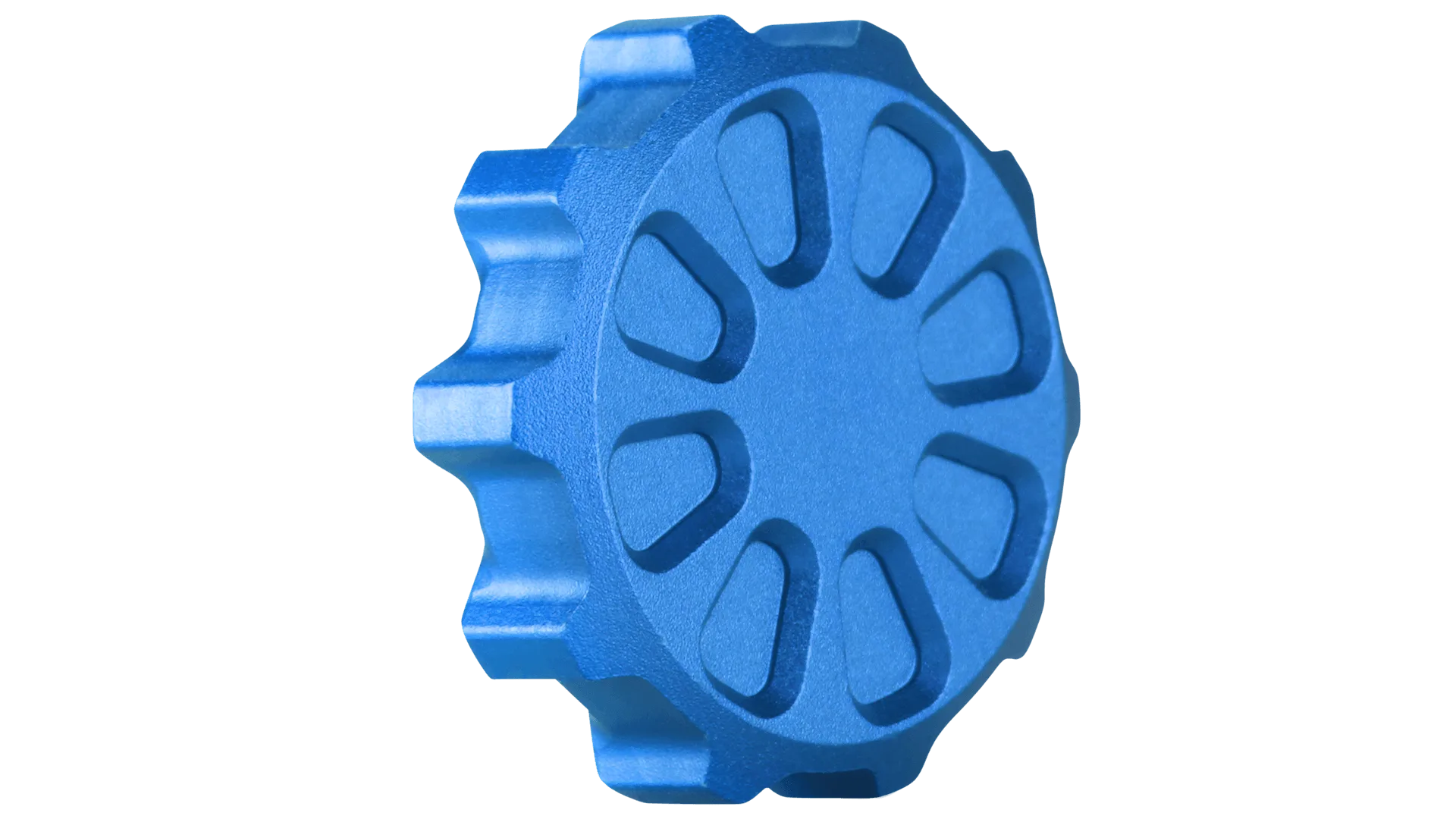
Daumen-Drehknopf "TR-1"