Réponse rapide
Installez le bouton rotatif à pouce GSI TR-1 en retirant le cache ou le bouton existant, en alignant les trous de vis de réglage du nouveau bouton et en serrant uniformément. Ensuite, mappez-le dans les paramètres de contrôle de votre simulateur comme un encodeur rotatif pour des réglages analogiques précis.
Pourquoi le bouton TR-1 nécessite une installation minutieuse
Le TR-1 est usiné à partir d'un bloc d'aluminium 6061, il est donc durable mais pas flexible. Un serrage excessif ou un filetage croisé des vis de réglage peut abîmer les filets ou fissurer le bouton. Allez-y doucement, utilisez la bonne clé hexagonale et arrêtez-vous lorsque le bouton est bien ajusté contre la base de la roue.
Mapping vs. affectation standard des boutons
Le TR-1 est un bouton rotatif à pouce, pas un bouton poussoir. La plupart des simulateurs le reconnaissent comme un encodeur rotatif continu, pas comme une pression de bouton discrète. Dans les paramètres de contrôle de votre simulateur, cherchez une liaison d'axe ou d'entrée analogique, pas une liaison de bouton. Si votre simulateur ne propose que des liaisons de boutons, vous aurez peut-être besoin d'un logiciel tiers comme JoyToKey ou FreePIE pour convertir le mouvement rotatif en pressions de touches.
Comment installer et mapper le bouton rotatif à pouce TR-1
- 1. Retirez le cache ou le bouton existant : Utilisez une clé hexagonale (généralement 2.5 mm) pour dévisser les vis de réglage qui maintiennent le cache ou le bouton actuel. Gardez les vis en lieu sûr. Erreur courante : perdre les petites vis de réglage. Placez-les dans un plateau magnétique ou une coupelle.
- 2. Alignez le bouton TR-1 : Positionnez le TR-1 sur les trous de montage. Les trous de vis de réglage du bouton doivent s'aligner parfaitement avec les trous de la base de la roue. Ne forcez pas le bouton en place. Si les trous ne s'alignent pas, faites pivoter le bouton de 180 degrés. Le TR-1 est symétrique, donc une orientation conviendra.
- 3. Insérez et serrez les vis de réglage uniformément : Serrez chaque vis à la main de quelques tours, puis alternez entre les vis pour assurer une pression uniforme. Utilisez la clé hexagonale pour les serrer fermement, mais ne serrez pas trop. Point de contrôle : le bouton doit tourner librement sans jeu. S'il bloque, desserrez légèrement les vis et resserrez uniformément.
- 4. Branchez le fil (si applicable) : Si votre base de roue a un connecteur amovible, branchez le fil du TR-1 dans le port correspondant. Assurez-vous que le connecteur s'enclenche complètement. Erreur courante : une connexion partielle provoque une réponse intermittente ou absente. Tirez doucement sur le fil pour confirmer qu'il est verrouillé.
- 5. Mappez le bouton dans votre logiciel de simulateur : Ouvrez les paramètres de contrôle de votre simulateur. Trouvez la section d'axe ou d'entrée analogique (pas les liaisons de boutons). Liez le TR-1 à une fonction comme 'Défilement de menu', 'Volume' ou 'Interrupteur multifonction dans la voiture'. Si votre simulateur n'affiche que des liaisons de boutons, utilisez un outil comme JoyToKey pour mapper le mouvement rotatif en touches de clavier.
- 6. Testez et calibrez : Tournez le bouton complètement dans les deux sens. Vérifiez que le simulateur enregistre un mouvement fluide et proportionnel. Ajustez les zones mortes ou la sensibilité dans les paramètres du contrôleur du simulateur si nécessaire. Point de contrôle : si le bouton saute ou saute des valeurs, augmentez légèrement le réglage de la zone morte pour filtrer le bruit.
Informations sur le produit
-
Bouton rotatif à pouce « TR-1 »: Usiné méticuleusement à partir d'un bloc d'aluminium 6061, chaque bouton offre une durabilité inégalée et une ingénierie de précision, garantissant des rotations fluides et parfaites à chaque utilisation. La rotation fluide est essentielle pour les réglages fins comme le volume, le défilement de menu ou les réglages dans la voiture sans clics ni à-coups indésirables.
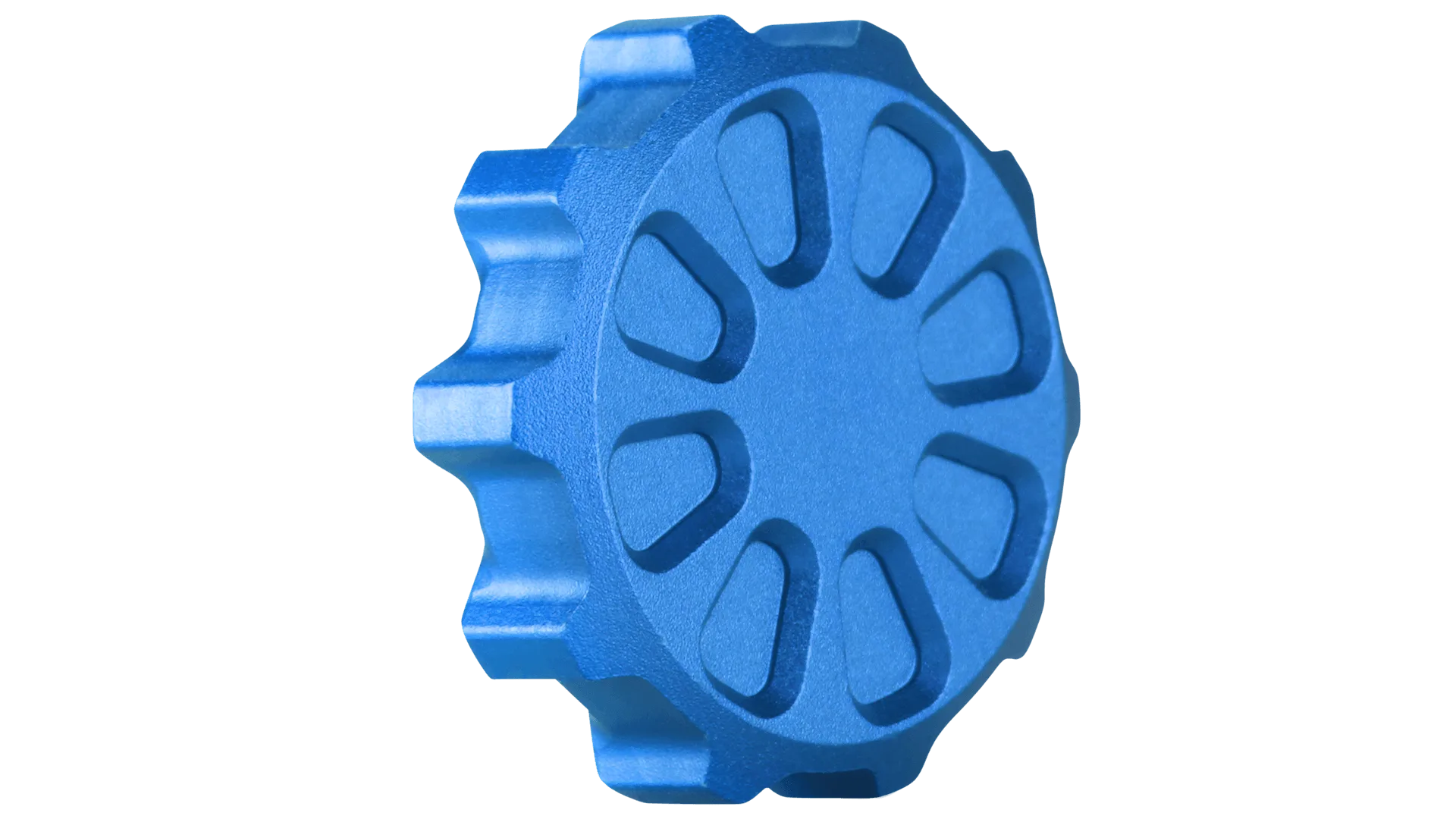
Bouton rotatif à pouce « TR-1 »