Respuesta rápida
Instale el mando giratorio de pulgar GSI TR-1 retirando el tapón o mando existente, alineando los orificios de los tornillos de fijación del nuevo mando y apretándolos uniformemente. Luego, asígnelo en los ajustes de control de su simulador como un codificador rotatorio para realizar ajustes precisos de estilo analógico.
Por qué el mando TR-1 necesita una instalación cuidadosa
El TR-1 está mecanizado a partir de un bloque sólido de aluminio 6061, por lo que es duradero pero no flexible. Apretar demasiado los tornillos de fijación o introducirlos torcidos puede pelar las roscas o agrietar el mando. Vaya despacio, use la llave hexagonal correcta y deténgase cuando el mando esté firme contra la base del volante.
Asignación frente a asignación de botones estándar
El TR-1 es un mando giratorio de pulgar, no un botón pulsador. La mayoría de los simuladores lo reconocen como un codificador rotatorio continuo, no como una pulsación de botón discreta. En los ajustes de control de su simulador, busque una vinculación de eje o entrada analógica, no una vinculación de botón. Si su simulador solo ofrece vinculaciones de botones, es posible que necesite software de terceros como JoyToKey o FreePIE para convertir el movimiento rotatorio en pulsaciones de teclas.
Cómo instalar y asignar el mando giratorio de pulgar TR-1
- 1. Retire el tapón o mando existente: Use una llave hexagonal (normalmente de 2.5 mm) para desatornillar los tornillos de fijación que sujetan el tapón o mando actual. Guarde los tornillos en un lugar seguro. Error común: perder los pequeños tornillos de fijación. Colóquelos en una bandeja o vaso magnético.
- 2. Alinee el mando TR-1: Coloque el TR-1 sobre los orificios de montaje. Los orificios de los tornillos de fijación del mando deben alinearse perfectamente con los orificios de la base del volante. No fuerce el mando para colocarlo. Si los orificios no se alinean, gire el mando 180 grados. El TR-1 es simétrico, por lo que una orientación encajará.
- 3. Inserte y apriete los tornillos de fijación uniformemente: Apriete cada tornillo manualmente unas cuantas vueltas, luego alterne entre los tornillos para asegurar una presión uniforme. Use la llave hexagonal para apretarlos firmemente, pero no apriete en exceso. Punto de control: El mando debe girar libremente sin tambalearse. Si se traba, afloje ligeramente los tornillos y vuelva a apretarlos uniformemente.
- 4. Conecte el cable (si corresponde): Si su base de volante tiene un conector extraíble, enchufe el cable del TR-1 en el puerto correspondiente. Asegúrese de que el conector encaje completamente. Error común: la conexión parcial causa una respuesta intermitente o nula. Tire suavemente del cable para confirmar que está bloqueado.
- 5. Asigne el mando en su software de simulación: Abra los ajustes de control de su simulador. Busque la sección de eje o entrada analógica (no vinculaciones de botones). Vincule el TR-1 a una función como 'Desplazamiento de menú', 'Volumen' o 'Interruptor multifunción en el coche'. Si su simulador solo muestra vinculaciones de botones, use una herramienta como JoyToKey para asignar el movimiento rotatorio a teclas del teclado.
- 6. Pruebe y calibre: Gire el mando completamente en ambas direcciones. Compruebe que el simulador registre un movimiento suave y proporcional. Ajuste las zonas muertas o la sensibilidad en los ajustes del controlador del simulador si es necesario. Punto de control: Si el mando salta o se salta valores, aumente ligeramente el ajuste de la zona muerta para filtrar el ruido.
Datos del producto
-
Mando giratorio de pulgar "TR-1": Mecanizado meticulosamente a partir de un bloque sólido de aluminio 6061, cada mando presume de una durabilidad inigualable y una ingeniería precisa, garantizando rotaciones suaves y sin fallos cada vez que lo use. La rotación suave es fundamental para ajustes finos como el volumen, el desplazamiento de menús o los ajustes en el coche sin clics ni tartamudeos no deseados.
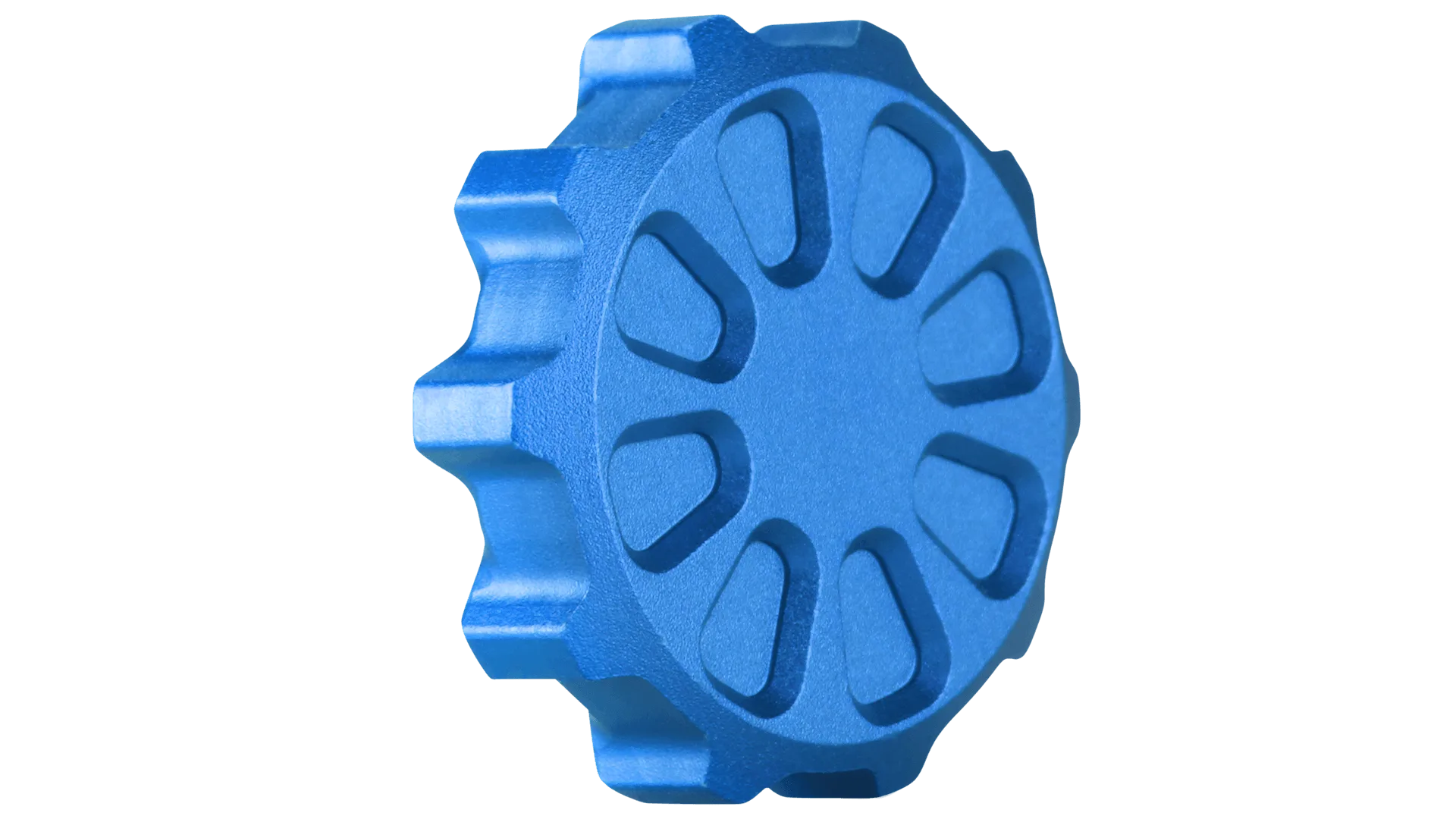
Mando giratorio de pulgar "TR-1"